Технологи нь ухаалаг гар утсаараа мэдээллийг шууд удирдах, хандах боломжийг гайхалтай хялбар болгосон. iPhone зэрэг төхөөрөмжүүд нь өдөр тутмын үйл ажиллагааны дэлгэрэнгүй бүртгэлийг, түүний дотор дуудлагын бүртгэлийг хадгалдаг бөгөөд энэ нь харилцаа холбооны түүхийг хянахад хэрэгтэй байж болно. Гэсэн хэдий ч хэрэглэгчид энэ мэдээллийг авахад хэцүү байх үе байдаг - ялангуяа дуудлагын бүртгэлүүд устгагдсан эсвэл төхөөрөмж дээр харагдахаа больсон тохиолдолд.
iPhone дээрх дуудлагын түүх хэрхэн ажилладагийг ойлгох нь түүнд үр дүнтэй хандах эхний алхам юм. Ихэнх тохиолдолд дуудлагын бүртгэлийг iCloud зэрэг синхрончлогдсон үйлчилгээнүүдээр дамжуулан сэргээх эсвэл хэрэв тэдгээрийг дахин бичээгүй бол төхөөрөмж дээрээс шууд үзэх боломжтой хэвээр байна. Эдгээр суурилуулсан системүүд нь өгөгдлийг аюулгүй хадгалах, удирдах зориулалттай бөгөөд хэрэглэгчдэд шаардлагатай үед мэдээлэлдээ хандах боломжийг олгодог.
Зарим хэрэглэгчид, ялангуяа алдагдсан өгөгдлийг сэргээх эсвэл хэрэглээний хэв маягийг хянах гэж оролдох үед төхөөрөмжөөс гадна дуудлагын түүхийг харах өөр аргуудыг хайдаг. Энэхүү гарын авлагад бид iPhone дээрх дуудлагын түүхийг харах янз бүрийн аргуудыг, түүний дотор суурилуулсан сонголтууд болон бусад түгээмэл хэлэлцдэг аргуудыг, тэдгээрийн хязгаарлалт, анхаарах зүйлсийн хамт авч үзэх болно.
1-р хэсэг: Дуудлагын түүхээ хэрхэн харах вэ?
iPhone-оос дуудлагын түүхийг харах
Юуны өмнө iPhone дээрх дуудлагын түүхийг хэрхэн харах хамгийн хялбар хэсгээс эхэлье, энэ нь таны төхөөрөмжийн дуудлагын түүхээс саяхны дуудлагын бүртгэлийг шууд харах явдал юм.
- Эхлээд iPhone утсаа үндсэн дэлгэц дээр байгаа эсэхийг шалгаарай; хэрэв үгүй бол үндсэн үндсэн дэлгэцийг харуулахын тулд үндсэн товчийг хурдан дарна уу.
- Дэлгэцийн доод хэсгийг хараарай, тэнд байрлах дөрвөн програмын дундаас "утас" дүрсийг олоорой. (энэ нь ихэвчлэн зүүн талын эхний апп байдаг) мөн дүрс дээр дарна уу.
- Шинэ дэлгэц гарч ирэх бөгөөд энэ нь заримдаа таны холбоо барих жагсаалт болон дуртай харилцагчдын жагсаалт байж болно. Дэлгэцийн доод хэсэгт (ихэвчлэн зүүн талаас хоёр дахь сонголт), та доор нь "саяхны" гэсэн гарчигтай цаг хугацаатай төстэй дүрс харагдах ёстой. Үзэхийн тулд дүрс дээр товшино уу
- Та FaceTime дуудлага зэрэг iPhone утсаараа хийсэн сүүлийн үеийн дуудлагын түүхээ буурах дарааллаар нь харах ёстой. Хуудасны дээд хэсэгт харуулах хоёр таб байна, тухайлбал 'Бүгд' болон 'Алдагдсан'.
- Та мөн дуудлагын талаар дэлгэрэнгүй мэдээлэл авах, дуудлагын цаг, дуудлагад хариу өгөх, харилцагчид дугаар нэмэх, эсвэл бүр дугаарыг хаах гэх мэт нэмэлт үйлдлүүдийг авахын тулд дуудлагын бүртгэл бүрийн өмнө гарч ирэх "I" үсэг бүхий цэнхэр тойргийн дүрс дээр товшиж болно.
iCloud-с дуудлагын түүхийг харах
Apple нь ихэнх ухаалаг гар утасны компаниудын нэгэн адил iCloud-той синхрончилдог бөгөөд энэ нь iPhone-ийн дуудлагын түүхийг утасны дугаар, дуудлагын цаг, дуудлагын үргэлжлэх хугацаа, аваагүй болон үл тоомсорлосон дуудлага гэх мэт мэдээллээр хэдэн сарын турш нөөцлөх боломжтой. iCloud нөөцлөлтийг гуравдагч талын програмгүйгээр хялбархан ашиглах боломжгүй. Ийм хэд хэдэн аппликейшн нь таны дуудлагын түүхийг iCloud-аас хялбархан авах боломжтой. iPhone-ийн өгөгдөл сэргээх .
Үнэгүй татаж авах Үнэгүй татаж авах
- Татаж авах iPhone-ийн өгөгдөл сэргээх Windows эсвэл Mac дээрээ суулгаарай.
- iPhone утсаа USB кабелиар дамжуулан компьютертээ залгаад дараа нь iPhone Data Recovery-г ажиллуулна уу.
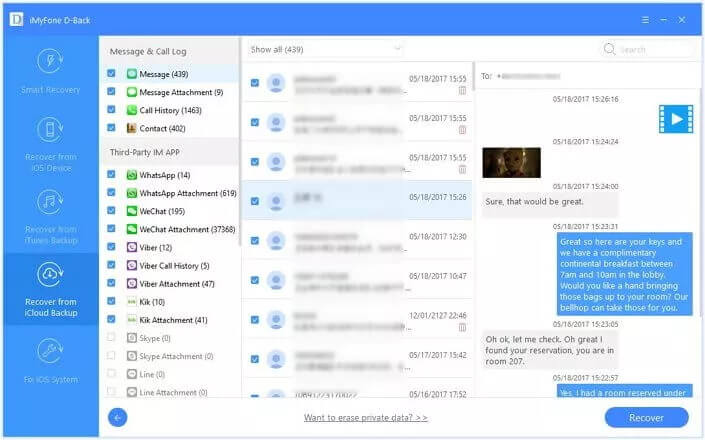
- iPhone Data Recovery нүүр хуудсан дээр "iCloud-аас сэргээх" дээр дараад доод хэсэгт байрлах цэнхэр сумыг дарна уу.
- iCloud бүртгэлдээ нэвтэрнэ үү
- Нэвтэрсний дараа хүссэн саяхны дуудлагуудыг сонгоод, "Зөвхөн дуудлагын түүх" сонголтыг чагталсны дараа татаж авах дээр дарж, татаж авахын тулд OK дарна уу.
- Дараагийн товчийг дарж, "зөвхөн жагсаалт устгагдсан" гэснийг чагталж, дараа нь сэргээх дуудлагын бүртгэлийг сонгоно уу.
Үнэгүй татаж авах Үнэгүй татаж авах
Интернэт үйлчилгээ үзүүлэгч
iPhone дээрх дуудлагын түүхийг харах өөр нэг арга бол таны интернетийн үйлчилгээ үзүүлэгч эсвэл үүрэн холбооны операторуудаас шууд авах явдал юм. AT&T эсвэл Verizon зэрэг үүрэн холбооны операторууд таны утсанд холбогдсон вэбсайтын данснаасаа дуудлагын түүхдээ хандах боломжийг танд олгож чадна. Та ихэнх үүрэн холбооны операторуудын вэбсайтаас 18 сар ба түүнээс дээш хугацааны дуудлагын бүртгэлийг авах боломжтой.
2-р хэсэг: Бусдын iPhone төхөөрөмжийн дуудлагын бүртгэлийг хэрхэн харах вэ?

Мөрдөн шалгах эсвэл тагнуул хийхээс гадна бусдын дуудлагын бүртгэлийг харах хэд хэдэн шалтгаан бий. Гуравдагч талын аппликейшнуудын талаар бодохоосоо өмнө хоёр өөр iPhone утас хоёулаа ижил Apple ID ашигладаг бол тэдний iPhone дуудлагын түүхийг үзэх боломжтой.
mSpy ашиглан бусдын iPhone төхөөрөмжийн дуудлагын бүртгэлийг хэрхэн харах вэ?

Тагнуул нь хэн нэгний хувийн нууцыг илт зөрчсөн нь эргэлзээгүй боловч заримдаа зайлшгүй бөгөөд зайлшгүй шаардлагатай байж болно. mSpy нь iPhone утасны дуудлагын түүхийг харах, өөр iPhone-г хянах боломжтой шилдэг гуравдагч талын аппликейшнуудын нэг юм.
Энэ нь вэб болон утасны програмууд дээр энгийн бөгөөд хэрэглэхэд хялбар интерфэйстэй. mSpy аппликейшн нь iPhone дуудлагын түүхийг тагнах, харахаас гадна хэд хэдэн функцтэй бөгөөд бусад зарим функцуудад дараахь зүйлс орно.
- Зорилтот iPhone дээрх интернетийн түүхийг судлах, нээх
- Үүнийг GPS хянах замаар тагнаж буй утасны байршлыг шалгахад ашиглаж болно
- Мөн WhatsApp мессеж болон имэйлийг илгээсэн, хүлээн авсан эсвэл устгасан эсэхийг хянах боломжтой
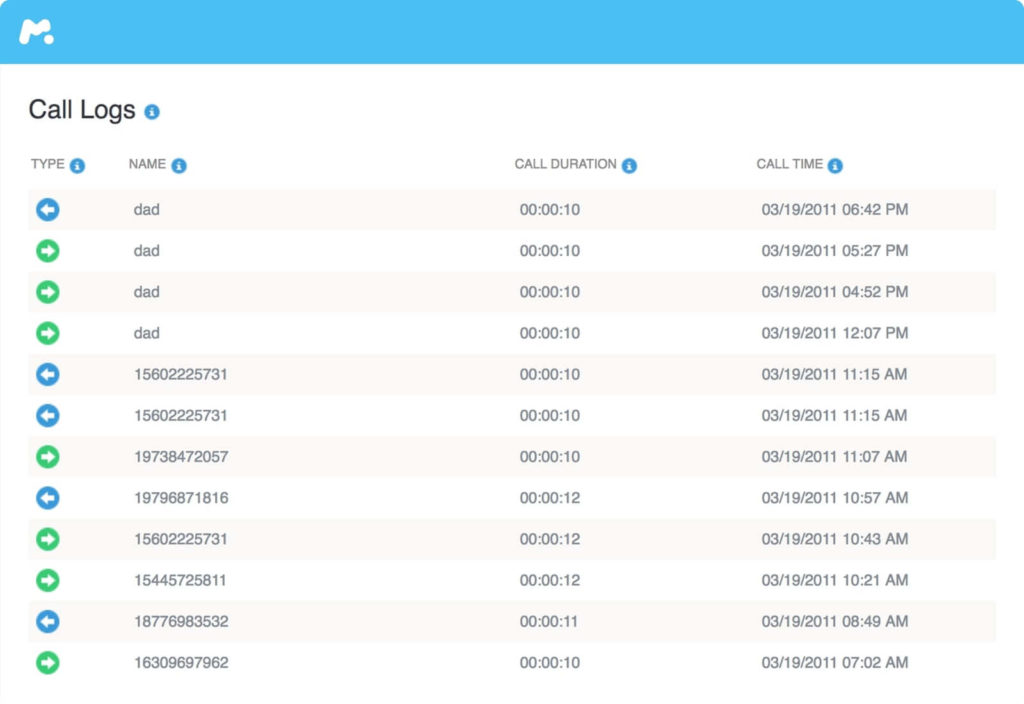
- Энэ нь зөвхөн iPhone дуудлагын түүхийг харахаас гадна холбоо барих хүн бүрийн дэлгэрэнгүй мэдээлэл бүхий бүх холбоо барих жагсаалтад хандах боломжтой.
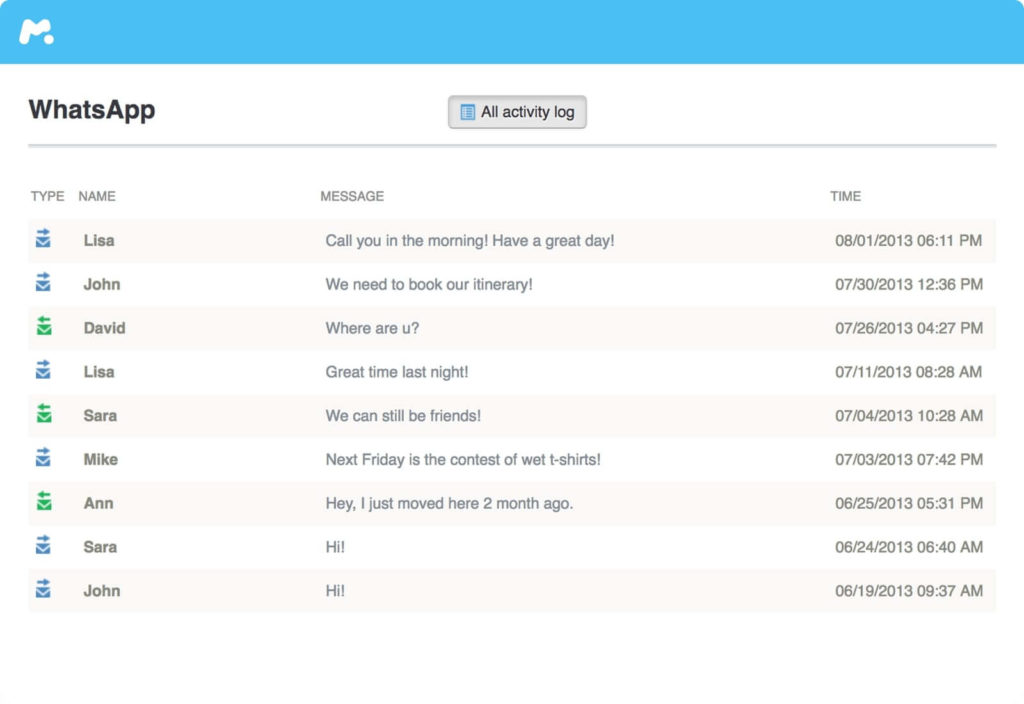
Бусад хэд хэдэн аппликейшнууд iPhone дээрх дуудлагын түүхийг хэрхэн харах талаар дэлгэрэнгүй мэдээлэл өгдөг боловч mSpy тэдний дундаас ялгардаг, учир нь
- Үр дүнтэй ажиллахын тулд зорилтот утсан дээр ямар ч апп суулгах шаардлагагүй.
- Мөн та хоёр утсан дээр jailbreak хийх шаардлагагүй бөгөөд энэ нь таны баталгааг хүчингүй болгож болзошгүй юм. Зүгээр л аппликейшнийг (Андройд дээр) суулгах эсвэл вэбсайт руу (iPhone дээр) нэвтрэхэд л хангалттай, тэгээд л та эхлэх болно.
Өөр төхөөрөмжийн iPhone дуудлагын түүхийг тагнах эсвэл харахын тулд дараах алхмуудыг дагана уу.
- Эхлээд та дараах зүйлсийг хийх хэрэгтэй бүртгэл үүсгэх mSpy апп дээр
- Одоо та mSpy дансанд нэвтэрсний дараа тагнах гэж буй Iphone-ийн мэдээллээ оруулах хэрэгтэй.
- Дараа нь та шинэ хуудас руу шилжих бөгөөд тохиргооны шидтэн нь төхөөрөмжийн хэрэглэгчийн нэр, утасны үйлдлийн систем гэх мэт мэдээллийг бөглөснөөр өөр iPhone төхөөрөмж дээр тагнах үйл явцыг танд чиглүүлэх болно.
- Үүний дараа та iCloud дансныхаа мэдээллийг оруулаад баталгаажуулах хэрэгтэй.
- Тохиргоо хийсний дараа төхөөрөмж интернетэд холбогдсон л бол дуудлагын бүртгэл болон бусад хяналттай өгөгдлийг синхрончилж, mSpy апп руу илгээнэ.
Дүгнэлт
Эцэст нь хэлэхэд, iPhone дээрх дуудлагын түүхэд хандах нь олон хүний анх төсөөлж байснаас хамаагүй хялбар юм. Та саяхны дуудлагыг төхөөрөмж дээрээ шууд шалгаж байгаа эсвэл iCloud зэрэг синхрончлогдсон үйлчилгээнүүдээр дамжуулан бүртгэлийг татаж байгаа эсэхээс үл хамааран танд хэрэгтэй мэдээллийг харахад туслах практик аргууд байдаг. Хамгийн гол нь энэ өгөгдөл хаана хадгалагдаж байгаа болон Apple-ийн систем төхөөрөмжүүдийн дуудлагын бүртгэлийг хэрхэн удирддаг болохыг ойлгох явдал юм.
Энэхүү гарын авлагад дурдсан алхмуудыг дагаснаар та зарим бичлэг утсан дээр харагдахаа больсон тохиолдолд ч гэсэн дуудлагын түүхийг хялбархан олж, хянах боломжтой. Үүлэн нөөцлөлт болон бүртгэлийн синхрончлол нь шууд харагдахаас гадна нэмэлт өгөгдлийг сэргээх эсвэл хандах боломжийг олгодог.
Ерөнхийдөө эдгээр үйл явцтай танилцсаны дараа iPhone дээрх дуудлагын түүхийг удирдах, харах нь энгийн ажил болдог. Зөв арга барилаар та дуудлагын бүртгэлд хурдан хандаж, харилцаа холбооны үйл ажиллагааг шаардлагагүй хүндрэлгүйгээр илүү сайн ойлгох боломжтой.
Энэ бичлэг хэр хэрэгтэй байсан бэ?
Үнэлэхийн тулд од дээр дарна уу!
Дундаж үнэлгээ / 5. Саналын тоо: