

Эцэг эхийн хяналт нь хүүхдүүдэд Андройд төхөөрөмж дээр аюулгүй, эрүүл дижитал зуршил хөгжүүлэхэд нь туслах үр дүнтэй арга юм. Зарим апп, вэбсайт болон контент руу хандах хандалтыг хязгаарласнаар эцэг эхчүүд хүүхдүүдээ хариуцлагатай технологи ашиглахад чиглүүлэхийн зэрэгцээ илүү аюулгүй онлайн орчинг бүрдүүлж чадна. Гэсэн хэдий ч хүүхдүүд өсч томрох тусам эцэг эхчүүд эдгээр хязгаарлалтын заримыг нь тохируулах эсвэл хасах цаг болсон гэж шийдэж магадгүй юм.
Эцэг эхийн хяналтыг унтраах нь зүгээр л бүх тохиргоог идэвхгүй болгох асуудал биш юм. Өөрчлөлт хийхээсээ өмнө хүүхдийнхээ нас, хариуцлагын түвшин, төхөөрөмжийг аюулгүй ашиглах чадварыг харгалзан үзэх нь чухал юм. Олон тохиолдолд нээлттэй харилцаа холбоогоо хадгалахын зэрэгцээ хязгаарлалтыг аажмаар сулруулах нь бүх хяналтыг нэг дор арилгахаас илүү үр дүнтэй арга юм.
Андройд нь эцэг эхийн хяналтыг суурилуулсан тохиргоо, Google Play Store эцэг эхийн хяналт эсвэл гуравдагч талын эцэг эхийн хяналтын аппликейшнуудаар тохируулсан эсэхээс хамааран удирдах эсвэл идэвхгүй болгох хэд хэдэн аргыг санал болгодог. Хязгаарлалтуудыг анх хаана хэрэгжүүлснийг ойлгох нь шаардлагатай өөрчлөлтийг хурдан бөгөөд зөв хийхэд тусална.
Энэхүү гарын авлагад бид Андройд дээрх эцэг эхийн хяналтыг алхам алхмаар хэрхэн унтраах, хязгаарлалтыг арилгахаас өмнө анхаарах чухал зүйлс болон төхөөрөмжийн эрүүл, хариуцлагатай хэрэглээг үргэлжлүүлэн дэмжих өөр аргуудын талаар тайлбарлах болно.
Family Link дээрх эцэг эхийн хяналтыг хэрхэн унтраах вэ?
Family Link дээрх эцэг эхийн хяналтыг идэвхгүй болгохын тулд доорх удирдамжийг дагаж мөрдөөрэй. Хэрэв таны хүүхэд 13-аас доош настай бол хяналтын тохиргоог бүрэн унтраахад хэцүү. 13-аас доош насны хүүхдүүдэд анхдагчаар хэсэгчилсэн хязгаарлалт байх болно. Танд мөн дараах зүйлс таалагдаж магадгүй: Family Link аппликейшнийг хэрхэн устгах вэ.
Алхам 1: Андройд төхөөрөмжийнхөө түгжээг тайлж, төхөөрөмж дээрх 'Family Link' аппликейшнийг дарна уу. Аппликейшн дээрх хүүхдийнхээ бүртгэл рүү очно уу.
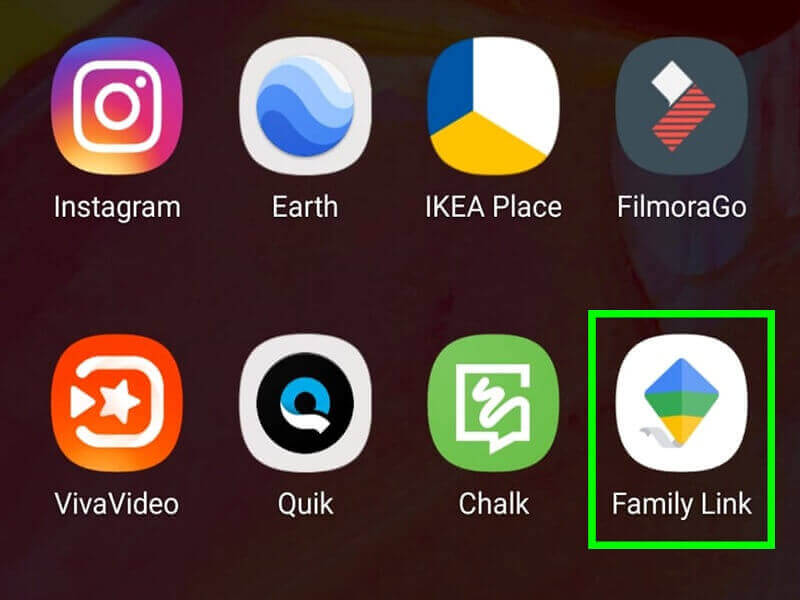
2-р алхам: 'Тохиргоог удирдах' сонголтыг дарж, дараа нь 'Дансны мэдээлэл' руу очно уу.
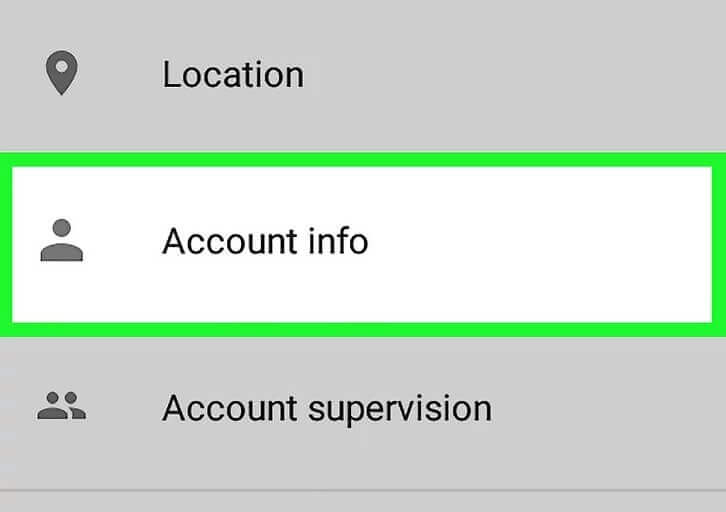
Алхам 3: 'Хяналтыг зогсоох' сонголтыг дарж сонголтоо баталгаажуулна уу. Дараа нь баталгаажуулах мессежийг шалгаад 'Хяналтыг зогсоох' товчийг дахин дарна уу.

ПИН кодгүйгээр Family Link-н эцэг эхийн хяналтыг хэрхэн устгах вэ?
Энэ хэсэгт та ПИН код ашиглахгүйгээр Google Family Link аппликейшны эцэг эхийн хяналтыг хэрхэн устгах талаар сурах болно.
Үндсэн санаа нь хадгалагдсан Google өгөгдлийг цэвэрлэх явдал бөгөөд энэ нь эцэстээ Family Link зэрэг Google Play Store аппликейшнуудтай холбоотой эцэг эхийн хяналтын тохиргоог устгах болно. Энэ аргаар та эцэг эхийн хяналтад өөрчлөлт оруулахын тулд ПИН код оруулах шаардлагагүй.
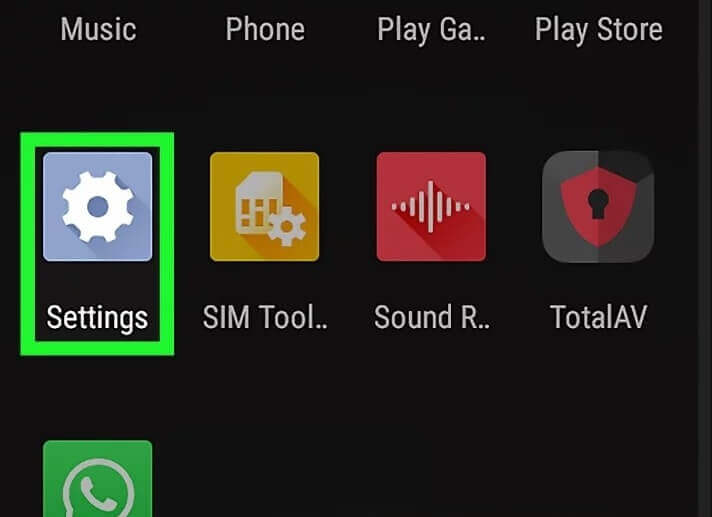
Алхам 1: Андройд төхөөрөмж дээрх 'Тохиргоо' дүрс дээр дарна уу
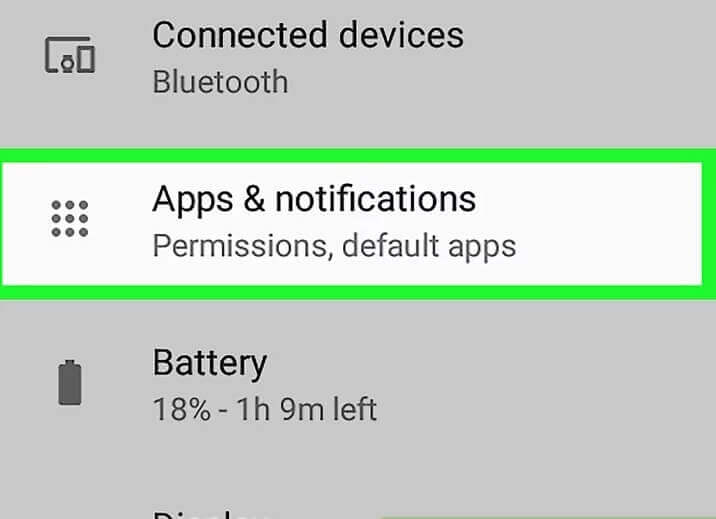
2-р алхам: Жагсаалтаас 'Аппликейшн ба мэдэгдэл' сонголтыг сонгоно уу.
Алхам 3: 'Google Play Store -> Санах ой'-г сонгоно уу.

Алхам 4: 'Өгөгдлийг арилгах' товчийг дараад 'OK' товчийг дарж үйлдлээ баталгаажуулна уу.
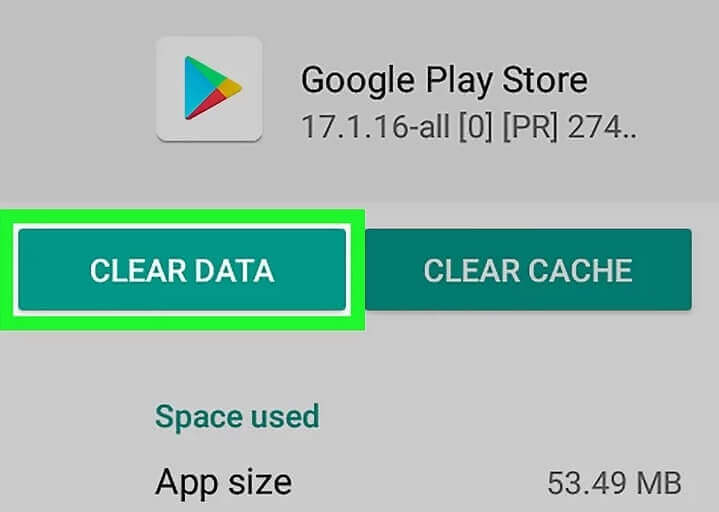
Дээрх процедур нь эцэг эхийн хяналтын тохиргоо зэрэг Google Play Store-ын бүх өгөгдлийг устгана. Одоо та Андройд дээрх эцэг эхийн хяналтын тохиргоог хэрхэн унтраахыг мэддэг боллоо.
Google Play дээр эцэг эхийн хяналтыг хэрхэн унтраах вэ?
Энэ аргаар та Google Play-н эцэг эхийн хяналтын тохиргоонд өөрчлөлт оруулахын тулд холбогдох ПИН кодыг оруулах ёстой. Хэрэв та ПИН кодоо мартсан бол дээрх аргыг ашиглан Google-тэй холбоотой аппликейшнуудын эцэг эхийн хяналтыг устгана уу.
Алхам 1: Андройд утсаа нээгээд 'Play Store' дүрс дээр дарна уу.
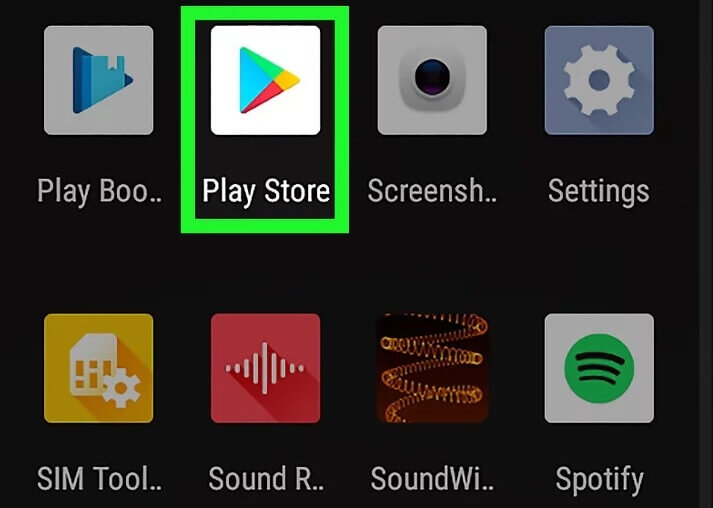
Алхам 2: Google Play Store цонхонд дэлгэцийн зүүн дээд талд байрлах гурван хэвтээ шугам дээр товшино уу. Энэ нь Google Play Store-ын 'Цэс' таб юм. Эцэг эхийн хяналтын зохих тохиргоог өөрчлөхийн тулд та энэ 'Цэс' дэх сонголтуудыг судлах ёстой.

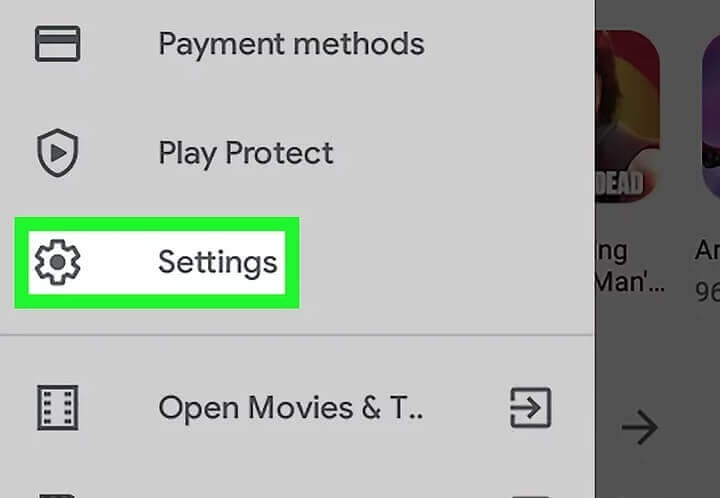
3-р алхам: Өргөтгөсөн жагсаалтаас 'Тохиргоо' сонголтыг дарна уу.
Алхам 4: Гүйлгэх мөрийг доош татаж, 'Хэрэглэгчийн хяналт' цэсний доор 'Эцэг эхийн хяналт'-ыг сонгоно уу.
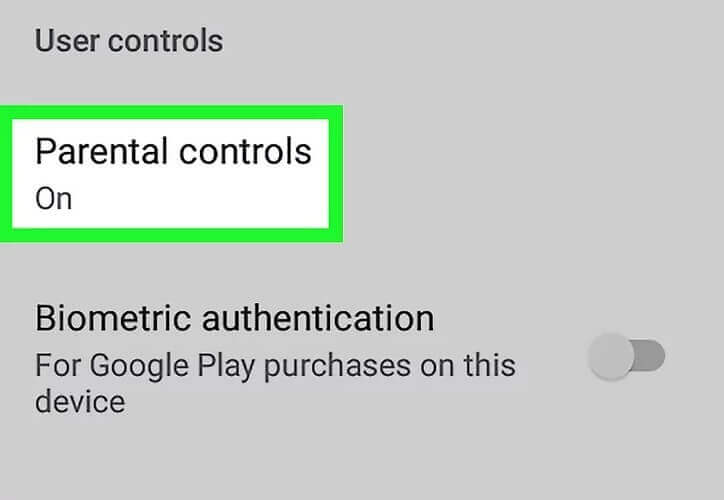
Алхам 5: Одоо та "Эцэг эхийн хяналт" сонголтыг унтраах товчийг дарах хэрэгтэй.
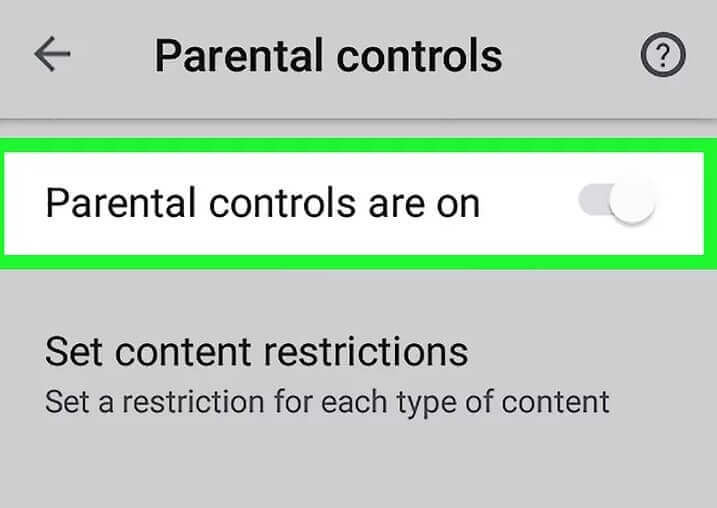
Алхам 6: ПИН код оруулахыг хүссэн поп-ап цонх гарч ирнэ. Үргэлжлүүлэхийн тулд та зөв ПН кодыг оруулах ёстой.
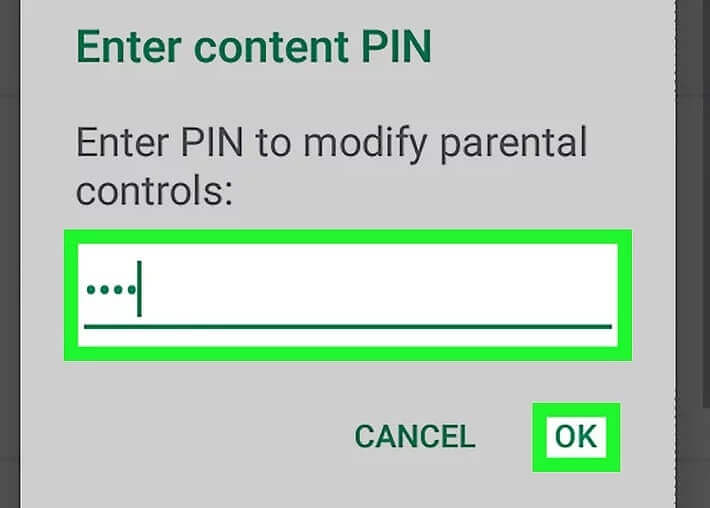
Google Play Store дээрх эцэг эхийн хяналтын тохиргоог идэвхгүй болгохын тулд дөрвөн оронтой ПИН кодыг оруулаад 'OK' товчийг дарна уу.
Samsung дээрх эцэг эхийн хяналтыг хэрхэн хялбархан унтраах вэ?
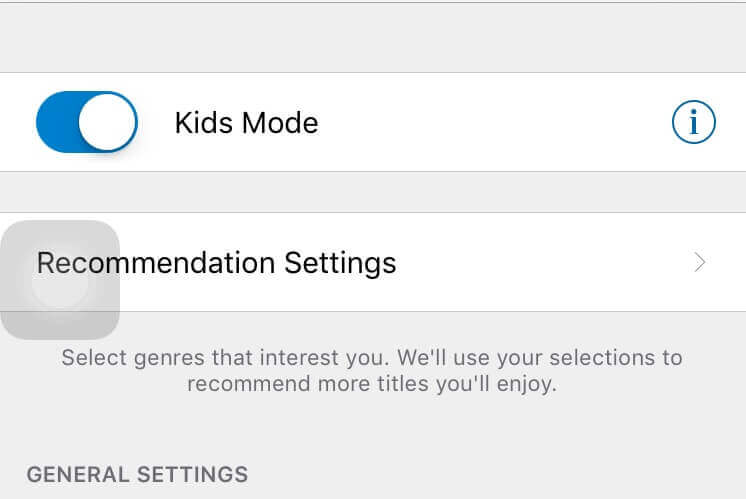
Эцэг эхийн хяналтын тохиргоог идэвхжүүлсэн Samsung утсан дээр 'Хүүхдийн горим' байдаг. Энэ нь хүүхдүүдийг интернетийн платформ дээрх аюултай контентод хандахаас хамгаалах зориулалттай суурилагдсан горим юм. Энэхүү 'Хүүхдийн горим'-ыг унтраахын тулд доорх алхмуудыг дагана уу.
Алхам 1: Samsung утсаа тайл.
2-р алхам: 'Тохиргоо' сонголтыг дарна уу.
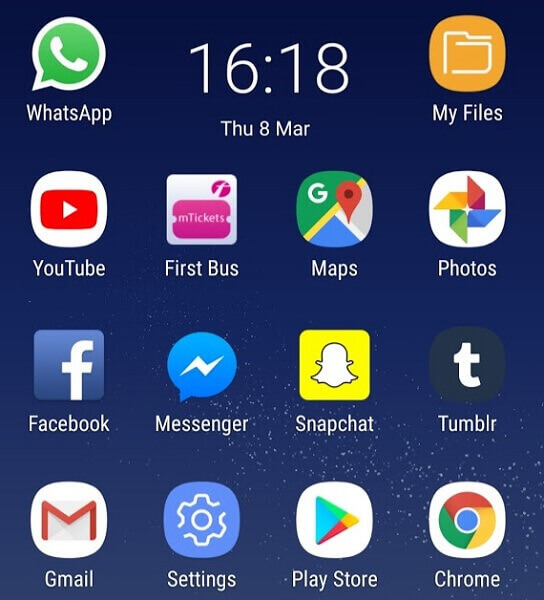
3-р алхам: Гарч ирсэн жагсаалтаас "Аппликейшнууд"-ыг сонгоно уу.
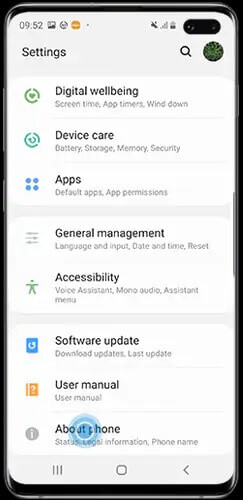
Алхам 4: 'Хүүхдийн горим'-ыг сонгоод, тохирох товчийг дарж идэвхгүй болгох эсвэл хүчээр зогсоох.
Эцэг эхчүүд яагаад гуравдагч талын эцэг эхийн хяналтын аппликейшн хэрэгтэй хэвээр байна вэ?
Ихэнх дижитал эцэг эхчүүд найдвартай, үр дүнтэй эцэг эхийн хяналтын аппликейшнуудыг сонгодог. mSpy Хүүхдийнхээ төхөөрөмжийн үйл ажиллагааг алсаас хянах. Энэхүү механик амьдралын хэв маягт эцэг эхчүүд хүүхдийнхээ онлайн үйл ажиллагааг нарийн хянахын тулд хүнд хэцүү үетэй тулгардаг. mSpy , гуравдагч талын эцэг эхийн хяналтын апп нь таны хүүхдийн дэлгэцийн цагийг хялбархан багасгахад чухал үүрэг гүйцэтгэдэг.
mSpy Эцэг эхийн хяналтын аппликейшны гайхалтай онцлогууд
- 'Дэлгэцийн цаг' сонголтыг ашиглан хүүхдүүддээ сайн дижитал зуршлыг төлөвшүүлээрэй.
- Хүүхдийнхээ байршлын мэдээллийг алсаас бодит цагийн горимд хянах.
- 'Ил тод контент илрүүлэх' функц нь хүүхдийн төхөөрөмж дээрх зохисгүй мессежийг илрүүлж, эцэг эхчүүдэд зохих арга хэмжээг цаг тухайд нь авахыг мэдэгдэнэ.
- нь mSpy YouTube-ийн эцэг эхийн хяналт нь насанд хүрэгчдийн контенттой видеог хүүхдийн тань утсанд оруулахыг хориглодог.
- Вэбсайт шүүлтүүрийн сонголт нь хүүхдийн тань төхөөрөмж дээр шаардлагагүй контентыг харуулахыг хязгаарладаг.
- “Ухаалаг хуваарь” сонголтыг ашиглан хүүхдийнхээ өдрийн төлөвлөгөөг ухаалаг гарга.
mSpy-ийн гайхалтай онцлогуудын дэлгэрэнгүй жишээ
Апп хаагч: Хэрэв та хүүхдийнхээ утсан дээр ямар нэгэн аюултай апп олсон бол тэдний мэдэлгүйгээр тэдгээр аппликейшнийг алсаас хааж болно. Таны хүүхэд цаашид хаагдсан аппликейшнуудад ямар ч аргаар хандах боломжгүй болно.

Үйл ажиллагааны тайлан: Хүүхдийнхээ төхөөрөмжийн үйл ажиллагааны талаарх дэлгэрэнгүй тайланг одоо дараах холбоосоор авах боломжтой боллоо mSpy Эцэг эхийн хяналтын апп. Та хүсэлтийн тайланг хүлээн авах боломжтой. Та хүүхдийнхээ төхөөрөмжийн үйл ажиллагааг зохицуулахын тулд өдөр тутмын тайланг үзэж болно. Энэ тайланд та апп, вэбсайт гэх мэт зүйл тус бүр дээр зарцуулсан цагийг олж мэдэх боломжтой. Энэхүү тайланг ашиглан та хүүхэд тань ямар нэгэн тодорхой тоглоом эсвэл вэбсайтад донтсон эсэхийг тодорхойлж болно. Тайлан дахь өгөгдөлд үндэслэн та шаардлагатай арга хэмжээг авах боломжтой.
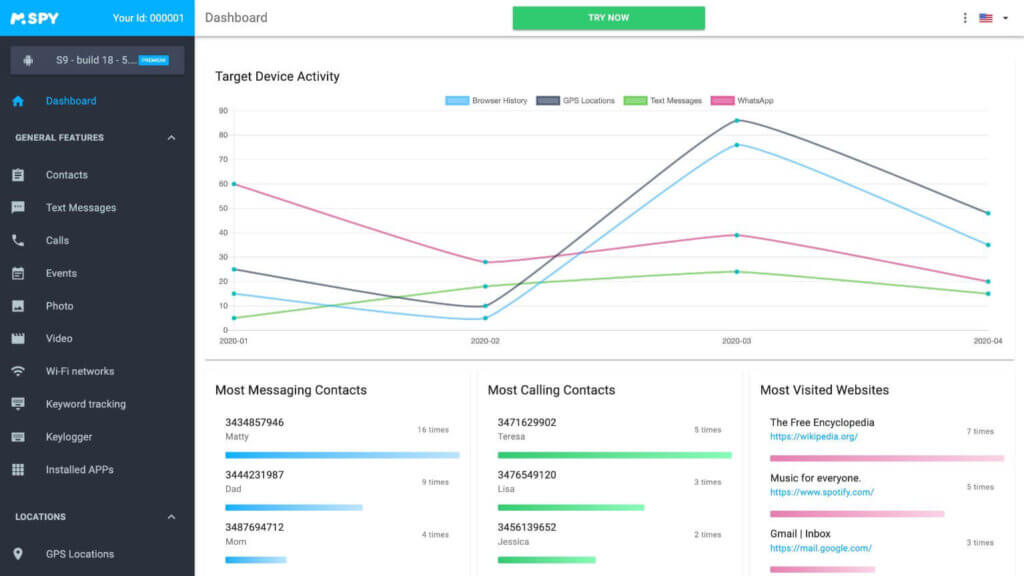
Дэлгэцийн цаг: Хүүхдийнхээ төхөөрөмжийн үйл ажиллагааг хянах цаг болжээ. Энэ функцийн тусламжтайгаар та хүүхдийнхээ төхөөрөмжийн хэрэглээний цагийн хязгаарыг тохируулж болно. Тогтсон хугацаа дуусахад утас автоматаар түгжигдэнэ. Та алсаас тайлах хүртэл хүүхдүүд энэ түгжээг тайлж чадахгүй.
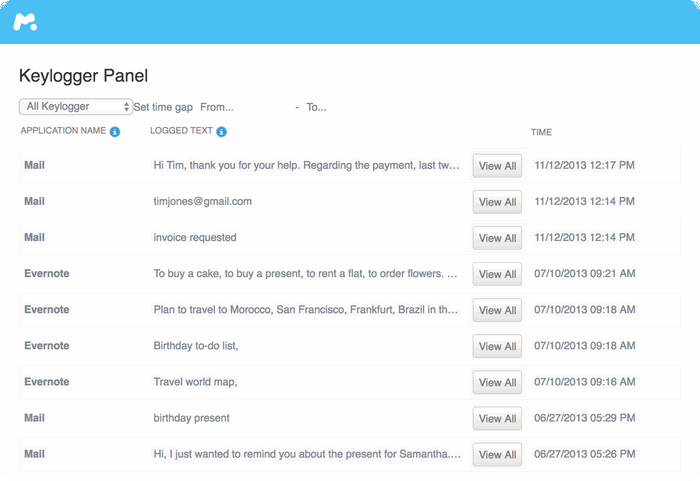
Сэжигтэй текст болон зургийг илрүүлэх: mSpy Хүүхдийн тань утсан дээрх сэжигтэй үйлдлүүдийг илрүүлдэг. Хэрэв мессежийн хайрцагт насанд хүрэгчдэд зориулсан мессеж эсвэл доромжилсон үг хэллэг олдвол холбогдсон эцэг эхийн төхөөрөмж тэр даруй сэрэмжлүүлгийн дохио хүлээн авдаг. Энэ нь эцэг эхчүүдэд нөхцөл байдал улам дордохоос өмнө хурдан арга хэмжээ авах дохиолол шиг юм.
Дүгнэлт
Тиймээс та одоо Андройд төхөөрөмж дээрх эцэг эхийн хяналтын аппликейшнуудыг хэрхэн унтраахыг мэддэг болсон. Хүүхэд тань 13 нас хүрэх үед тэдний ур чадварыг дээшлүүлэх онлайн платформыг судлахын тулд эцэг эхийн хяналтын тохиргоог унтраах шаардлагатай болдог. Та мөн хүүхэд тань 13 нас хүрээгүй байсан ч гэсэн энэхүү унтраах процессыг туршиж үзэж болно. Google Family Link, Google Play Store, Samsung утсан дээрх суурилуулсан тохиргоо зэрэг янз бүрийн платформ дээр эцэг эхийн хяналтын тохиргоогоо унтраахын тулд дээр дурдсан алхмуудыг анхааралтай судлах цаг болжээ. mSpy нь хүүхдийнхээ утасны үйл ажиллагааг алсаас анхааралтай хянах төгс програм юм. Онлайн бэрхшээлийг даван туулахын тулд mSpy гэх мэт найдвартай хэрэгслийг ашиглан хүүхдэдээ судалж, өсөж хөгжихөд нь зориулсан аюулгүй кибер сейф үүсгээрэй.
Энэ бичлэг хэр хэрэгтэй байсан бэ?
Үнэлэхийн тулд од дээр дарна уу!
Дундаж үнэлгээ / 5. Саналын тоо:


