
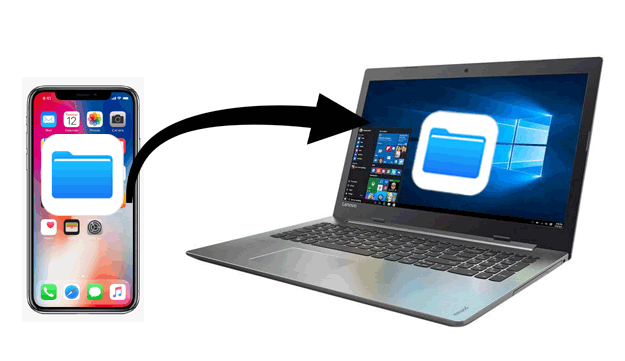
iTunes-ийн нэг функц нь iPhone болон компьютерийн хооронд өгөгдөл дамжуулах гэдгийг бид мэднэ. Гэсэн хэдий ч iOS хэрэглэгч бүр үүнийг ашиглах дуртай байдаггүй. Нэг талаас, шилжүүлэх үйл явц нь ихэвчлэн маш удаан хугацаа шаарддаг. Нөгөөтэйгүүр, шилжүүлэх үйл явцын үеэр алдааны мессеж үргэлж гарч ирдэг. Энэ нь үнэхээр их бухимдал төрүүлдэг. Шалтгаан нь юу ч байсан хамаагүй, хэрэв та iTunesгүйгээр iPhone-оос компьютер руу файл дамжуулах шаардлагатай бол энэ бичлэг танд сайн туслагч болно.
iTunes ашиглахгүйгээр iPhone-оос компьютер руу файлуудыг 1 товшилтоор хэрхэн шилжүүлэх вэ
Дэвшилтэт технологи хөгжихийн хэрээр iOS төхөөрөмжөөс компьютер руу файл дамжуулах хэрэгсэл болгон ашигладаг гуравдагч талын хэрэгслүүд улам бүр нэмэгдэж байна. Хамгийн найдвартай сонголтуудын нэг бол iPhone Transfer юм. Энэ нь iPhone эсвэл iPad-аас компьютер руу бүх файлыг дамжуулах бүх талын шийдлийг санал болгодог.
Энэ нь зах зээл дээрх iTunes-ийн хувилбаруудын нэг юм. Үүний зарим үндсэн функцууд нь ихэнх iOS хэрэглэгчдийн хувьд хамгийн алдартай сонголт болгодог:
- iPhone Transfer-ийн дэмждэг өгөгдлийн төрлүүд нь iTunes-ээс хамаагүй илүү байдаг. iTunes нь зөвхөн 5 төрлийн өгөгдөл дамжуулахыг дэмждэг бол iPhone Transfer нь 20 гаруй төрлийн өгөгдлийг дэмждэг.
- iTunes-д хадгалагдсан өгөгдөл унших боломжгүй бөгөөд iPhone Transfer-ээр дамжуулан файл дамжуулахыг сонгохдоо бүх файлыг үнэ төлбөргүй нарийвчлан үзэх боломжтой.
- Файлуудыг iPhone/iPad-аас компьютер руу сонгон шилжүүл.
- iPhone/iPad эсвэл компьютерээ Wi-Fi руу холбох шаардлагагүй.
- Таны iOS төхөөрөмжүүд дээрх одоогийн өгөгдлийг дарж бичих эсвэл устгахгүй.
Үнэгүй татаж авах Үнэгүй татаж авах
iPhone Transfer-ээр дамжуулан iTunes ашиглахгүйгээр iPhone-оос компьютер руу файл дамжуулах дэлгэрэнгүй алхмуудыг энд оруулав.
Алхам 1. iPhone Transfer-ийг татаж аваад компьютер дээрээ ажиллуулна уу. Үүний дараа 'Удирдах'-ыг сонгоно уу.

Алхам 2. Үүний дараа iPhone утсаа компьютертээ холбоод шилжүүлэхийг хүссэн файлуудаа сонгоно уу.

Алхам 3. Компьютер дээрээ хадгалахыг хүссэн файлуудаа сонгоод, тэдгээрийг iPhone-оос компьютер руу шилжүүлэхийн тулд "Экспортлох" дээр дарна уу.

Үнэгүй татаж авах Үнэгүй татаж авах
ICloud-ээр дамжуулан iPhone-оос компьютер руу файлуудыг хэрхэн шилжүүлэх вэ
iCloud-г iPhone эсвэл iPad-аасаа компьютер руугаа файл дамжуулахад ашиглаж болно. Энэ хэрэгсэл нь iTunes-ээс илүү тохиромжтой. Та iPhone-оо компьютерт холбохгүйгээр шилжүүлэх процессыг шууд гүйцэтгэж болно. Гэсэн хэдий ч энэ нь 5 ГБ хязгаарлагдмал үнэгүй хадгалах сантай. Хэрэв үнэгүй хадгалах сан дуусвал та илүү их хадгалах сан худалдаж авах шаардлагатай.
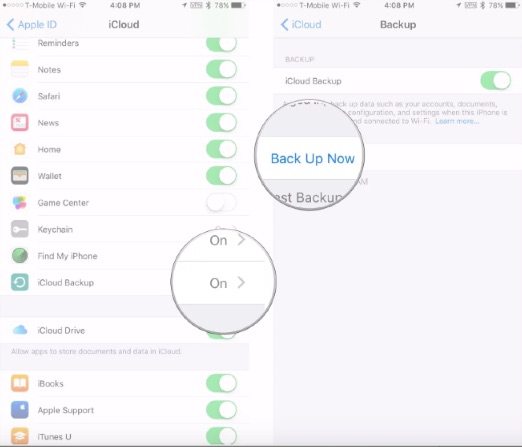
ICloud нөөцөөс компьютер руу файл экспортлохын тулд iPhone өгөгдлийг iCloud руу нөөцлөх алхмууд энд байна.
iCloud ашиглан iPhone-оо нөөцлөх
Алхам 1. iPhone/iPad дээрээ iCloud бүртгэлдээ нэвтэрнэ үү.
Алхам 2. Утас чинь wifi сүлжээнд холбогдсон эсэхийг шалгаарай.
Алхам 3. iPhone тохиргооноос iCloud дээр дараад iCloud Backup-г идэвхжүүлнэ үү.
Файлуудыг iCloud-аас компьютер руу 2 аргаар шилжүүлэх
iCloud-аас PC руу файлуудыг онлайнаар татаж авах
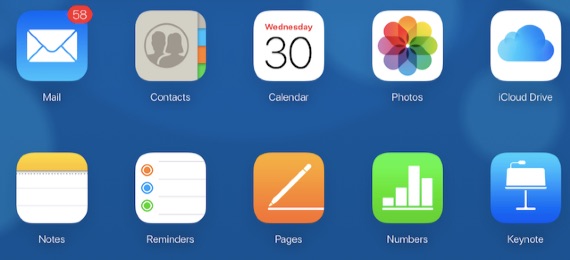
Хэрэглэгчид iCloud нөөцлөлтийн өгөгдөлд хандах олон арга зам байдаг. Нийтлэг арга бол iCloud вэбсайтад зочлох явдал юм. Apple ID хэрэглэгчийн нэр болон нууц үгээрээ iCloud вэбсайт руу нэвтэрнэ үү. Дараа нь компьютертээ татаж авах шаардлагатай файлуудаа сонгоно уу.
Давуу талууд: iCloud файлуудад онлайнаар хандах.
Сул талууд: Таны хандаж болох өгөгдөл хязгаарлагдмал. WhatsApp мессеж болон тэдгээрийн хавсралт зэрэг зарим чухал өгөгдлийг iCloud-ээр дамжуулан экспортлохыг дэмждэггүй.
iCloud хяналтын самбараар дамжуулан iCloud нөөцлөлтөд хандах
iCloud нөөцлөлтийн өгөгдөлд хандах, удирдах хоёр дахь арга бол iCloud хяналтын самбараар дамжуулан юм.
Алхам 1. Apple-ийн албан ёсны сайтаас Windows-д зориулсан iCloud татаж аваарай.
Алхам 2. Apple ID хэрэглэгчийн нэр болон нууц үгээ ашиглан iCloud дансанд нэвтэрнэ үү.
Алхам 3. Синк хийхийг хүссэн файлуудаа шалгаад 'Хэрэглэх' товчийг дарна уу.
Имэйлээр дамжуулан iTunes ашиглахгүйгээр iPhone-оос компьютер руу файлуудыг хэрхэн шилжүүлэх вэ
Таны iPhone дээрх зураг, баримт бичиг, харилцагчид болон бусад өгөгдлийг имэйлээр дамжуулан компьютерт шилжүүлж болно. Гэсэн хэдий ч энэ нь маш төвөгтэй. Та нэгэн зэрэг олон файл дамжуулах боломжгүй.
Алхам 1. iPhone дээрээ харилцагчид, зураг эсвэл тэмдэглэлийн аппликейшнийг нээгээд, файлуудыг имэйл рүүгээ хуваалцахын тулд хуваалцах товчийг олно уу.
Алхам 2. Дараа нь компьютер дээрээ имэйл хаягаараа нэвтэрч, файлуудыг компьютертээ татаж аваарай.
Дүгнэлт
Тиймээс дээрх нь iTunesгүйгээр iPhone-оос компьютер руу файл дамжуулах бүх боломжит шийдлүүд юм. 3 аргын харьцуулалтыг хийцгээе. iCloud бол iPhone файлуудыг нөөцлөх, дамжуулах хуучин бөгөөд уламжлалт хэрэгсэл юм. Гэхдээ энэ нь хадгалах хязгаарлагдмал байдаг. Өөрөөр хэлбэл, өгөгдлийн зөвхөн хэсгийг л таны компьютер руу зөөж болно. Хэрэв та бүх файлыг нэг товшилтоор шилжүүлэхийг хүсвэл сүүлийн арга нь танд тохиромжгүй. Тиймээс хамгийн сайн арга бол iPhone Transfer ашиглах явдал юм. Энэ хэрэгслийг бүү алдаарай!
Үнэгүй татаж авах Үнэгүй татаж авах
Энэ бичлэг хэр хэрэгтэй байсан бэ?
Үнэлэхийн тулд од дээр дарна уу!
Дундаж үнэлгээ / 5. Саналын тоо:




