
Алдарт дижитал хөгжмийн стрийминг платформ болох Spotify-г маш олон хүн ашигладаг. Энэ нь Apple Music, Amazon Music, Tidal Music зэрэг цөөн хэдийг дурдахад давамгайлдаг хамгийн шилдэг, магадгүй хамгийн шилдэг дижитал медиа үйлчилгээний нэг юм. Spotify-ийн үйлчилгээг хэт их ашигладаг тул Spotify-н удаан дамжуулалт асуудлууд гарч болно.
Энэ нийтлэл нь танд Spotify-н удаан дамжуулалтын асуудлуудад туслах болно. Энэ нь таныг зөв чиглэлд чиглүүлж, тодорхой шийдлийг санал болгоно. Spotify-н удаан дамжуулалтын асуудлыг шийдэхийн тулд та пуужингийн эрдэмтэн байх шаардлагагүй. Танд зүгээр л компьютерын үндсэн мэдлэг, гар утасны төхөөрөмжийг хэрхэн ажиллуулахаа мэдэх хэрэгтэй. Энэ нийтлэлийг уншиж дуусаад та найзуудынхаа дунд Spotify тохиргооны мэргэжилтэн болно.
Үүнтэй зэрэгцэн бид танд Spotify туршлагыг илүү сайн мэдрэхэд туслах зарим хэрэгслийг санал болгох болно. Мөн бид танд зөв хэрэгслүүдийг сонгоход туслах бөгөөд ингэснээр та аюулгүй байдлын баталгаатай чанартай бүтээгдэхүүн авах болно.
1-р хэсэг. Таны Spotify яагаад удаан дамжуулалттай байна вэ?
Spotify-н удаан дамжуулалтын асуудлын олон шалтгаан бий. Бусад дижитал медиа дамжуулалтын үйлчилгээний нэгэн адил энэ нь програм хангамж, техник хангамж эсвэл сүлжээтэй холбоотой асуудлаас үүдэлтэй байж болно. Та асуудлын эх үүсвэрийг мэдэж байгаа эсэхээ шалгах ёстой. Үгүй бол та алдааг олж засварлах үйл явцад төөрөх болно.
Програм хангамжийн тал дээр Spotify нь таны хөгжимд нөлөөлж болзошгүй тохиргоотой байж болохыг анхаарна уу. Та Spotify аппликейшнаа сайн мэддэг эсэхээ шалгаарай. Энэ талаар дараа нь дэлгэрэнгүй ярих тул цэс болон тохиргоонд одоо дасаарай. Компьютерийн бага зэрэг ойлголт шаардлагатай болно.
Техник хангамжийн тал дээр та тохиргоогоо бага зэрэг өөрчлөх хэрэгтэй. Мөн бага зэрэг компьютерийн мэдлэг хэрэгтэй. Хэрэв та зарим нэр томьёог мэдэхгүй байгаа бол Google-ээс хайж олоорой. Та RAM, дискний зай гэх мэт зүйлсийг сонсож магадгүй тул үүнд бэлэн байгаарай.
Сүлжээтэй холбоотой асуудлуудыг энгийн Wi-Fi тохиргооны талаарх мэдлэгтэйгээр шийдвэрлэж болно. Мэдээжийн хэрэг, та гэртээ Wi-Fi тохиргоотой бөгөөд үүнтэй холбоотой зарим асуудалтай тулгарсан байх. Та үүнийг зохих ёсоор нь зохицуулж чаддаг байх ёстой. Тэгэхээр Spotify-ийн удаан дамжуулалтын асуудлыг хэрхэн засах вэ? Дараагийн хэсэгт үргэлжлүүлэн олж мэдээрэй.
2-р хэсэг. Spotify-ийн удаан дамжуулалтын асуудлыг хэрхэн засах вэ?
Одоо та Spotify яагаад удаан байгаа шалтгааныг олж мэдэж магадгүй юм. Spotify-н удаан дамжуулалтын асуудлыг засах зөвлөмжийг энд оруулав.
Арга 1. Хөгжмийн чанарыг өөрчлөх
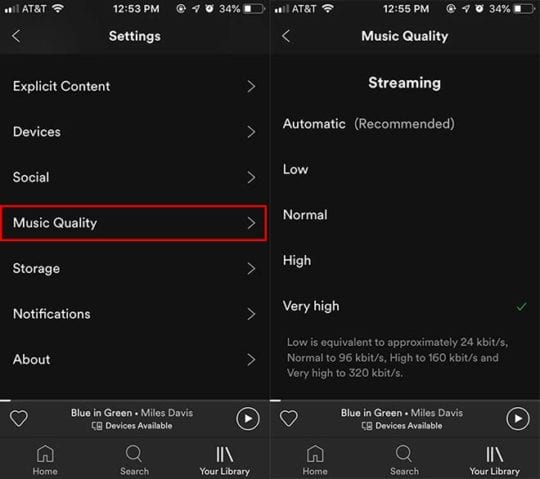
Spotify хөгжмийн чанар нь сонсох туршлагад нөлөөлнө. Spotify-н удаан дамжуулалтын асуудлыг шийдэх олон янзын арга бий. Үүний нэг нь хөгжмийн чанарыг өөрчлөх явдал юм. Хэрэв таны интернет удаан бол энэ тохиргоог тохируулах нь ухаалаг хэрэг юм. Энэ нь хөгжмийн чанар болон интернетийн хурдыг тохируулах боломжийг олгоно. Дээрх нэрэн дээрээ Тохиргоо > Хөгжмийн чанар руу очно уу. Хөгжмийн чанар дээр Бага эсвэл Хэвийн гэдгийг сонгоно уу.
Арга 2. Spotify кэшийг цэвэрлэх
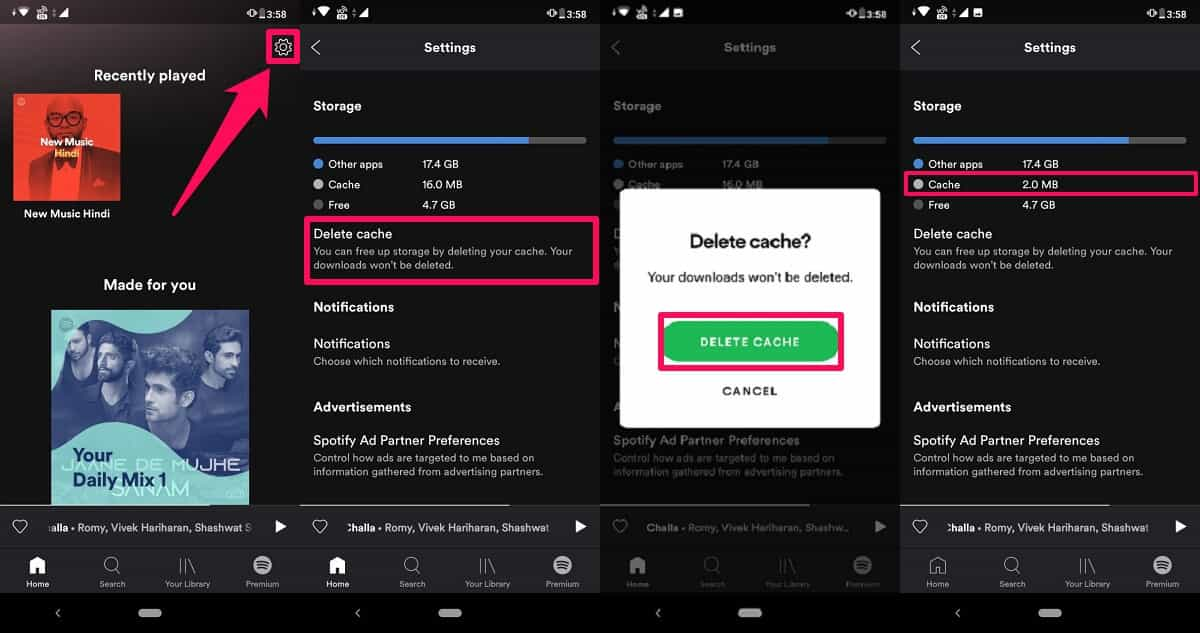
Компьютер эсвэл гар утасны төхөөрөмжийнхөө санах ойн зайг шалгах нь бас чухал юм. Хэрэв таны төхөөрөмж дээрх зай дуусч байгаа бол Spotify нь тоглуулах шаардлагыг хангахад бэрхшээлтэй тулгарч магадгүй. Аппликейшнийг удаан хугацаагаар ашиглах үед Spotify кэш хэт ачаалалтай болж, улмаар аппликейшнуудыг удаашруулж болзошгүй. Spotify-ийн урсгалын удаашралын асуудлыг шийдэхийн тулд та кэш хавтасаа цэвэрлэхийг оролдож болно.
Ширээний хэрэглэгчдэд зориулсан:
Та энэ санг шууд нээж болно: " C:ХэрэглэгчидХэрэглэгчийн нэрAppDataLocalSpotify ", дараа нь "/Users/[Your User Name]/Library/Caches/com.spotify.client/Storage/" хэсгээс хадгалах хавтсыг олоорой. Одоо хавтас доторх бүх зүйлийг устгана уу, гэхдээ эцэг хавтаснуудыг устгахгүй байхыг санаарай.
iPhone хэрэглэгчдэд зориулсан:
iPhone дээрээ Spotify аппликейшнаа нээгээд "Нүүр хуудас" таб руу очно уу. Тэнд очсоны дараа дэлгэцийнхээ баруун дээд буланд байрлах арааны дүрс дээр дарж "Тохиргоо" руу очно уу. "Тохиргоо" цэс гарч ирэхэд тохиргооныхоо Хадгалах ангилалд хүрэх хүртэл доош гүйлгээд, санах ойгоо чөлөөлөхийн тулд Кэшийг устгах дээр дарна уу. "Кэшийг цэвэрлэх" дээр үргэлжлүүлнэ үү. Таны үйлдлийг баталгаажуулахын тулд попап цэс гарч ирэх бөгөөд "Кэшийг цэвэрлэх"-ийг дахин сонгоно уу.
Андройд хэрэглэгчдэд зориулсан:
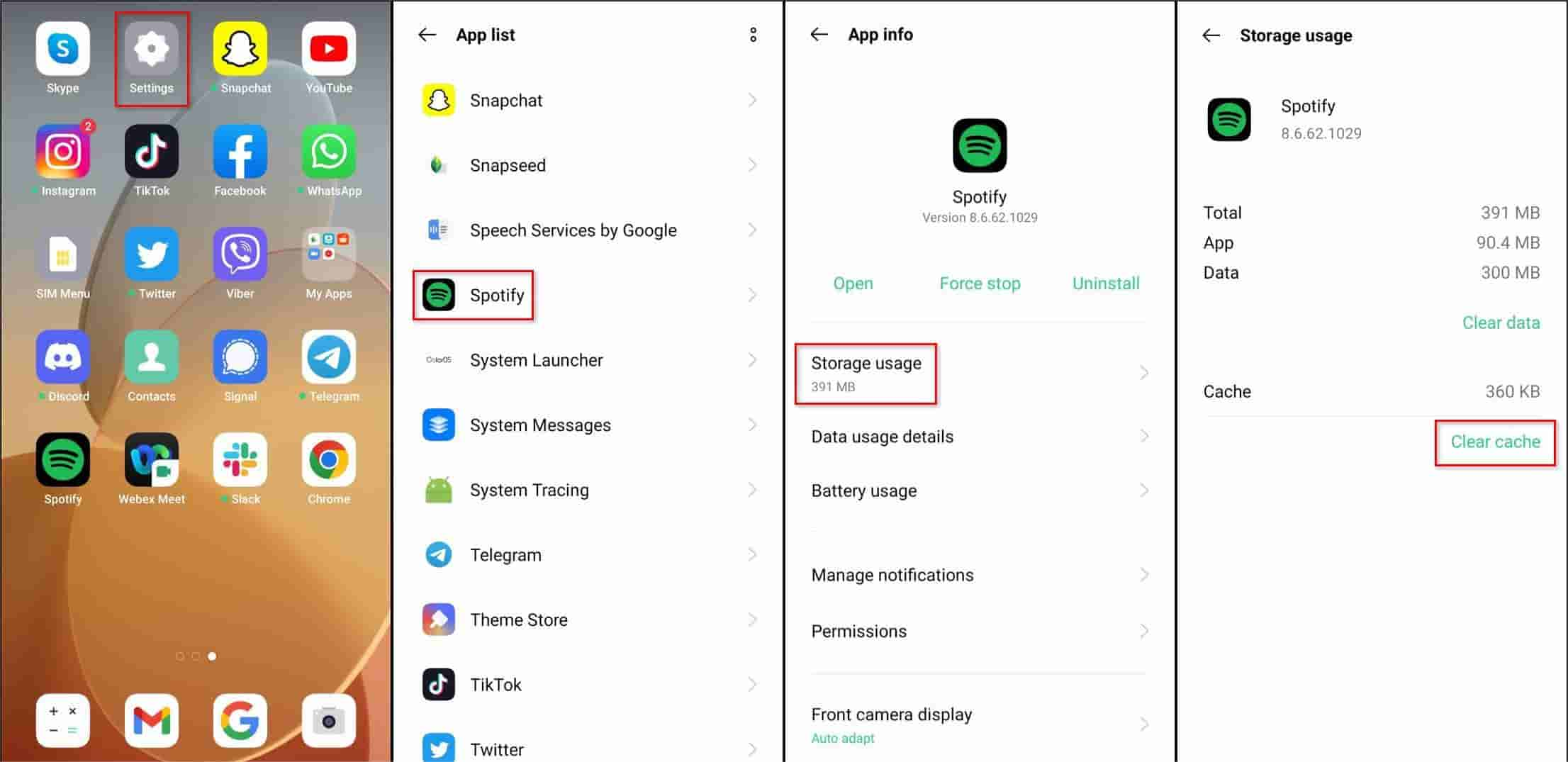
Хэрэв та Андройд хэрэглэгч бол Андройд утасны тохиргооны хуудас руу орж болно. "Тохиргоо" хуудсан дээрээс "Аппликейшнуудыг удирдах" эсвэл "Суулгасан аппликейшнуудыг" сонгоно уу. Энэ сонголт нь утас бүрт өөр өөр байдаг тул та бүх суулгасан аппликейшнуудыг жагсаасан сонголтыг хайх хэрэгтэй. Дараа нь Spotify гэж хайгаад мэдээллийг нь нээнэ үү. Үүний дараа 'Өгөгдлийг арилгах' дээр товшоод, дараа нь 'Кэшийг арилгах' дээр товшоод эцэст нь 'OK' дээр товшоорой. Ингээд л Spotify-н аппликейшны кэш цэвэрлэгдлээ.
Арга 3. Spotify-г дахин суулгах эсвэл шинэчлэх
Spotify аппликейшнийг хурдан ажиллуулахад туслах өөр нэг арга бол Spotify аппликейшн програмаа дахин суулгах явдал юм. Spotify-г устгаснаар таны утсанд Spotify-тай холбоотой аливаа файл, түүний дотор асуудалтай файлууд бүрэн арилах болно. Устгасны дараа Google Play Store эсвэл App Store руу орж, Spotify-ийн хамгийн сүүлийн хувилбарыг суулгаарай, ингэснээр хуучин хувилбарт аппликейшнийг удаан ажиллуулахад хүргэж буй алдаанууд байсан бол тэдгээрийг хамгийн сүүлийн хувилбарт засах боломжтой байсан.
Арга 4. Төхөөрөмж дээрх системийн шаардлагыг шалгана уу
Таны шалгаж болох өөр нэг зүйл бол нийцтэй байдал юм. Spotify апп болон таны техник хангамж хоорондоо сайн ажиллахгүй байж магадгүй. Техник хангамжийн тал дээр таны төхөөрөмж энэ түвшинд байгаа эсэхийг шалгаарай. iOS-ийн хувьд та iOS 13 эсвэл түүнээс дээш хувилбартай эсэхээ шалгаарай. Android системийн хувьд Android OS 5.0 эсвэл түүнээс дээш хувилбартай болоорой. macOS-ийн хувьд Mac OS X 10.13 эсвэл түүнээс дээш хувилбартай болоорой. Эцэст нь, Windows-ийн хувьд Windows 7 эсвэл түүнээс дээш хувилбартай эсэхээ шалгаарай. Spotify-г илүү хурдан ажиллуулахын тулд системийн санах ой эсвэл RAM-даа 250 MB эсвэл түүнээс дээш зай байгаа эсэхийг шалгаарай.
Арга 5. Өөр сүлжээ эсвэл интернет холболт ашиглаж үзээрэй
Зарим тохиолдолд интернетийн холболт эсвэл сүлжээ муу байх нь Spotify-ийн урсгал удаашрахад хүргэж болзошгүй. Хэрэв энэ нь сүлжээ эсвэл интернеттэй холбоотой асуудал бол сүлжээг энгийнээр солих нь асуудлыг шийдэж магадгүй юм. Хэрэв та Wi-Fi ашиглаж байгаа бол интернетийн хурд дор хаяж 10Mbps байгаа эсэхийг шалгаарай. Эсвэл та Spotify руу өөр сүлжээний холболтоор холбогдож болно. Хэрэв таны чиглүүлэгчтэй ямар нэгэн асуудал гарвал асуудлыг арилгахын тулд дахин эхлүүлнэ үү. Та мөн гар утасны датагаа ашиглах эсвэл өөр Wi-Fi сүлжээнд холбогдохыг оролдож болно. Гэсэн хэдий ч дата холболтоо ашиглахад тус тусын төлбөр шаардагдана.
3-р хэсэг. Spotify-ийн удаан дамжуулалтын асуудлыг засах практик арга
Spotify-н удаан дамжуулалтын асуудлын хувьд одоо бүх зүйл сайхан болно. Гэсэн хэдий ч мэргэжлийн түвшний хэрэгсэл ашиглан эдгээр бүх асуудлыг шийдэж чадна гэдгээ мэдэхгүй байна уу? Хэрэв та дуугаа тоглуулахыг хүсвэл интернетэд холбогдох эсвэл Spotify Music руу нэвтрэх шаардлагагүй болно. Танд хэрэгтэй зүйл бол эхлээд энэ хэрэгслийг ажиллуулж, дараа нь Spotify дуунуудыг татаж аваад хөрвүүлэх явдал юм.
Энэ хэрэгслийг ... гэж нэрлэдэг Spotify хөгжмийн хөрвүүлэгч Spotify Music Converter нь Spotify-аас DRM хамгаалалтыг арилгаж, Spotify дуунуудыг MP3 гэх мэт уян хатан формат руу хөрвүүлэх болно. MP3-аас гадна FLAC, AAC, WAV зэрэг бусад форматыг дэмждэг. Энэ нь Spotify апп эсвэл Spotify-н дээд зэрэглэлийн бүртгэлийг ашиглах шаардлагагүй гэсэн үг юм. Та дижитал медиа тоглуулагчаа чөлөөтэй ашиглаж болно. Spotify Music Converter ашиглахын тулд доорх алхмуудыг үзнэ үү:
Алхам 1. Spotify Music Converter-ийг татаж аваад суулгана уу.
Үнэгүй татаж авах Үнэгүй татаж авах
Алхам 2. Дараа нь ажиллуулна уу. Та дуртай дуунуудаа үндсэн дэлгэц рүү хуулж буулгаж болно. Мөн аппликейшн нь багц хөрвүүлэлтийг хийж чаддаг тул та хэд хэдэн дуу импортлох боломжтой.

Алхам 3. Хөрвүүлэлтийн файлынхаа гаралтын формат болон гаралтын хавтсыг тохируулна уу. Бусад сонголтыг хүссэнээрээ өөрчилж болно.

Алхам 4. Дэлгэцийн доод хэсэгт байрлах "Хөрвүүлэх" товчийг дарна уу. Энэ нь аппликейшнийг хөрвүүлэх процессыг эхлүүлэхэд хүргэнэ.

Та хөрвүүлсэн файлуудаа "Хөрвүүлсэн" цонх руу орж үзэх боломжтой. Нэмж дурдахад, хөрвүүлж эхлэхээсээ өмнө та гаралтын хөгжмийн форматыг унах цэсээр хялбархан өөрчилж болно. Та мөн хөрвүүлэгч цонхны доорх гаралтын сангуудыг өөрчилж болно.
Бүрэн боломжийг нээхийн тулд лицензийн түлхүүр худалдаж аваарай Spotify хөгжмийн хөрвүүлэгч Лиценз нь 30 хоногийн мөнгө буцаан олгох баталгаагаар баталгаажсан. Энэ апп нь 24 цагийн дотор имэйлээр хариу өгөх баталгаатайгаар бүрэн хэрэглэгчийн дэмжлэг үзүүлдэг. Мэргэжлийн Spotify хөрвүүлэгч хэрэгслээс та үүнээс илүүг хүсэх зүйл байхгүй.
Дүгнэлт
Таны Spotify-н удаан урсгалын асуудлыг дээр дурдсан болно. Асуудлаа шийдэхийн тулд дээрх алхмуудыг дагана уу. Энэ нь техник хангамж, програм хангамж эсвэл сүлжээтэй холбоотой асуудал байж магадгүй. Асуудлаа зөв шийдвэрлэхийн тулд тэдгээрийн эх үүсвэрийг мэдэж байгаа эсэхээ шалгаарай.
Spotify апп эсвэл Spotify Вэб тоглуулагчийг ашиглахгүйгээр дуунуудаа сонсохын тулд дараахыг ашиглана уу Spotify хөгжмийн хөрвүүлэгч Spotify Music Converter нь таны бүх Spotify дууг татаж аваад хөрвүүлэх мэргэжлийн хэрэгсэл юм. Үүнийг хийсний дараа та Spotify дуунуудаа дурын медиа тоглуулагчаар тоглуулж болно. Та Spotify-д нэвтрэх шаардлагагүй. Та бүх дуугаа ямар ч асуудалгүйгээр тоглуулж чадна.
Үнэгүй татаж авах Үнэгүй татаж авах
Энэ бичлэг хэр хэрэгтэй байсан бэ?
Үнэлэхийн тулд од дээр дарна уу!
Дундаж үнэлгээ / 5. Саналын тоо:


