
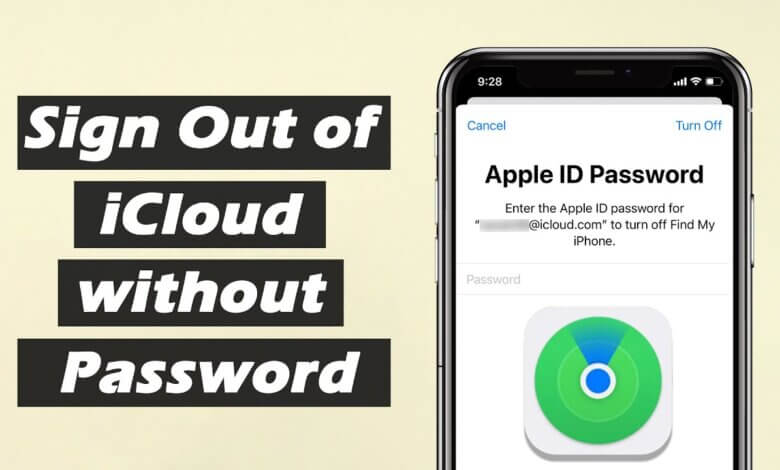
" Миний утас зөв нууц үгийг бүртгээгүй тул миний iCloud бүртгэл iPhone дээрээ нэвтрэхийг зөвшөөрөхгүй байна. Нууц үггүйгээр iCloud-аас хэрхэн гарах вэ? "
Та iPhone утсаа аав/ээждээ илгээж ашиглах эсвэл төхөөрөмжийг Apple дэлгүүрт дахин зарахаар шийдсэн үедээ iCloud-той синхрончлогдсон өгөгдлийг өөр хүн шалгахаас сэргийлж iCloud-аас гарах хэрэгтэй. Гэсэн хэдий ч та iCloud-г удаан хугацаанд ашиглаагүйгээс болж iCloud нууц үгээ мартсан тохиолдол бас гарч магадгүй юм. Энэ тохиолдолд та нууц үггүйгээр iCloud-аас хэрхэн гарах талаар гайхаж байгаа байх. За, цагаа аваарай. Энэ нийтлэлд янз бүрийн үр дүнтэй шийдлүүдийг танилцуулж байна.
1-р хэсэг. iPhone дээр нууц үггүйгээр iCloud-аас гарах
iOS Unlocker програм хангамжийг ашиглан iPhone дээр нууц үггүйгээр iCloud-аас гарна уу
Бид таны үнэт цагийг хэмнэхийг хүсч байгаа тул бидний танилцуулсан эхний хэсэг бол iCloud-г нууц үггүйгээр устгахад түгээмэл хэрэглэгддэг гуравдагч талын хэрэгсэл юм. iPhone нууц үг тайлагч 100% аюулгүй бөгөөд ашиглахад хялбар. Та үүнийг компьютер дээрээ татаж аваад iCloud бүртгэлээ ердөө 3 алхамаар алгасахад л хангалттай. Энэ бол энэхүү iOS Unlocker хэрэгслийн хүчирхэг функцуудын зөвхөн нэг юм. Мөн дэлгэцийн түгжээний нууц үгийг арилгах гэх мэт бусад функцүүдтэй бөгөөд энэ нь iOS-ийн хамгийн сайн нууц үг тайлах хэрэгсэл болгодог.
- Нууц үггүйгээр iPhone эсвэл iPad-аас iCloud бүртгэлийг бүрмөсөн алгасах эсвэл устгах.
- iOS төхөөрөмжүүд тань түгжигдсэн эсвэл идэвхгүй болсон үед дэлгэцийн нууц үгийг устгана уу.
- iOS төхөөрөмж дээрх өгөгдөлд нөлөөлөхгүй.
- Энэ нь мөн iOS 18/iOS 26 болон iPhone 17-той бүрэн нийцдэг.
Үнэгүй татаж авах Үнэгүй татаж авах
iOS Unlocker хэрэгслийг ашиглан нууц үггүйгээр iCloud бүртгэлийг устгах алхмууд энд байна:
Алхам 1. iOS Unlocker-г Windows эсвэл Mac дээрээ татаж аваарай. Үүнийг ажиллуулаад "Apple ID-г нээх" сонголтыг сонгоно уу.

Алхам 2. iCloud бүртгэлээ устгах шаардлагатай iPhone эсвэл iPad-аа компьютерт холбоход төхөөрөмж түгжээ тайлах хэрэгсэлээр илрэх болно. Дараа нь доорх дэлгэцийн агшинд үзүүлсэн шиг "Start Unlock" дээр дарна уу.
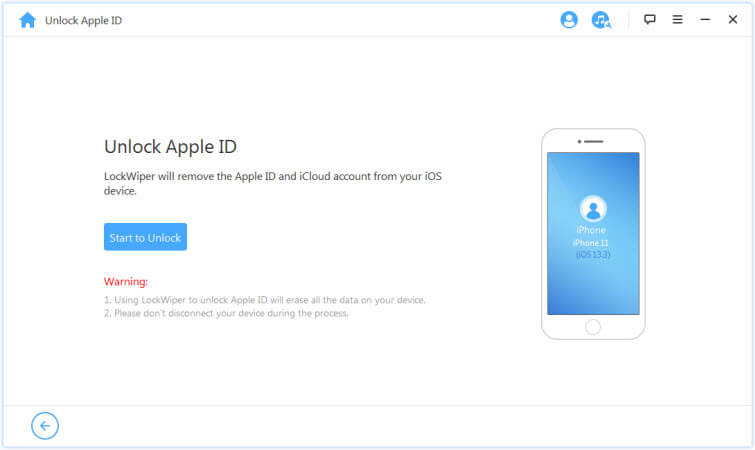
Алхам 3. Хөтөлбөр нь холбогдсон төхөөрөмжөөс Apple ID-г нэн даруй устгаж эхэлнэ.
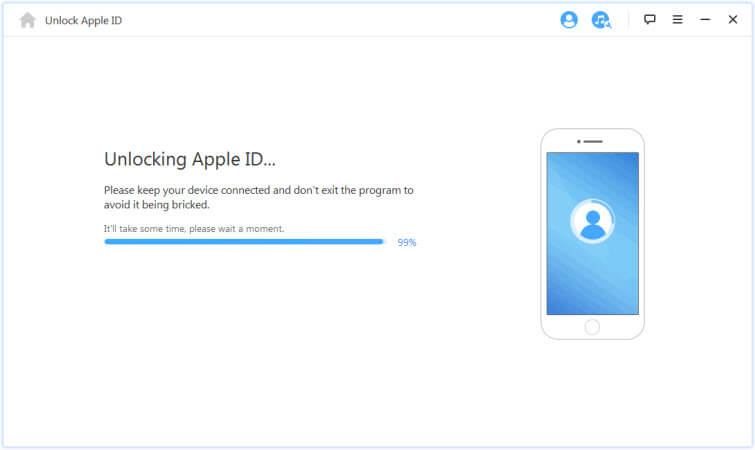
Алхам 4. Хэдэн минутын дараа Apple ID-г устгасны дараа та Apple ID-г амжилттай устгасан тухай мэдэгдэл харах болно.

Үнэгүй татаж авах Үнэгүй татаж авах
iPhone тохиргоогоор дамжуулан iPhone дээрх нууц үггүйгээр iCloud-аас гарах
Хэрэв та iCloud дансны нууц үгээ алдсан бөгөөд хуучин iCloud дансаа устгаад шинэ iCloud данс үүсгэх шаардлагатай бол iCloud-аас нууц үггүйгээр гарахын тулд доорх алхмуудыг дагаж болно.
Алхам 1. iPhone тохиргооны интерфэйс дээрх iCloud сонголтыг дарна уу. iCloud тохиргоо нээгдэх үед та нууц үгээ оруулах шаардлагатай. Та дурын хуучин санамсаргүй тоог оруулаад "Дууссан" дээр дарна уу.
Алхам 2. Таны оруулсан хэрэглэгчийн нэр болон нууц үг буруу байгааг танд мэдэгдэх болно. iCloud хуудсыг нээхийн тулд "OK" дээр дараад "Цуцлах" дээр дарна уу. Дараа нь бүртгэлээ дахин дарж, "Тайлбар" хэсгийг хоослоорой. Дараа нь энэ дэлгэцийн баруун буланд байгаа "Дууссан" дээр дарна уу.
![[Шийдэгдсэн] 2021 онд iCloud-аас нууц үггүйгээр хэрхэн үнэгүй гарах вэ](https://www.getappsolution.com/images/20211022_61730335460f6.webp)
Алхам 3. Дараа нь та ямар ч нууц үг оруулалгүйгээр iCloud хуудас руу орно. Мөн Find My iPhone идэвхгүй болсон байгааг харж болно. Интерфэйсийн доод хэсэгт байрлах "Устгах" дээр дарахад iCloud бүртгэл удахгүй таны iPhone-оос устах болно.
![[Шийдэгдсэн] 2021 онд iCloud-аас нууц үггүйгээр хэрхэн үнэгүй гарах вэ](https://www.getappsolution.com/images/20211022_6173033558ceb.webp)
2-р хэсэг. iPhone/Mac/Windows дээр iCloud-г хэрхэн устгах вэ
Хэрэв та iPhone, Mac эсвэл Windows-оосоо iCloud бүртгэлийг хэрхэн устгах талаар мэдэх шаардлагатай бол үргэлжлүүлэн уншина уу.
iPhone дээрх iCloud бүртгэлийг хэрхэн устгах вэ
ICloud бүртгэлээ устгахаасаа өмнө iPhone дээрх өгөгдлөө урьдчилан нөөцлөхөө бүү мартаарай, эс тэгвээс та өгөгдлийн алдагдлын аймшигтай асуудалтай тулгарч магадгүй юм.
Алхам 1. iPhone тохиргоог нээгээд iCloud сонголтыг дарна уу.
Алхам 2. ICloud бүртгэлийг устгахын тулд "Бүртгэл устгах" сонголтыг дарна уу.
Mac дээрх iCloud бүртгэлийг хэрхэн устгах вэ
Алхам 1. Mac компьютерийнхээ зүүн дээд буланд байрлах Apple дүрс дээр дарна уу.
Алхам 2. Дараа нь "Системийн тохиргоо" дээр дарна уу.
![[Шийдэгдсэн] 2021 онд iCloud-аас нууц үггүйгээр хэрхэн үнэгүй гарах вэ](https://www.getappsolution.com/images/20211022_617303356cf9f.webp)
Алхам 3. iCloud самбарыг сонгоод Гарах гэснийг чагтална уу.
![[Шийдэгдсэн] 2021 онд iCloud-аас нууц үггүйгээр хэрхэн үнэгүй гарах вэ](https://www.getappsolution.com/images/20211022_617303357e886.webp)
Үүний дараа iCloud бүртгэл таны Mac-аас устах болно.
![[Шийдэгдсэн] 2021 онд iCloud-аас нууц үггүйгээр хэрхэн үнэгүй гарах вэ](https://www.getappsolution.com/images/20211022_61730335916bb.webp)
Windows дээр iCloud бүртгэлийг хэрхэн устгах вэ
Алхам 1. Нөөц хуулбар хийхийн тулд бүх iCloud нөөц өгөгдлийг компьютертээ татаж авахаа мартуузай.
Алхам 2. Windows дээрээ Хяналтын самбарыг нээнэ үү.
![[Шийдэгдсэн] 2021 онд iCloud-аас нууц үггүйгээр хэрхэн үнэгүй гарах вэ](https://www.getappsolution.com/images/20211022_61730335a4133.webp)
Алхам 3. "Програмуудыг устгах" хэсгийг олоод дарна уу.
![[Шийдэгдсэн] 2021 онд iCloud-аас нууц үггүйгээр хэрхэн үнэгүй гарах вэ](https://www.getappsolution.com/images/20211022_61730335b628a.webp)
Алхам 4. iCloud-г хайж олоод, хулганы баруун товчийг дараад Windows дээрх iCloud-г устгана уу.
Дүгнэлт
Нууц үггүйгээр iCloud-аас гарах шийдлийг хайж буй хүмүүсийн ихэнх нь байдаг. Тиймээс бид тэдэнд үүнийг хийхэд нь туслах бүрэн аргуудыг туршиж, цуглуулсан. Энэ бичлэгийг уншсаны дараа таны асуудал шийдэгдэнэ гэж найдаж байна.
Үнэгүй татаж авах Үнэгүй татаж авах
Энэ бичлэг хэр хэрэгтэй байсан бэ?
Үнэлэхийн тулд од дээр дарна уу!
Дундаж үнэлгээ / 5. Саналын тоо:




![Нууц үггүйгээр iPhone-г онгойлгох 5 арга [100% ажилладаг]](https://www.getappsolution.com/images/unlock-iphone-without-passcode-390x220.png)