Заримдаа та Facebook видеог татаж авах шаардлагатай болж магадгүй ч Facebook нь видеог шууд татаж авах боломжийг олгодог татаж авах товчлуур санал болгодоггүй гэдгийг бид мэднэ. Тэгэхээр бид Facebook видеог хэрхэн амархан татаж авах вэ?
Та Facebook-ээс видео татаж авахын тулд Facebook видео татаж авагч авах шаардлагатай. Энд бид танд санал болгож байна Онлайн видео татаж авагч танд. Энэ бол Facebook эсвэл YouTube гэх мэт бусад вэбсайтаас видео татаж авахад туслах гайхалтай ширээний видео татаж авагч юм. Түүнчлэн, та энэ програмаар Facebook видеог хэрхэн татаж авах талаар доор сурах болно.
Яагаад онлайн видео татаж авагчийг сонгох хэрэгтэй вэ?
Онлайн видео татаж авагч Фэйсбүүк, Инстаграм, YouTube, Vimeo, Твиттер гэх мэт алдартай видео хуваалцах вэбсайтуудын ихэнхээс видео татаж авахад тань туслах бөгөөд та зарим видеоны аудиог ч татаж авах боломжтой. Тодорхой хэрэглэгчийн интерфэйс нь програмын ажиллагааг хялбархан хадгалах боломжийг олгодог. Дэвшилтэт татаж авах технологиос хамааран та зөвхөн хурдан татаж авах хурдтай видео татаж авахаас гадна олон нягтралтай видео татаж авах боломжтой. Түүнчлэн, та багцаар татаж авахад илүү олон видео нэмж болох тул хүлээх хугацааг ихээхэн хэмнэх болно.
Үнэгүй татаж авах Үнэгүй татаж авах
Дараа нь бид танд Facebook видеог татаж аваад компьютер дээрээ хадгалахад туслах энгийн гарын авлага өгөх болно.
Фэйсбүүкээс үнэгүй видео татаж авах алхам алхмаар зааварчилгаа
Алхам 1. Онлайн видео татаж авагчийг нээх
Хэрэв та татаж аваагүй бол Онлайн видео татаж авагч , та доорх товчийг дарж, компьютер дээрээ суулгаснаар програмыг татаж авах боломжтой. Ажиллаж байгаа эсэхийг шалгахын тулд нээгээд бэлтгэхэд л хангалттай.
Үнэгүй татаж авах Үнэгүй татаж авах

Алхам 2. Фэйсбүүкийн видео хуудас руу очно уу
Фэйсбүүк хаяг руугаа нэвтэрч, татаж авахыг хүссэн видео бичлэг рүүгээ очно уу. Дараа нь видеог тоглуулна уу, энэ үед та видео дэлгэц дээр хулганы баруун товчийг дарах хэрэгтэй. Тэнд сонголтууд гарч ирэх бөгөөд та "Видео URL-г харуулах" сонголтыг сонгох хэрэгтэй. Үүний дараа та видео холбоосыг харуулсан жижиг цонхыг харж болно. Холбоосыг бүхэлд нь сонгоод видео URL-г хуулахын тулд хулганы баруун товчийг дарна уу.
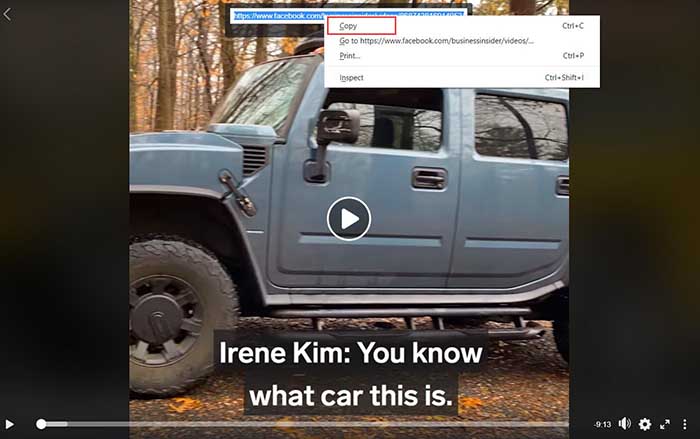
Алхам 3. Фэйсбүүкийн видеог татаж аваарай
Онлайн Видео Татаж авагчийн үндсэн интерфэйс рүү очоод видеоны URL-г "Шинжилгээ" гэсэн оролтын нүдэнд хуулж тавина уу. Дараа нь Facebook-ээс видеог татаж авахын тулд "Шинжилгээ" товчийг дарна уу.

Алхам 4. Гаралтын форматыг сонгоод татаж аваарай
Хэсэг хүлээгээд, энэ нь танд гаралтын форматыг сонгох жагсаалтыг өгөх болно. Жишээлбэл, MP4, MP3, M4A. Зарим URL нь танд видео болон аудио эсвэл зөвхөн видеог татаж авах боломжийг олгодог. Одоо та нэг форматыг сонгоод "Татаж авах" товчийг дарж видеог татаж авах боломжтой. Татаж авах үед та компьютер дээрээ видеог үзэж болно.

Дүгнэлт
Хэдхэн товшилтоор та Facebook видеонуудыг хурдан татаж аваад компьютер дээрээ хадгалах боломжтой. Онлайн видео татаж авагч , та вэбсайтуудаас 8K, 4K, 1080P, 720P болон бусад нягтралтай видеонуудыг ямар ч асуудалгүйгээр татаж авах боломжтой. Энэ нь ихэнх хүмүүст ашиглахад хялбар бөгөөд онлайн видеог компьютерт татаж авахад тохиромжтой ширээний компьютер татаж авагч гэж хэлэх ёстой. Цаашилбал, энэ нь шинэ хэрэглэгчдэд 15 хоногийн дотор онлайн видеог үнэгүй татаж авах туршилтын хувилбарыг санал болгодог. Одоо татаж аваад илүү гайхалтай функцуудыг мэдрээрэй.
Үнэгүй татаж авах Үнэгүй татаж авах
Энэ бичлэг хэр хэрэгтэй байсан бэ?
Үнэлэхийн тулд од дээр дарна уу!
Дундаж үнэлгээ / 5. Саналын тоо: