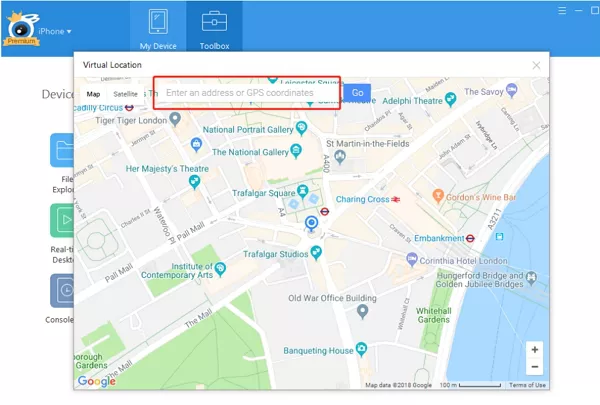
iTools нь iOS болон Windows төхөөрөмжүүдийн хооронд файл дамжуулах, удирдахыг дэмждэг хүчирхэг хэрэгсэл юм. Хамгийн алдартай функцуудын нэг болох iTools Virtual Location-ийг олон хэрэглэгчид гэрээсээ гаралгүйгээр GPS координатаа хуурч, байршилд суурилсан тоглоом тоглоход ашигладаг.
Гэсэн хэдий ч олон хэрэглэгчид iTools Virtual Location болон түүний зарим функцийг ашиглахад асуудалтай тулгарсан гэж мэдээлсэн. Асуудал нь өөр байж болох ч бид энэ гарын авлагад хамгийн түгээмэл асуудлууд болон тэдгээрийн шийдлүүдийг авч үзэх болно. Мөн бид iTools Virtual Location-ийн маш сайн хувилбарыг санал болгох болно. Туршаад үзье.
1-р хэсэг. iTools виртуал байршил ажиллахгүй байгаа нийтлэг асуудлууд болон засварууд
Асуудал 1: Хөгжүүлэгчийн горимд гацсан
iTools Virtual Location-тай холбоотой нийтлэг асуудал бол хөгжүүлэгчийн горимд гацах явдал юм. Ийм зүйл тохиолдвол хэрэгсэл ажиллахаа больж, iOS төхөөрөмжүүдийн байршлыг хуурамчаар тодорхойлох боломжгүй болдог. iTools програм хуучирсан тул алдаа гарч болзошгүй.
Шийдэл: iTools-ын кэшлэгдсэн өгөгдлийг цэвэрлэхийг оролдоорой. Хэрэв энэ нь асуудлыг шийдэхгүй бол iTools-ыг вэбсайтаас нь хамгийн сүүлийн хувилбар руу нь шинэчилнэ үү.
Асуудал 2: Татаж авахгүй байна
Зарим хэрэглэгчид бүх шаардлагыг хангаж, зөв журмыг дагаж мөрдсөн ч гэсэн iTools-ийг төхөөрөмж дээрээ татаж авч чадахгүй байгаа талаар гомдоллож байна.
Шийдэл: Хэрэв та iTools татаж авч чадахгүй байгаа бол төхөөрөмж тань шаардлагыг хангаж байгаа эсэхийг дахин шалгана уу. Мөн iTools-н төлбөрийг хийсэн эсэх, мөн таны интернетийн холболт татаж авахад хангалттай хүчтэй байгаа эсэхийг шалгаарай.
Асуудал 3: Газрын зураг харагдахгүй эсвэл гацсан
Заримдаа iTools Virtual Location нь газрын зураг ачаалагдахгүй эсвэл гацаж байгаагаас болж ажиллахгүй байна. Газрын зураг гацаж, та байршлаа өөрчлөх боломжгүй болно. Тогтворгүй интернет холболт эсвэл iTools нь Google Map API-тай амжилттай холбогдож чадахгүй байж магадгүй.
Шийдэл: Хэрэв та энэ бэрхшээлтэй тулгарвал iTools-г шинэчилж, дахин ажиллуулаад, дараа нь хууран мэхлэх үйл явцыг дахин хийгээрэй. Хэрэв та Google газрын зураг амжилтгүй болсон гэж сэжиглэж байгаа бол цэснээс "Mapbox" руу шилжиж, асуудлыг зассан эсэхийг шалгаарай. Мөн таны интернет тогтвортой байгаа эсэхийг шалгаарай; хэрэв үгүй бол илүү сайн холболтоор солино уу.
Асуудал 4: iOS 26 дээр ажиллахгүй байна
iTools нь iOS 26-тай нийцдэггүй бөгөөд хэрэв та эдгээр iOS төхөөрөмж дээр ажиллуулахыг оролдвол олон асуудалтай тулгарах болно. iTools нь түр зуурын засваруудыг хийсэн боловч энэ нь бүх iOS 15/14 төхөөрөмж дээр ажиллахгүй байна.
Шийдэл: Шийдлүүдийн нэг нь iOS 13-ын өмнөх хувилбар руу буцаах явдал юм. Та мөн бүх iOS төхөөрөмжтэй нийцтэй iOS Location Changer гэх мэт iTools Virtual Location-ийн өөр хувилбарыг ашиглах талаар бодож үзэж болно.
Асуудал 5: Хөгжүүлэгчийн зургийг ачаалахад алдаа гарлаа
iOS 15/14 дээр ажиллаж байгаа хэрэглэгчдэд нөлөөлдөг өөр нэг асуудал бол програм байршлын зургийг ачаалж чадахгүй байх, эсвэл дэлгэц гацах явдал юм. Тэд "iTools виртуал байршлын хөгжүүлэгчийн зургийг ачаалах амжилтгүй боллоо" гэсэн алдааны мессеж хүлээн авдаг. Хэрэв та байршлынхаа зургийг харж чадахгүй байгаа бол энэ нь зөв эсэхэд эргэлзэх болно.
Шийдэл: Компьютерээсээ iTunes-г устгаад дахин эхлүүлнэ үү. Дараа нь App Store-оос iTunes-г дахин суулгаад компьютерээ дахин эхлүүлнэ үү. Одоо iPhone-оо компьютерт залгаад түгжээ нь тайлагдсан эсэхийг шалгаарай.
Асуудал 6: Байршил шилжихгүй байна
Байршлыг өөрчлөхийн тулд iTools Virtual Location ашиглах үед та хүссэн GPS координатаа оруулаад "Энд зөөх" товчийг дарахад л хангалттай. Гэсэн хэдий ч зарим хэрэглэгчид зохих процессыг дагаж, "Энд зөөх" товчийг дарсны дараа ч төхөөрөмжийнх нь байршил өөрчлөгдөхгүй байгаа талаар гомдоллож байсан.
Шийдэл: Энэ асуудлыг шийдэхэд хялбар байдаг: төхөөрөмжөө дахин асаахад асуудал шийдэгдэх болно.
Асуудал 7: Ажиллахаа болих
Хэрэв iTools ажиллахаа больсон бол энэ нь нийтлэг боловч техникийн асуудал юм. Энэ нь баттай шийдэлгүй ч та туршиж үзэж болох зарим зүйлс бий.
Шийдэл: iTools-г дахин эхлүүлээд үзээрэй. Хэрэв асуудал арилахгүй бол төхөөрөмжийг дахин ачаална уу. Та мөн iTools Virtual Location-г устгаад дахин суулгаж болно.
2-р хэсэг. GPS байршлыг өөрчлөх iTools виртуал байршлын хамгийн сайн хувилбар
Дээр дурдсан шийдлүүд нь таны iTools ажиллахгүй байгаа асуудлыг хүссэнээр нь засаагүй гэж бодъё. Энэ тохиолдолд бид дараахыг ашиглахыг зөвлөж байна Байршил өөрчлөгч Энэ бол iTools Virtual Location-ийн хамгийн сайн хувилбар юм.
Байршил Өөрчлөгч нь таны iOS төхөөрөмжийн байршлыг jailbreak хийхгүйгээр болон Android төхөөрөмжийн байршлыг root эрхгүйгээр хялбархан хуурамчаар мэдэх боломжийг олгодог GPS байршлын хуурагч юм. Энэ нь таны нууцлалыг хамгаалах, мөрдөхөөс урьдчилан сэргийлэхийн тулд таны iPhone/Android байршлыг нуухад тохиромжтой.
Үнэгүй татаж авах Үнэгүй татаж авах
Байршил өөрчлөх програмын гол онцлогууд:
- Энэ хэрэгсэл нь танд iPhone болон Android дээрх GPS байршлаа нэг товшилтоор хаана ч өөрчлөх боломжийг олгоно.
- Энэ нь Pokémon Go болон бусад AR тоглоомууд гэх мэт байршилд суурилсан бүх аппликейшнуудтай хөдөлгөөнгүйгээр сайн ажилладаг.
- Та үүнийг ашиглан Snapchat, Facebook, TikTok, Tinder, YouTube, LINE, Instagram зэрэг олон нийтийн мэдээллийн хэрэгслийн платформууд дээр виртуал байршлыг тохируулж, найзуудаа хянах боломжтой.
- Энэ нь танд вэбсайт болон аппликейшн дээрх газарзүйн хязгаарлалттай контентод хандах боломжийг олгохоос гадна GPS-ийн бүх хязгаарлалтыг давж гарах болно.
- Энэ хэрэгсэл нь таныг GPS координат оруулахад яг тодорхой байршил руу тань телепортлодог.
- Та маршрутын дагуу хүссэн үедээ, хаана ч түр зогсож болох бөгөөд ингэснээр хөдөлгөөн илүү байгалийн мэт харагдана.
- Энэ хэрэгсэл нь танд хөдөлгөөний хурдаа 1м/с-ээс 3.6км/цаг хүртэл тохируулах боломжийг олгоно.
- Өмнө нь очиж үзсэн газруудын түүхэн тэмдэглэлийг хадгалдаг тул дахин үзэхийг хялбар болгодог.
iPhone болон Android дээрх GPS байршлыг өөрчлөх алхамууд
Байршлын Өөрчлөгч ашиглан GPS байршлыг хуурах алхмуудыг авч үзье.
Үнэгүй татаж авах Үнэгүй татаж авах
Алхам 1: Байршлын Өөрчлөгчийг суулгана уу
Байршлын Өөрчлөгчийг компьютер эсвэл Mac дээрээ татаж аваад, дараа нь програмыг суулгаад ажиллуулна уу. Дараа нь "Эхлүүлэх" дээр дарна уу.

Алхам 2: Төхөөрөмжөө компьютерт холбоно уу
iPhone эсвэл Андройдын түгжээг тайлж, USB кабелиар компьютерт холбоно уу. Хэрэв төхөөрөмжид итгэхийг хүссэн мэдэгдэл гарч ирвэл "Итгэх" дээр дарна уу.
Алхам 3: GPS байршлаа өөрчлөх
Дэлгэц дээр газрын зураг гарч ирнэ. Хайлтын талбарт телепортлохыг хүссэн хаяг/GPS координатаа оруулна уу. "Зөөх" гэснийг сонгоно уу.

Таны байршил таны оруулсан шинэ GPS координат эсвэл хаяг руу шууд өөрчлөгдөнө.
Үнэгүй татаж авах Үнэгүй татаж авах
3-р хэсэг. iTools болон Байршил Өөрчлөгчийг харьцуулах нь
| Онцлог шинж чанарууд | iTools виртуал байршил | Байршил өөрчлөгч |
| iTunes шаардлагатай | iTools ашиглахын тулд iTunes шаардлагатай | iTunesгүйгээр ажилладаг |
| Тохиромжтой байдал | iOS 12 хүртэлх хувилбартай төхөөрөмжүүдтэй нийцтэй | iOS болон Android-ын бүх хувилбаруудтай ажилладаг (iOS 26) |
| Үнэ | Платинум лиценз нь 125.95 долларын үнэтэй | Сарын төлөвлөгөөнд 9.95 доллар, улирал тутамд 29.95 доллар, нэг жилийн төлөвлөгөөнд 39.95 долларын үнэтэй. |
| GPS хөдөлгөөн | Энэ нь GPS хөдөлгөөнийг дуурайлган дэмждэггүй | Энэ нь газрын зураг дээрх хоёр цэг эсвэл олон цэгийн хоорондох хөдөлгөөнийг симуляци хийх боломжийг олгодог |
Дүгнэлт
Энэ нийтлэлд iTools виртуал байршил ажиллахгүй байгаа нийтлэг асуудлуудыг хэрхэн засахыг харуулсан бөгөөд iOS байршлын өөрчлөлтийг илүү сайн хувилбар болгон санал болгосон. Төхөөрөмжийнхөө байршлыг хуурамчаар үйлдэхийг iTools ашиглан хийж болно. Үүнийг аюулгүй хийхийн тулд, Байршил өөрчлөгч нь зөв хэрэгсэл юм. Энэ нь мөн iTools Virtual Location-той харьцуулахад нэмэлт функцуудтай.
Үнэгүй татаж авах Үнэгүй татаж авах
Энэ бичлэг хэр хэрэгтэй байсан бэ?
Үнэлэхийн тулд од дээр дарна уу!
Дундаж үнэлгээ / 5. Саналын тоо: