
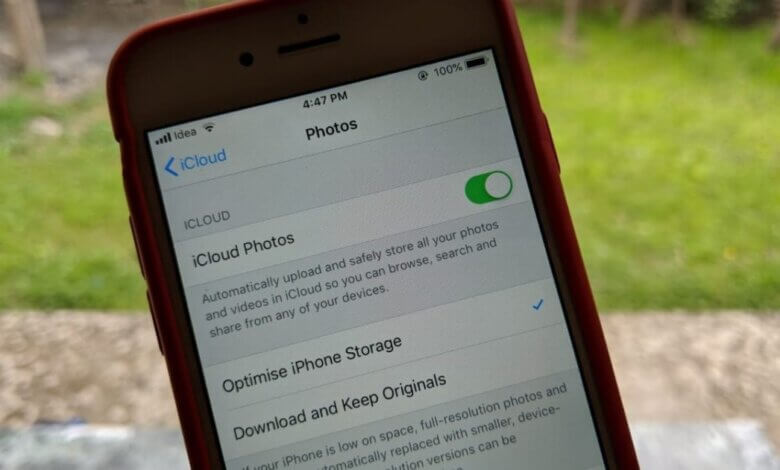
iCloud Зургийн Сан нь Apple-ийн бүх зураг, видеог iCloud руу хадгалах үйлчилгээ бөгөөд ингэснээр та ижил iCloud бүртгэлтэй бүх Apple төхөөрөмж дээр эдгээр зураг, видеог үзэх боломжтой болно. Гэхдээ Apple-ийн санал болгож буй үнэгүй iCloud санах ой нь ердөө 5GB юм. iCloud Зургийн Сан дээр хадгалагдсан зургууд маш их зай эзэлнэ. Тиймээс та iCloud Зургийн Санг унтраах шаардлагатай болж магадгүй юм. Гэсэн хэдий ч зарим хэрэглэгчид үүний дараа зураг алдах вий гэж санаа зовж эхлэх болно. Энэ нийтлэлд iPhone/Mac дээрх зургуудаа устгахгүйгээр iCloud зургийн санг хэрхэн унтраахыг харуулав.
1-р хэсэг. Mac дээрх зургуудыг устгахгүйгээр iCloud зургийн санг унтраах
Хэрэв та Mac дээрх iCloud зургийн санг идэвхгүй болгох шаардлагатай бол доорх үйл явцыг дагана уу.
Алхам 1. Тавцан дээрх "Зураг" дээр дараад зүүн дээд буланд байгаа "Зураг"-ыг сонгоно уу.
2-р алхам "Лавлагаа" сонголтыг дараад "iCloud" дээр товшино уу.
Алхам 3. "iCloud зургийн сан" болон "Энэ Mac руу эх хувилбарыг татаж авах" сонголтыг сонгосноор бүх зургийг таны компьютерт татаж авах боломжтой болно.

Тэмдэглэл: Хэрэв та өмнө нь "Mac Store-г оновчтой болгох"-ыг сонгосон бол энэ сонголтыг цуцалж, "Энэ Mac руу эх хувилбарыг татаж авах" сонголтыг сонгох шаардлагатай. Синк хийх үйл явц дууссаны дараа үргэлжлүүлэхийн тулд "iCloud Photo Library"-г сонгоогүй болно.
2-р хэсэг. iPhone дээрх зургуудыг устгахгүйгээр iCloud зургийн санг унтраах
Зураг устгахгүйгээр iPhone дээрх iCloud Зургийн санг унтраахын тулд Тохиргоо руу ороод, нэр > iCloud > Зураг > iCloud Зургийн сан дээр дарж унтраана уу.
"iPhone-оос устгах" болон "Зураг болон видеог татаж авах" сонголтууд гарч ирнэ. "Зураг болон видеог татаж авах" дээр дарахад бүх зүйл iCloud зургийн сангаас iPhone-ийн орон нутгийн санах ой руу татагдах болно.
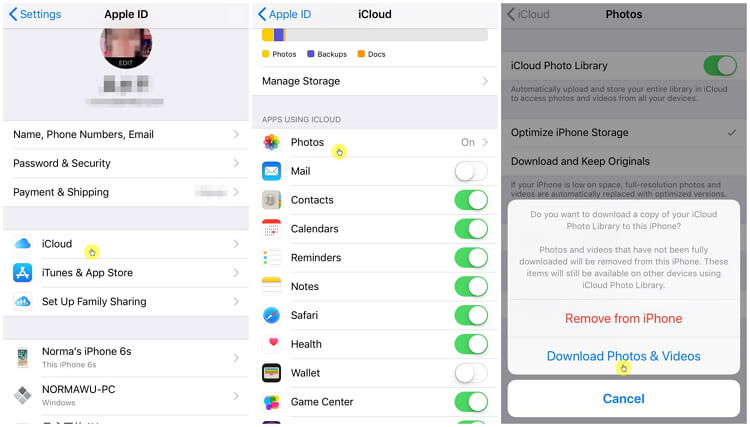
Тэмдэглэл: Хэрэв та "Зураг болон видео татаж авах" сонголтыг сонговол хангалттай хадгалах сан баталгаатай байх ёстой, учир нь iCloud зургийн санд хадгалагдсан бүх файлууд iPhone-ийн хадгалах сан руу шилжих болно.
Зөвлөгөө: iCloud зургийн санг унтраахаасаа өмнө iPhone-оо нөөцөл
iPhone дээрх iCloud зургийн санг идэвхгүй болгохоосоо өмнө өгөгдлийн алдагдахаас сэргийлж iPhone өгөгдлийнхөө бүрэн нөөцлөлтийг хийхийг зөвлөж байна.
Танд iPhone дээрх өгөгдлөө уян хатан нөөцлөх гуравдагч талын хэрэгсэл хэрэгтэй. Энэ хэрэгслийг iOS Transfer гэж нэрлэдэг. Бид яагаад энэ хэрэгслийг санал болгож байна вэ? Доорх онцгой давуу талуудыг шалгасны дараа та шалтгааныг нь мэдэх болно.
- iPhone, iPad, iPod touch дээрээ бүх зүйлийг нөөцлөхийн тулд нэг товшилтоор хадгална уу. Бүх нөөцлөлтийн файлууд дахин бичихгүйгээр найдвартай хадгалагдах болно.
- Өмнөх өгөгдлийг устгахгүйгээр аливаа өгөгдлийг сонгон нөөцөлж, нөөцлөлтийг iPhone/Android руу сэргээнэ үү.
- Та мөн эдгээр файлуудыг засварлах эсвэл хэвлэх зорилгоор компьютер руугаа экспортлох боломжтой.
Үнэгүй татаж авах Үнэгүй татаж авах
ICloud зургийн санг унтраахаасаа өмнө iPhone-г нөөцлөх алхамууд
Та доорх энгийн алхмуудыг дурдаж болно.
Алхам 1. Програм хангамжийг ажиллуулаад, хэрэгслийн жагсаалтаас "Нөөцлөх ба сэргээх" сонголтыг харах болно. Үргэлжлүүлэхийн тулд үүнийг сонгоно уу.

Алхам 2. Энэ цонхонд "Нөөцлөх" товчийг дарна уу.

Алхам 3. Энэ нь таны төхөөрөмжийн зураг, видео, харилцагчид, текст мессеж, тэмдэглэл гэх мэт олон төрлийн өгөгдлийн нөөцлөлтийг дэмждэг. Хэрэгцээндээ үндэслэн өгөгдлийг сонгоод "Нөөцлөх" товчийг дарна уу.
Алхам 4. Нөөцлөлтийн үйл явц дуусахад сонгосон өгөгдөл жагсаалтад харагдах болно. Та эдгээр файлуудыг урьдчилан харах эсвэл компьютер руу экспортлох боломжтой.

Зургуудыг таны компьютер дээр аюулгүй хадгалах тул та зургийг устгахгүйгээр iCloud зургийн санг унтрааж болно. Та мөн эдгээр зургуудыг нөөцлөх эсвэл шаардлагатай үед iOS Transfer програм хангамжийг ашиглан компьютер руу экспортлох боломжтой.
Үнэгүй татаж авах Үнэгүй татаж авах
Энэ бичлэг хэр хэрэгтэй байсан бэ?
Үнэлэхийн тулд од дээр дарна уу!
Дундаж үнэлгээ / 5. Саналын тоо:
