Инстаграм шошготой зургууд нь таны профайлыг найз нөхөд, гэр бүл, дагагчдын хуваалцсан контенттой холбох хүчирхэг арга юм. Хэн нэгэн таныг зураг дээр шошголоход тухайн зураг таны профайлын Шошготой хэсэгт автоматаар гарч ирэх бөгөөд энэ нь таны хуудсанд зочилсон хүн бүрт харагдах боломжийг олгоно. Энэ функц нь хуваалцсан дурсамж болон нийгмийн холболтыг харуулахад тусалдаг ч та өөрийгөө онлайнаар хэрхэн танилцуулахыг хүсч байгаагаа үргэлж тусгадаггүй. Шошготой зураг бүр сайхан, хамааралтай эсвэл олон нийтэд үзүүлэхэд тохиромжтой байдаггүй.
Инстаграм хөгжихийн хэрээр хэрэглэгчдэд дижитал таних тэмдэг болон нууцлалаа илүү их хянах боломжийг олгосон. Хамгийн хэрэгтэй боловч ихэвчлэн орхигдуулдаг хэрэгслүүдийн нэг бол шошготой зургуудыг нуух болон ил гаргах чадвар юм. Энэ функц нь шошгыг бүрэн устгах эсвэл нийтэлсэн хүнийг гомдоохгүйгээр профайл дээрээ ямар шошготой бичлэгүүд гарч ирэхийг удирдах боломжийг танд олгоно. Нуугдсан шошготой зургуудыг устгахгүй; тэдгээрийг таны профайл дээрх олон нийтийн харагдацаас зүгээр л арилгаж, уян хатан байдал, сэтгэлийн амар амгаланг өгдөг.
Хэрэв та мэргэжлийн зураг бүтээж байгаа, бүтээгч эсвэл бизнесийн бүртгэл ажиллуулж байгаа эсвэл зүгээр л профайлаа цэвэрхэн, цэгцтэй байлгахыг хичээж байгаа бол шошготой зургуудыг хэрхэн нуух талаар сурах нь ялангуяа тустай. Үүний зэрэгцээ, Instagram нь зургуудыг дараа нь ил гаргахад хялбар болгож, бодлоо өөрчлөх бүртээ харагдах байдлыг сэргээх боломжийг олгодог. Энэхүү гарын авлагад бид Instagram шошготой зургуудыг хэрхэн нуух, ил гаргах талаар алхам алхмаар тайлбарлах бөгөөд энэ нь танд платформ дээр хэрхэн харагдахаа бүрэн хянах боломжийг олгоно.
Инстаграм дээрх шошготой зургуудыг хэрхэн нуух вэ?
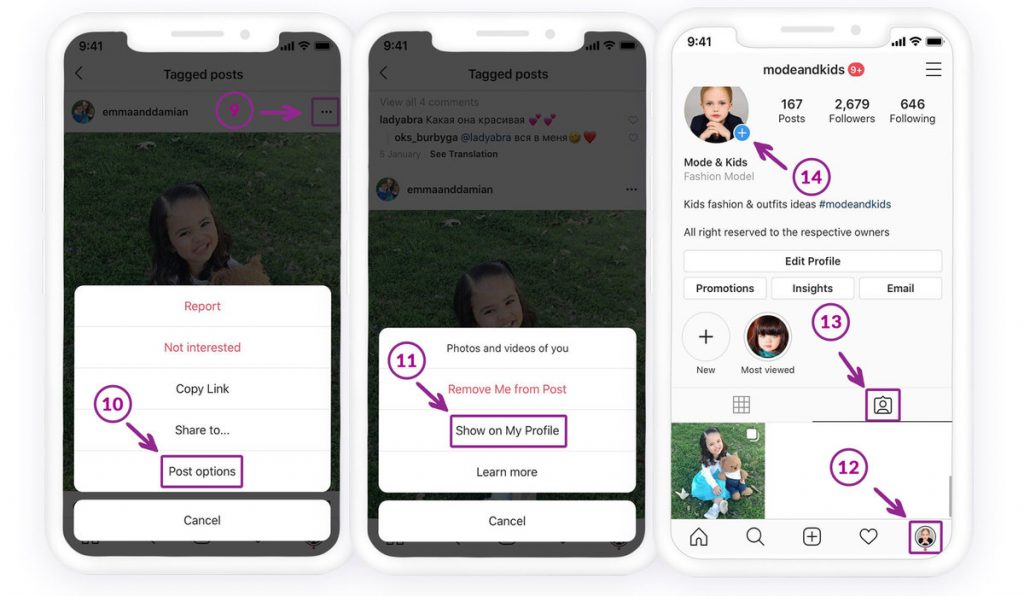
Тэмдэглэгдсэн Инстаграм зургуудыг харуулахын тулд та Нууцлалын хэсэгт байрлах Тэмдэглэгээ хэсэг рүү очих хэрэгтэй.
Инстаграм шошготой зургуудыг нуухын тулд:
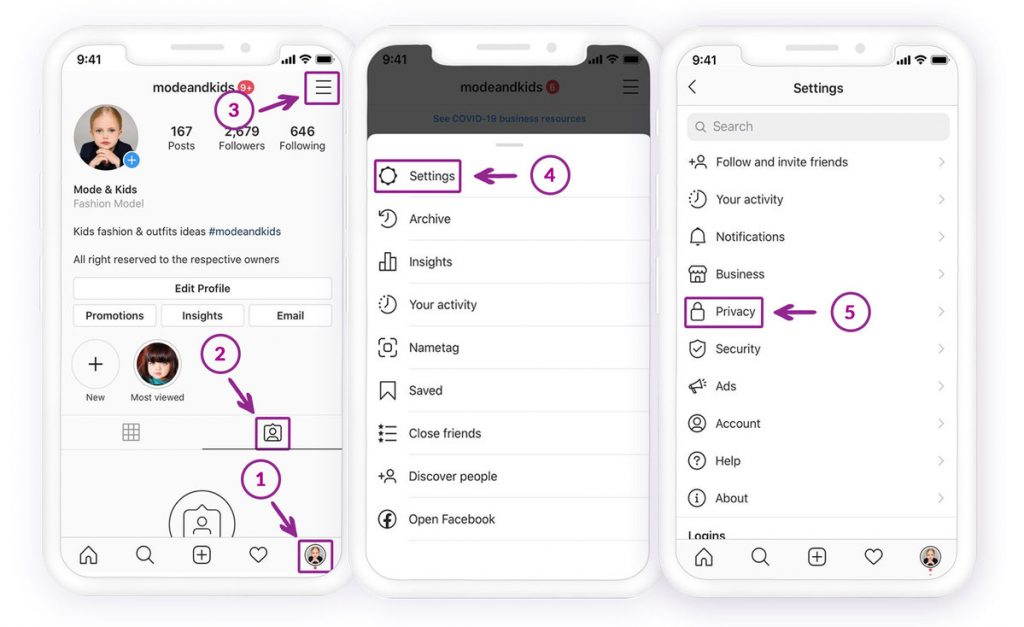
- Инстаграм аппликейшнийг нээгээд, нүүр хуудсан дээрх профайлын зураг эсвэл хэрэглэгчийн нэр дээр товшиж профайл руугаа очно уу.
- Тэмдэглэгдсэн зургийг олоод, зургууд аль хэдийн байгаа эсэхийг шалгана уу (дараа нь та дээрх аргыг ашиглан Инстаграм профайлаас шууд нууж болно)
- Баруун дээд буланд байрлах гамбургерын дүрс дээр товшино уу
- Очих Тохиргоо
- Нээх Нууцлал
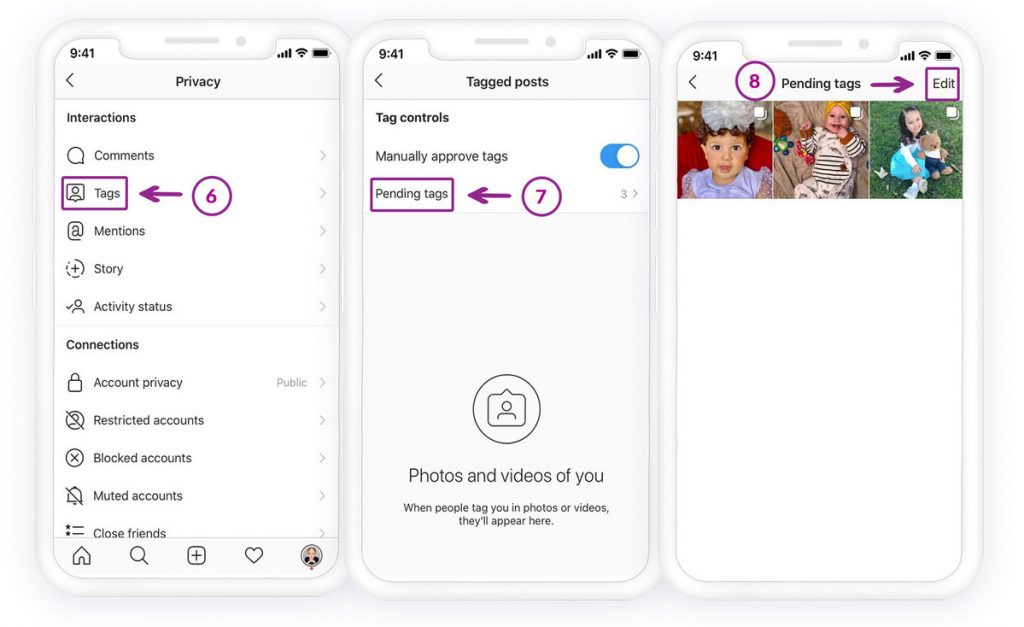
- Олох Шошго. Та хүлээгдэж буй шошготой зургуудыг (тэдгээрийн дугаартай) харах ёстой бөгөөд нээгээрэй.
- Ил гаргахыг хүссэн дурын зурган дээрээ товшино уу
- Сонгосон зургийн баруун дээд буланд байрлах гурван цэгийн дүрс дээр товшино уу
- Чи харах ёстой Нийтлэлийн сонголтууд.
- Товших Миний профайл дээр харуулах
Хэрэв та профайл руугаа буцаж орвол шошготой зургуудыг шошголох хэсгээс харж болно.
Инстаграм дээр шошготой зургуудыг хэрхэн нуух вэ?
Хэрэв та Инстаграм хуудсан дээрээ шошготой зургуудыг харуулахад эвгүй санагдаж байвал нэрээ устгах эсвэл профайлаасаа нууна уу. Хоёр сонголт хоёулаа боломжтой.
Арга 1: Шошготой зургуудыг профайлаасаа шууд нуух
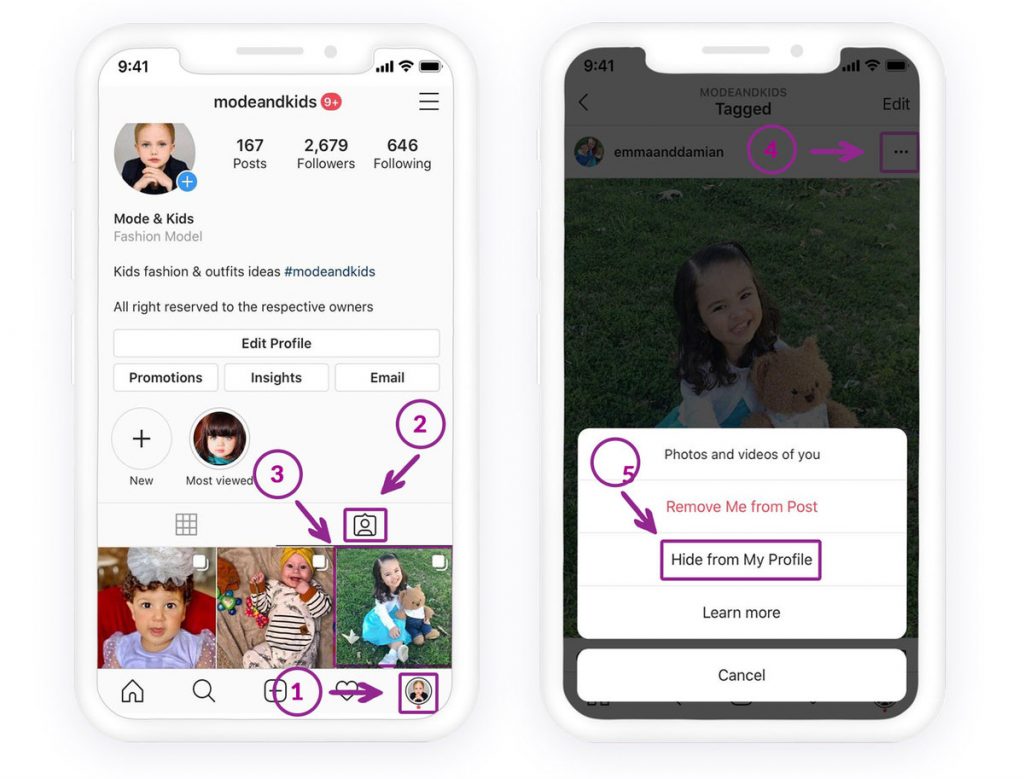
Хэрэв та хүмүүс таныг тагласан зургуудыг хайж байгаа бол өөрийн хаягаар орж болно Инстаграм дээрх профайл хуудас . Намтарынхаа доорх дүрс дээр дарна уу. Хэрэв хэн нэгэн таныг зураг дээр тэмдэглэсэн бол та тэндээс харж болно.
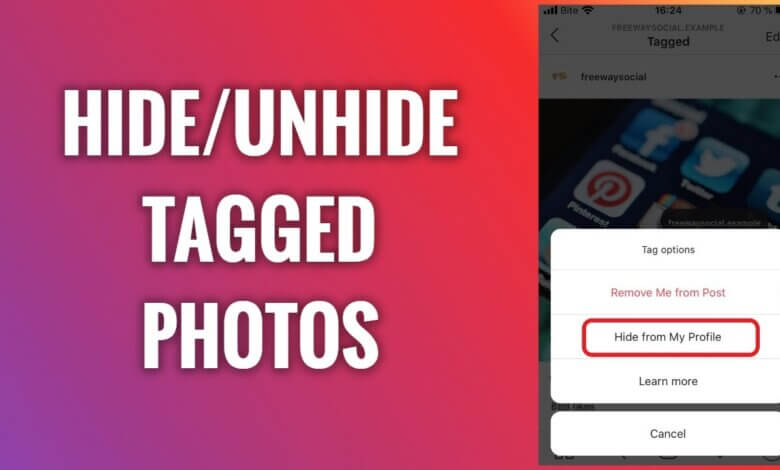
Та зураг дээр товшиж болно; хоёр сонголт байна: намайг нийтлэлээс хасах, миний профайлаас нуух. "Миний профайлаас нуух"-ыг идэвхжүүлэхийн тулд товчлуур дээр дарна уу. Энэ нь таны дагагчдын хувьд ч гэсэн таны профайлаас алга болно.
- Инстаграм аппликейшнийг нээгээд, профайлын зураг дээр товшоод фийд рүүгээ очно уу.
- Инстаграм дээр тэмдэглэгдсэн зургуудыг харахын тулд шошголох хэсгийг олоод нээнэ үү.
- Нуух гэж буй зургаа товшино уу.
- Хэд хэдэн сонголтыг харахын тулд гурван цэгийн дүрс дээр товшино уу
- Тэнд "Миний профайлаас нуух"-г сонгоно уу
Гэсэн хэдий ч, хэрэв та аль хэдийн шошгыг устгасан бол хэн нэгэн таныг дахин тэмдэглээгүй л бол зургууд шошготой зураг хэсэгт байхгүй болно.
2-р арга: Шошготой зургуудаас нэрээ устгана уу
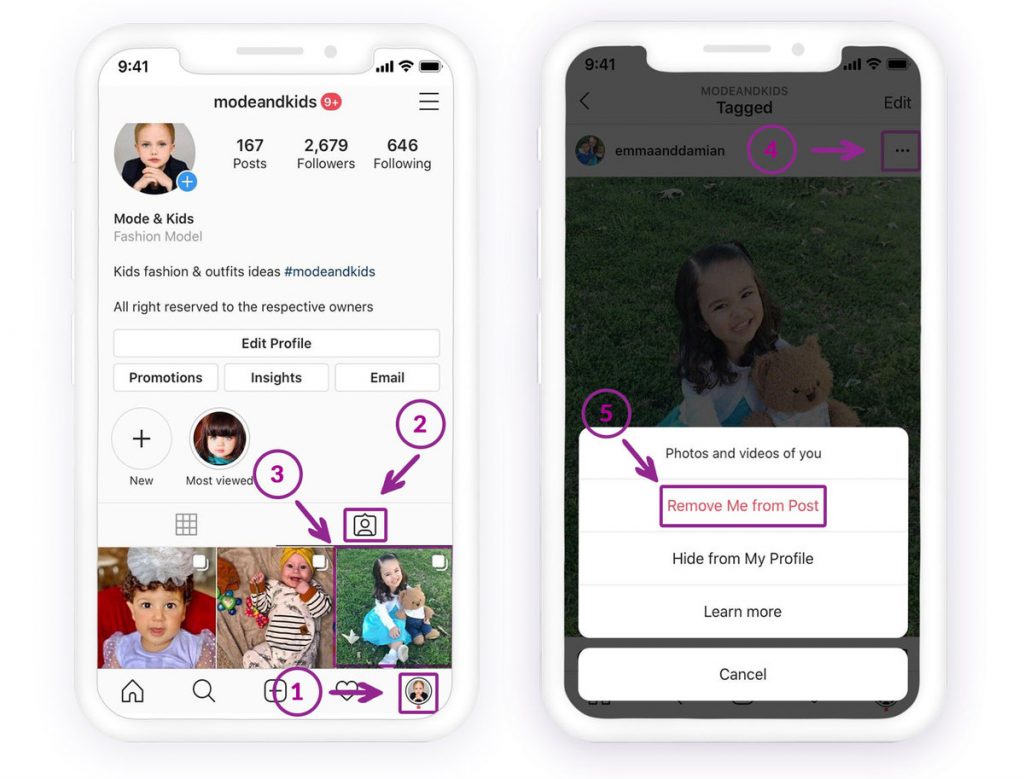
Үүний тулд өмнөх зааврыг давтана уу. Эцэст нь "Намайг нийтлэлээс устгах" гэснийг сонгоно уу. Ингэснээр нийтлэл таны Инстаграм хуудсан дээр харагдахаа болино.
Та мөн Instagram-ын Тохиргоо > Нууцлал хэсгээс Шошго хэсэгт байгаа постуудаас нэрээ устгаж болно.

Facebook, WhatsApp, Instagram, Snapchat, LINE, Telegram, Tinder болон бусад олон нийтийн мэдээллийн хэрэгслийн аппликейшнуудыг мэдэхгүйгээр тагнах; GPS байршил, мессеж, харилцагчид, дуудлагын бүртгэл болон бусад өгөгдлийг хялбархан хянах! 100% аюулгүй!
Хэрэв та Инстаграм фийд рүү буцаж очоод шошголох хэсэг дээр дарвал зургуудыг цаашид харахгүй. Та нууцлагдсан шошготой зургуудыг Тохиргоо > Нууцлал > Шошго хэсгээс олж болно.
Инстаграм дээр хүмүүсийг хэрхэн тэмдэглэх вэ?
Хэрэв та хүмүүсийг хэрхэн таг хийх талаар бодож байгаа бол зураг байршуулж байхдаа зургийн доод хэсгийг харж болно. Та үүн дээр товшоод хэнийг таг хийх гэж байгаагаа бичиж болно.
Та зураг нийтэлсэн байсан ч гэсэн нийтлэл рүү очиж болно. Зургийн зүүн дээд буланд байгаа дүрс дээр товшоод засах гэснийг сонгоно уу. Засвар нээлттэй байх үед та шошгын дүрс дээр товшоод шошголохыг хүссэн хэрэглэгчийн нэрээ бичиж болно.
Энэ нь боломжтой Нуугдсан шошготой Инстаграм зургийг буцаах Хэрэв та зургаас шошгыг устгаагүй бол таны профайл руу буцаж очих болно. Хэрэв та шошгыг устгасан бол хэн нэгэн таныг зурган дээр дахин шошголох ёстой.
Та Инстаграм дээрх профайл дээрээ байлгахыг хүсэхгүй байгаа спам эсвэл мэргэжлийн бус зургууд дээр tag-д орж байсан уу? Найзынхаа хуриман дээрх согтуу царайныхаа зураг эсвэл үл мэдэгдэх бизнесийн хаягаас ирсэн спам бичлэг гэх мэт. Хүсээгүй зургуудаас өөрийгөө tag-д оруулж болно гэдгийг танд хэлэхээр энд байна.
Пөөх! Тийм үү? Санаа зоволтгүй, би чамд үүнийг зааж өгье. Зүгээр л алхмуудыг дагаад л бүх зүйл сайхан болно.
Фэйсбүүктэй адил та хүсээгүй шошготой зураг эсвэл өөрөөс чинь өөр зурагнаас хурдан салж чадна!
Хэрэв та шошготой зургуудаа харахыг хүсвэл:
1. Инстаграм дээрх профайл руугаа очно уу
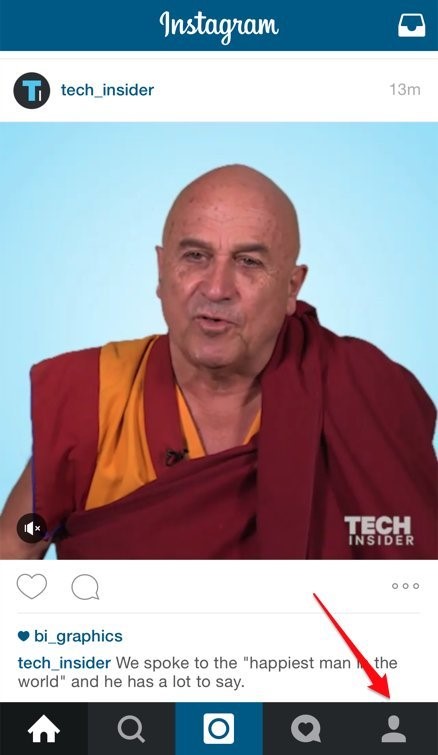
2. “Өөрийнхөө зургууд” дүрс дээр товшино уу
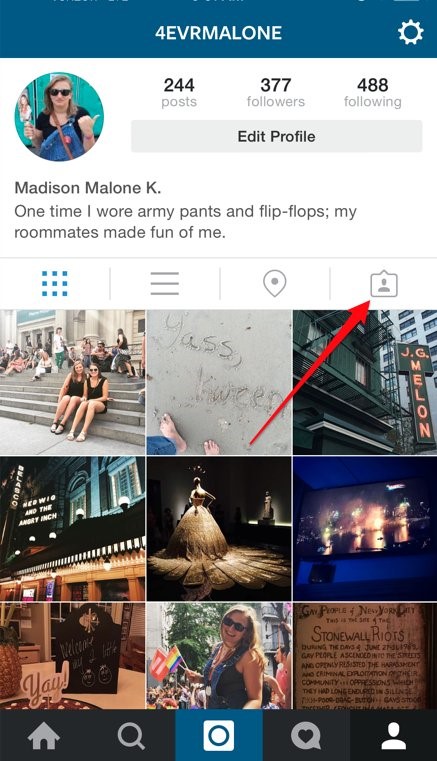
Энэ бол таны шошготой зургуудыг хадгалах газар юм. Хэрэв танд цаашид шошголохыг хүсэхгүй байгаа зураг байгаа бол энэ нийтлэлийг үргэлжлүүлэн уншаарай, би үүнийг профайлаасаа хэрхэн устгахыг танд харуулах болно.
Инстаграм дээрх зургаас өөрийгөө хэрхэн таглах вэ?
Instagram нь таныг шошготой зургуудаас өөрийгөө хасах боломжийг олгодог. Та зөвхөн дараах алхмуудыг хийх хэрэгтэй.
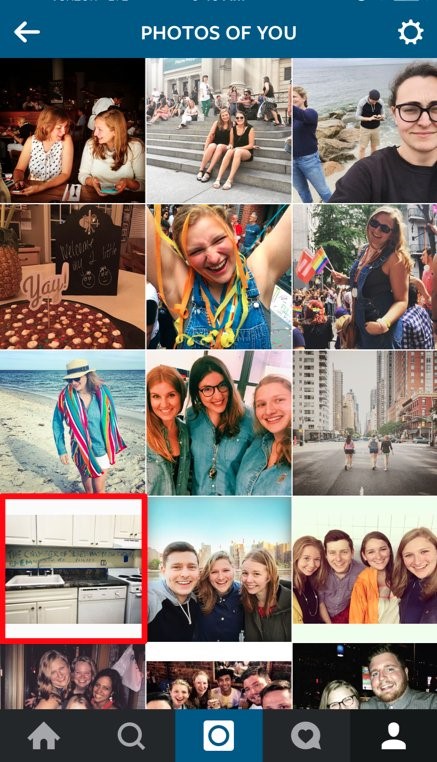
1-р алхам: Бидний дурдсанчлан шошготой зургууд руугаа очоод, устгахыг хүссэн зургаа товшоод хэрэглэгчийн нэр гарч ирнэ.
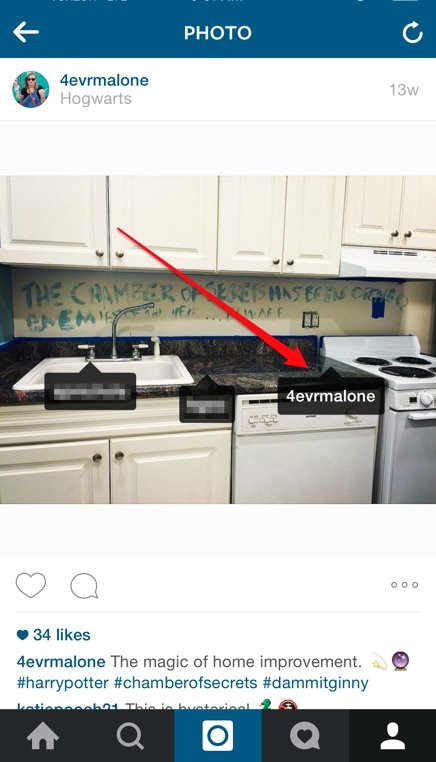
2-р алхам: Хэрэглэгчийн нэрээ товшино уу.
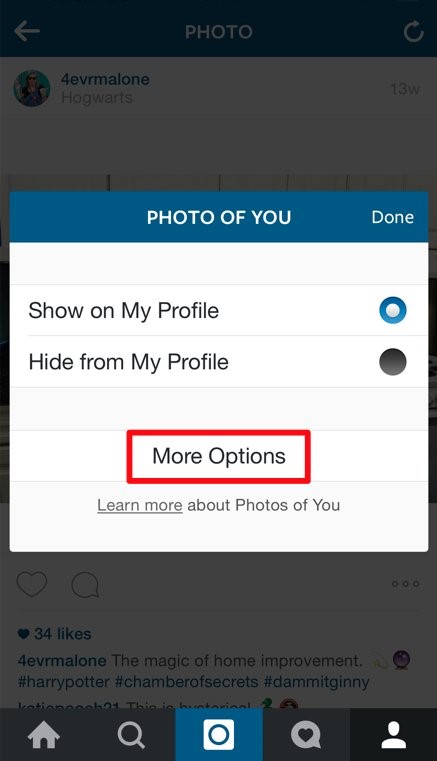
3-р алхам: "Илүү олон сонголт" дээр дарна уу.
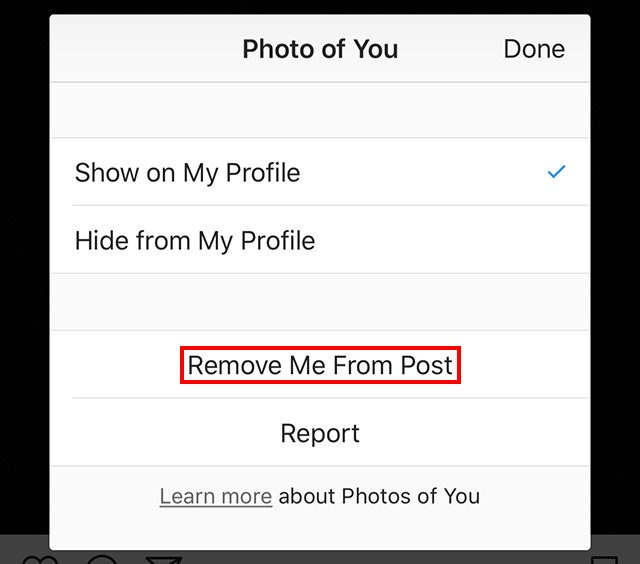
Алхам 4: “Намайг нийтлэлээс хасах” дээр товшино уу.
Тэмдэглэл: Хэрэв та энэ зургийг өөрийн профайлаас нуухыг хүсвэл (мөн өөрийгөө профайлаас хасахгүй байхыг хүсвэл) "миний профайлаас нуух" дээр товшино уу.
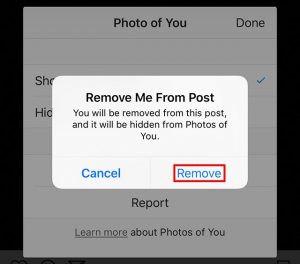
Алхам 5: Гарч ирэх баталгаажуулах цонхон дээрх "устгах" дээр товшино уу. Энэ нь таныг нийтлэлээс хасах болно. Мөн би энэ зургийг таны профайлаас нуух болно.
Тэгээд л больсон! Санаа зовох зүйл алга.
Дүгнэлт
Инстаграм шошготой зургуудыг нуух, ил гаргах нь хувийн нууцлалыг удирдах, мэргэжлийн зургийг хадгалах, эсвэл контентыг устгахгүйгээр профайлаа цэвэрлэх гэх мэт өдөр тутмын олон нөхцөл байдалд хэрэгтэй байдаг. Та тааламжгүй зураг, хуучирсан бичлэг эсвэл одоогийн хэв маягтай тохирохгүй контент дээр шошгологдсон эсэхээс үл хамааран "Нуух" сонголт нь таны профайлыг цэгцтэй байлгахад тусалдаг. Нөгөөтэйгүүр, "Нуух" функц нь шошготой зургууд дахин хамааралтай болсон үед сэргээх боломжийг олгодог.
Энэ нийтлэлийг уншсаны дараа хэрэглэгчид эдгээр хоёр функцийг хэзээ, хэрхэн ашиглах талаар тодорхой ойлголттой болох хэрэгтэй. Зөв алхмуудыг хийснээр та хүсээгүй шошготой зургуудыг амархан нууж, шаардлагатай бол дараа нь ил болгож, харилцаа холбоо эсвэл анхны бичлэгүүдэд нөлөөлөхгүйгээр хоёр асуудлыг хоёуланг нь шийдэж чадна.
Энэ бичлэг хэр хэрэгтэй байсан бэ?
Үнэлэхийн тулд од дээр дарна уу!
Дундаж үнэлгээ / 5. Саналын тоо: