“iPhone дээрх байршлаа хэрхэн нуух вэ?” гэсэн асуулт бол iPhone хэрэглэгчдийн асуудаг олон асуултын нэг юм.
Зарим аппликейшнууд таны өгөгдөлд хандах зөвшөөрөл хүсдэг. Зөвшөөрөл олгогдсоны дараа та үүнийг унтраахыг оролдсон ч гэсэн таны байршлын мэдээлэл аппликейшн үйлдвэрлэгчдэд хүрэх боломжтой хэвээр байх бөгөөд энэ нь таны эсрэг ашиглагдаж болзошгүй.
Тиймээс үүнээс урьдчилан сэргийлэхийн тулд та iPhone дээрээ байршлаа хэрхэн нуухаа мэдэх хэрэгтэй.
1-р хэсэг. Тэдний мэдэлгүйгээр iPhone дээрх байршлыг хэрхэн нуух вэ
iPhone дээрх байршлаа хэрхэн нуух вэ? Үүнийг хийх янз бүрийн аргуудыг доор харуулав.
Арга 1. Байршлаа нуух -тай iOS Байршил Өөрчлөгч (iOS 26 дэмжигдсэн)
Байршил өөрчлөгч нь iPhone 17 Pro Max/17 Pro/17 Air/17, iPhone 16/15/14/13/12/11, iPhone Xs/XR/X гэх мэт iPhone-ы дахин байршлыг амархан нуухад ашиглаж болох үр дүнтэй хэрэгслүүдийн нэг юм. Байршил өөрчлөгч нь өөр өөр байдаг тул та үүнийг сонгож болно. iOS Байршил Өөрчлөгч .
Энэ бол таны төхөөрөмжийн байршлыг таны байхгүй тодорхой газар болгон өөрчлөх замаар тодорхой хүмүүс эсвэл байршилд суурилсан апп/үйлчилгээнээс iPhone-ийн байршлыг нуух/хуурамчлахад туслах гайхалтай iOS байршил өөрчлөгч юм.
Үнэгүй татаж авах Үнэгүй татаж авах
iOS Location Changer ашиглан iPhone дээрх байршлыг хуурамчаар үйлдэх/нуух алхамууд
1-р алхам: Эхлээд төхөөрөмжөө компьютертээ холбож, аппликейшнийг ажиллуулна уу. Үргэлжлүүлэхийн тулд "Байршлыг өөрчлөх" гэснийг сонгоно уу.

Тэмдэглэл : Үргэлжлүүлэхээсээ өмнө ард ажиллаж байгаа байршилд суурилсан бүх аппликейшнийг зогсоосон эсэхээ шалгаарай.
2-р алхам : iPhone-оо нээгээд компьютертээ итгэ. Дараа нь компьютер ачаалагдахыг хүлээнэ үү.
3-р алхам: Амжилттай ачаалсны дараа зүүг хүссэн газраа тохируулах эсвэл хайлтын мөрөөс хүссэн байршлыг сонгоно уу. Дараа нь өөрчлөхийн тулд "Өөрчлөхийг эхлүүлэх" товчийг дарна уу.

4-р алхам : Өөрчлөлт хийгдсэн эсэхийг мэдэхийн тулд iPhone дээрх байршил шаарддаг аливаа аппликейшнийг нээнэ үү.

Үнэгүй татаж авах Үнэгүй татаж авах
Арга 2. Нислэгийн горимыг асаана уу
Нислэгийн горимыг асаах нь байршлаа нуух үр дүнтэй арга юм. Энэ аргаар хялбархан хийхийн тулд доорх алхмуудыг дагана уу.
- Үндсэн дэлгэцээс төхөөрөмжийнхөө "Хяналтын төв"-ийг харахын тулд дээш шударна уу.
- Идэвхжүүлэхийн тулд онгоцны горимыг дарна уу
- Та дүрсний өнгө цайвар цэнхэр өнгөтэй болохыг харах бөгөөд энэ нь Нислэгийн горим асаалттай байгааг илтгэнэ.
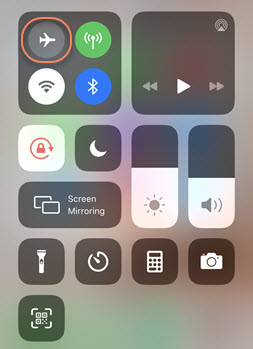
Тэмдэглэл: Энэ арга нь таныг гар утасны холболт, Bluetooth, WiFi гэх мэт үйлчилгээнд хандахаас сэргийлэх болно.
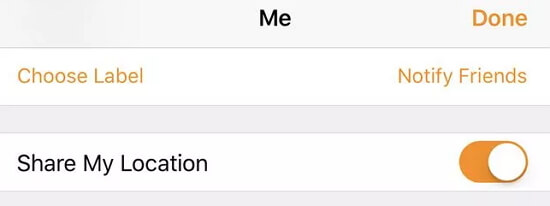
iPhone утасныхаа байршлыг нуухын тулд "Онгоц" горимыг унтраахаас гадна "Миний байршлыг хуваалцах"-ыг идэвхгүй болгосноор байршлаа нууж болно. iPhone (iOS 8 эсвэл түүнээс дээш) дээр ажиллах магадлалтай дэлгэрэнгүй алхмуудыг доор харуулав:
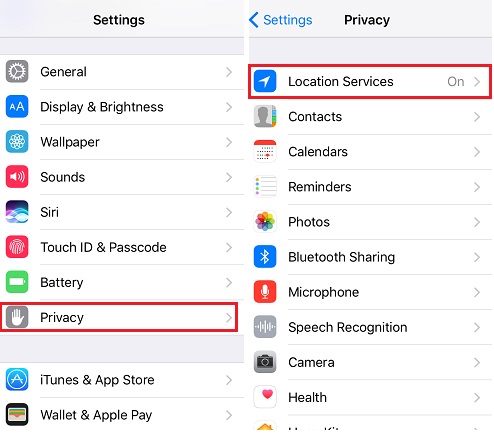
- iPhone дээрх "Тохиргоо"-г нээгээд, доош гүйлгээд "Нууцлал" тохиргоог дарна уу.
- "Байршлын үйлчилгээ" дээр дарна уу.
- "Миний байршлыг хуваалцах" дээр дарна уу.
- Дараа нь "Миний байршлыг хуваалцах" функцийг идэвхгүй болгохын тулд асаана уу.
Арга 4. Байршлын үйлчилгээний сонголтуудыг ашиглах
“Байршлын үйлчилгээ” сонголтыг ашиглах нь iPhone дээрх байршлаа нуух бас нэгэн гайхалтай арга юм. Үүнийг хийхийн тулд доорх алхмуудыг дагана уу:
- "Тохиргоо" руу очно уу.
- "Нууцлал" дээр дарна уу.
- "Байршлын үйлчилгээ"-г сонгоно уу.
- Бүх аппликейшнийг идэвхгүй болгохын тулд функцийг унтраана уу
Тэмдэглэл: Энэ арга нь Цаг агаарын апп болон Камер зэрэг зарим аппликейшны үйл ажиллагаанд нөлөөлнө. Тиймээс үүнээс урьдчилан сэргийлэхийн тулд та тодорхой аппликейшнуудын "Байршлын үйлчилгээ"-г идэвхгүй болгохыг хичээх хэрэгтэй. Үүнийг хийхийн тулд "Байршлын үйлчилгээ" дэх тодорхой аппликейшн дээр дарж, Хэзээ ч, Үргэлж эсвэл Ашиглаж байх үед гэсэн гурван сонголтын аль нэгийг сонгоно уу.
Түүнчлэн, Байршлын үйлчилгээнд хандах шаардлагатай Камер, Цаг агаар, Газрын зураг зэрэг цөөн хэдэн үндсэн аппликейшнаас гадна та бусдыг идэвхгүй байлгах боломжтой (газарзүйн байршил шаарддаг аливаа аппликейшн танаас үүнийг асаахыг хүсэх болно)
Арга 5. Find My App дээр хуваалцахаа боль
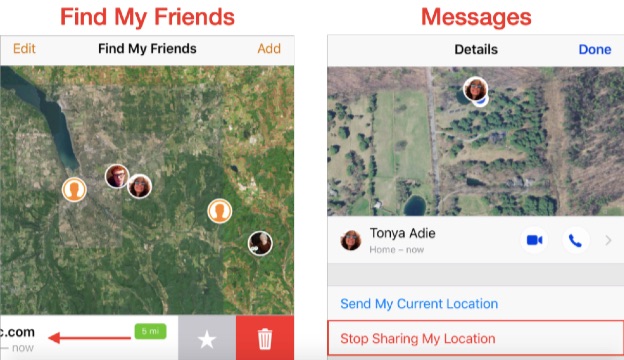
"Find My" аппликейшнийг ашиглан та өөрийн байршлыг өөрт ойрхон байгаа бусад хүмүүсийн iPhone-той хуваалцах боломжтой. Энэ нь үр дүнтэй хэрэгсэл бөгөөд алдагдсан төхөөрөмжийг хайхад маш хэрэгтэй. Тиймээс iPhone дээрээ байршлаа хуваалцахаа болихын тулд доорх алхмуудыг дагана уу.
- iPhone дээрх "Минийхийг олох" аппликейшн дээр дарна уу.
- Доод буланд байгаа “Би” дүрс дээр дарж, “Миний байршлыг хуваалцах” табыг буцааж унтраана уу.
- Гишүүдийн хувьд "Хүмүүс" таб дээр дарж жагсаалтаас гишүүн сонгоно уу. Дараа нь боломжит сонголтууд дээрх "Миний байршлыг хуваалцахаа зогсоох" товчийг дарна уу.
6-р арга. Системийн үйлчилгээг ашиглах
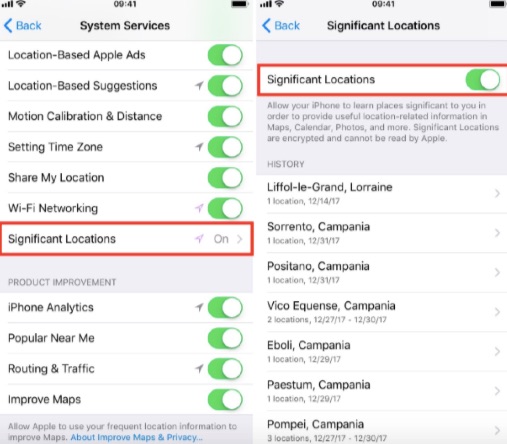
Та "Системийн үйлчилгээ"-г ашиглан байршлын оруулгыг засах эсвэл устгах боломжтой. Үүнийг хэрхэн хийх вэ?
Доорх алхмуудыг дагана уу:
- "Тохиргоо" аппликейшнийг нээгээд "Нууцлал" сонголтыг дарна уу.
- "Байршлын үйлчилгээ" сонголтууд руу очоод "Системийн үйлчилгээ" дээр дарна уу.
- Байршил руугаа хандах эрхийг унтраахын тулд "Системийн үйлчилгээ" дээрх сонголтуудын жагсаалтаас "Чухал байршил"-ыг унтраахын тулд дарна уу.
- Нэвтэрсэн бүх байршлыг устгахын тулд "Түүхийг арилгах" товчийг дарна уу.
Арга 7. VPN ашиглан iPhone дээрх хуурамч байршил
VPN (Виртуал Хувийн Сүлжээ) нь iPhone дээрх байршлаа нуух бас нэг хялбар арга юм. Үүнийг ашиглахын тулд та дараах аппликейшнийг татаж авах шаардлагатай NordVPN үүнийг хөнгөвчлөх боломжтой. Байршлаа нуухын тулд VPN ашиглахын тулд дагах алхмуудыг доор харуулав.
NordVPN-г үнэгүй туршаад үзээрэй
![[6 арга] Jailbreak хийлгүйгээр iPhone дээрх GPS байршлыг хэрхэн хуурамчаар хийх вэ](https://www.getappsolution.com/images/20210325_605c4002e0671.jpg)
- Төхөөрөмж дээрээ VPN нэмэхийн тулд аппликейшнийг татаж аваад суулгаад, iOS төхөөрөмжийнхөө хүссэн зөвшөөрлийг олгоно уу.
- “Зөвшөөрөх” товчийг сонгоод VPN апп автоматаар тохируулагдсан эсэхийг харна уу. Амжилттай тохируулсны дараа iPhone дээрх “Тохиргоо” аппликейшнийг нээнэ үү.
- "Ерөнхий" сонголтыг дараад "VPN" сонголтыг дарна уу.
Тэмдэглэл : Хэрэв та аль хэдийн олон VPN апп суулгасан бол жагсаалтаас ашиглахыг хүссэн VPN аппаа сонгоно уу.
2-р хэсэг. iPhone дээрх байршлыг хэрхэн нуух талаар байнга асуудаг асуултууд
А1. Find My iPhone дээр байршлаа хуурамчаар үйлдэж болох уу?
Find My iPhone дээр байршлаа хуурамчаар таних цорын ганц арга бол төхөөрөмжөө jailbreak хийх явдал юм.
А2. Хэн нэгэн таны байршлыг онгоцны горимд харж чадах уу?
Та төхөөрөмжөө "Онгоц" горимд оруулмагц хэн ч таны байршлыг харж чадахгүй.
А3. Тэднийг мэдэхгүйгээр байршлаа хуваалцахаа хэрхэн зогсоох вэ?
Та байршлын үйлчилгээг түр хугацаанд унтраахын тулд байршлыг нуух функцийг ашиглаж болно. Энэ функц нь мэдэгдэл илгээдэггүй.
Дүгнэлт
Энэ нийтлэлд iPhone дээрх байршлаа тэдний мэдэлгүйгээр нуух янз бүрийн аргуудыг оруулсан болно. Хувийн нууцлал алдагдах эрсдэлээс өөрийгөө хамгаалахын тулд дараах алхмуудыг дагана уу.
Үнэгүй татаж авах Үнэгүй татаж авах
Энэ бичлэг хэр хэрэгтэй байсан бэ?
Үнэлэхийн тулд од дээр дарна уу!
Дундаж үнэлгээ / 5. Саналын тоо: