Pokémon Go нь 2016 онд зах зээлд гарсан бөгөөд түүнээс хойш дэлхий ертөнц хөл хөдөлгөөн ихтэй байна. Саяхан нэмэгдсэн Adventure Sync зэрэг дэвшилтэт функцуудын ачаар энэ нь хамгийн алдартай гар утасны тоглоомуудын нэг болсон. Энэ нь тоглогчид аппликейшнаа хаасан ч гэсэн алхмуудаа хянах боломжийг олгодог.
Энэ бол таныг Pokémon Go дээр алхаж, шагнал авахад урам зориг өгөх гайхалтай нэмэлт юм. Гэсэн хэдий ч олон хэрэглэгчид Adventure Sync ажиллахаа больсон бөгөөд Pokémon Go нь тэдний фитнессийн явцыг хянахгүй байгаа гэж мэдээлсэн. Хэрэв танд Adventure Sync ажиллахгүй байгаа асуудал тулгарч байгаа бол энэ асуудлын хамгийн түгээмэл шалтгаанууд болон үүнийг засахын тулд юу хийж болох талаар мэдэхийн тулд үргэлжлүүлэн уншина уу.
1-р хэсэг. Pokémon Go Adventure Sync гэж юу вэ, хэрхэн ажилладаг вэ?
Adventure Sync нь 2018 онд анх нэвтрүүлсэн Pokémon Go тоглоомын нэмэлт горим юм. Энэ нь утасны GPS-ийг ашигладаг бөгөөд Android дээрх Google Fit эсвэл iOS дээрх Apple Health зэрэг фитнессийн аппликейшнуудтай холбогддог. Энэхүү мэдээлэлд үндэслэн Pokémon Go нь аппликейшнийг нээхгүйгээр ч гэсэн хэрэглэгчдэд тоглоом доторх алхалтын шагнал өгдөг.
Тохиргоо хэсэгт энэ горимыг идэвхжүүлснээр та апп хаалттай үед ч тоглоомоо үргэлжлүүлж болно. Та алхмуудаа хянаж, долоо хоног тутмын амжилтынхаа шагналыг авах боломжтой хэвээр байна. Түүнчлэн, та өндөг гаргаж, Buddy Candy авах боломжтой. 2020 онд Niantic нь Adventure Sync-д шинэ шинэчлэлт гаргасан бөгөөд энэ нь Pokémon Go-д нийгмийн функцуудыг нэмж, доторх үйл ажиллагааг хянах үйл явцыг сайжруулсан.
2-р хэсэг. Миний Pokémon Go Adventure Sync яагаад ажиллахгүй байна вэ?
Таны туршиж үзэж болох засваруудын талаар ярихаасаа өмнө эхлээд Adventure Sync нь Pokémon Go дээр ажиллахгүй байгаа нийтлэг шалтгаануудыг авч үзье.
- Синхрончлолын интервалууд
Заримдаа асуудал нь цагийн интервалд байдаг. Өмнө нь хэлсэнчлэн, Pokémon Go нь фитнессийн өгөгдлийг цуглуулахын тулд бусад фитнессийн аппликейшнуудтай хамтран ажилладаг. Заримдаа хоёр аппликейшны хооронд зайлшгүй саатал гардаг. Үүний үр дүнд та долоо хоногийн үр дүнгийн өгөгдлийг авахгүй байж магадгүй юм.
- Хурдны хязгаар
Тоглоом нь хурдны хязгаарыг хэрэгжүүлдэг. Хэрэв та цагт 10.5 километрээс илүү хурдтай явж байгаа бол биеийн тамирын өгөгдлийг бүртгэхгүй. Аппликейшн таныг алхах эсвэл гүйхээ больсон гэж бодож байна; үүний оронд та дугуй эсвэл машин гэх мэт автомашин ашиглаж байна. Тоглоом үүнийг ямар ч дасгал хөдөлгөөн хийхгүй гэж ангилдаг.
- Апп бүрэн хаагдаагүй байна
Сүүлийн шалтгаан нь Pokémon Go апп бүрэн хаагаагүй байж магадгүй юм. Энэ нь апп нь ард эсвэл урд талд ажиллаж байгаа гэсэн үг байж магадгүй юм. Энэ нь апп бүрэн хаалттай байх ёстой тул Адал явдалт горимын ажиллах нөхцлийн нэг болгон өгөгдөл бүртгэгдээгүй асуудал үүсгэдэг.
3-р хэсэг. Pokémon Go Adventure Sync ажиллахгүй байгааг хэрхэн засах вэ
Таны Pokémon Go Adventure Sync ажиллахгүй байгаа шалтгаан юу ч байсан хамаагүй, асуудлыг шийдэхийн тулд туршиж үзэж болох батлагдсан засварууд байдаг. Тэдгээрийг нэг нэгээр нь авч үзье.
Адал явдалт синхрончлол идэвхжсэн эсэхийг шалгаарай
Pokémon Go аппликейшн таны фитнессийн өгөгдлийг бичиж байгаа эсэхийг шалгахын тулд та Adventure Sync идэвхжсэн эсэхийг шалгах хэрэгтэй. Үүнийг анзаарахгүй өнгөрөхөд амархан зүйл байж болох бөгөөд хэрэв ийм зүйл тохиолдвол засах нь маш энгийн. Та горим идэвхжсэн эсэхийг шалгах хэрэгтэй.
Үүнийг хийхийн тулд дараах алхмуудыг дагана уу:
- Гар утсан дээрээ Pokémon аппликейшнийг нээнэ үү. Poke Ball дүрсийг олоод дээр нь дарна уу.
- Дараа нь та Тохиргоо руу орж, Адал явдалт Синхрончлолын сонголтыг олох хэрэгтэй.
- Хэрэв энэ сонголтыг аль хэдийн сонгоогүй байгаа бол горимыг идэвхжүүлэхийн тулд дарна уу.
- Та Адал явдалт Синхрончлолын горимыг идэвхжүүлэхийг хүсэж байгаа эсэхийг асуух попап цонх гарч ирэх бөгөөд "Асаах" сонголтыг дарна уу.
- Эцэст нь та горимыг амжилттай асаасан гэсэн мессежийг харах хэрэгтэй.
![[Зассан] Pokémon Go Adventure Sync 2021 онд ажиллахгүй байна](https://www.getappsolution.com/images/20210325_605c4003a8e71.png)
Adventure Sync нь шаардлагатай бүх зөвшөөрөлтэй эсэхийг шалгана уу
Өөр нэг чухал шалтгаан нь Pokémon Go болон таны фитнесс аппликейшнд шаардлагатай бүх зөвшөөрөл байхгүй байж болох юм. Үүнийг тойрч гарахын тулд та дараах зүйлсийг хийх шаардлагатай болно:
iOS-д зориулсан:
- Apple Health-г нээгээд Sources дээр дарна уу. Adventure Sync идэвхжсэн эсэхийг шалгана уу.
- Мөн Тохиргоо > Нууцлал > Байршлын үйлчилгээ > Pokémon Go руу орж, Байршлын зөвшөөрлийг "Үргэлж" болгож тохируулна уу.
Андройдод зориулсан:
- Google Fit аппликейшнийг нээгээд Хадгалах сан болон Байршилд хандахыг зөвшөөрнө үү. Дараа нь Pokémon Go-д таны Google бүртгэлээс Google Fit өгөгдлийг татахыг зөвшөөрнө үү.
- Мөн төхөөрөмжийнхөө Тохиргоо > Апп ба мэдэгдэл > Pokémon Go > Зөвшөөрөл рүү орж, "Байршил" асаалттай байгаа эсэхийг шалгана уу.
Pokémon Go-оос гараад буцаж нэвтрэх
Заримдаа та асуудлыг хуучны аргаар засах боломжтой. Pokémon Go апп болон Pokémon Go-той ашиглаж буй Google Fit эсвэл Apple Health зэрэг холбогдох эрүүл мэндийн аппликейшнаас гарахад л хангалттай. Дараа нь хоёр аппликейшн руугаа буцаж нэвтэрч, Adventure Sync ажиллахгүй байгаа асуудал шийдэгдсэн эсэхийг шалгана уу.
Pokémon Go аппликейшнийг хамгийн сүүлийн хувилбар руу шинэчлэх
Та Pokémon Go-н хуучирсан хувилбарыг тоглож байж магадгүй. Энэ нь Adventure Sync ажиллахгүй байгаагийн шалтгаан байж болох юм. Үүнийг засахын тулд Pokémon Go-г хамгийн сүүлийн хувилбар руу шинэчлэхийн тулд доорх алхмуудыг дагана уу.
iOS-д зориулсан:
- App Store-г нээгээд > дэлгэцийн доод хэсэгт байрлах Өнөөдөр дээр товшино уу.
- Дээд хэсэгт байрлах өөрийн профайл дээр дарна уу.
- Боломжтой шинэчлэлтүүдийг харахын тулд доош гүйлгэнэ үү > Pokémon Go-н хажууд байгаа Шинэчлэх дээр товшино уу.
![[Зассан] Pokémon Go Adventure Sync 2021 онд ажиллахгүй байна](https://www.getappsolution.com/images/20210325_605c4003bf415.jpg)
Андройдод зориулсан:
- Google Play Store руу очоод гурван мөртэй сонголтыг дарна уу.
- Дараа нь "Миний апп болон тоглоомууд" сонголт руу очно уу. Pokémon Go аппликейшны талаар мэдэхийн тулд гүйлгэнэ үү.
- Үүн дээр товшоод, Шинэчлэх > гэсэн сонголт байгаа бол дээр нь дарна уу.
![[Зассан] Pokémon Go Adventure Sync 2021 онд ажиллахгүй байна](https://www.getappsolution.com/images/20210325_605c4003d60a0.png)
Төхөөрөмжийнхөө цагийн бүсийг Автомат болгож тохируулна уу
Та төхөөрөмж дээрээ Цагийн бүсийг гараар тохируулж, өөр цагийн бүстэй бүс рүү аялах үед Адал Явдлын Синхрончлол ажиллахаа больж магадгүй. Тиймээс асуудлыг шийдэхийн тулд Цагийн бүсээ автомат болгож тохируулах нь дээр. Доорх алхмуудыг дагана уу:
iOS-д зориулсан:
- Тохиргоо > Ерөнхий > Огноо ба Цаг руу очно уу.
- Төхөөрөмждөө одоогийн байршлыг ашиглахыг зөвшөөрөхийн тулд "Автоматаар тохируулах"-ыг асаана уу.
- Дараа нь төхөөрөмж зөв цагийн бүсийг харуулж байгаа эсэхийг шалгана уу.
![[Зассан] Pokémon Go Adventure Sync 2021 онд ажиллахгүй байна](https://www.getappsolution.com/images/20210325_605c4003e811a.png)
Андройдод зориулсан:
- Тохиргоо руу очно уу.
- Огноо ба цаг руу доош гүйлгэнэ үү.
- "Автомат огноо, цаг" сонголтыг идэвхжүүлнэ үү.
![[Зассан] Pokémon Go Adventure Sync 2021 онд ажиллахгүй байна](https://www.getappsolution.com/images/20210325_605c400408166.jpg)
Pokémon Go болон Эрүүл мэндийн аппликейшнийг дахин холбоно уу
Хэрэв Pokémon Go болон таны эрүүл мэндийн аппликейшн зөв холбогдоогүй бол таны алхмуудыг тоолоход асуудал гарч болзошгүй. Учир нь систем хоёр аппликейшны хооронд өгөгдлийг зөв хуваалцахгүй. Асуудлыг шийдэхийн тулд та Google Fit эсвэл Apple Health аппликейшнийг нээж, төхөөрөмж тань таны фитнессийн явцыг бичиж байгаа эсэх, мөн Pokémon Go аппликейшн холбогдсон эсэхийг шалгаж болно.
iOS-д зориулсан:
- Apple Health аппликейшнийг нээгээд Эх сурвалжууд дээр дарна уу.
- Аппликейшнуудын доор Pokémon Go холбогдсон эх сурвалж гэж жагсаагдсан эсэхийг шалгаарай.
Андройдод зориулсан:
- Google Fit аппликейшнийг нээгээд Тохиргоо > Холбогдсон аппликейшнуудыг удирдах руу очно уу.
- Энд Pokémon Go холбогдсон програм гэж жагсаагдсан эсэхийг шалгаарай.
Pokémon Go аппликейшнийг устгаад дахин суулгана уу
Эцэст нь хэлэхэд, дээр дурдсан шийдлүүдийн аль нь ч Adventure Sync ажиллахгүй байгаа асуудлыг засахад тус болохгүй бол та iPhone эсвэл Android дээрээ Pokémon Go аппликейшнийг устгахыг оролдож болно. Дараа нь төхөөрөмжийг дахин эхлүүлээд аппликейшнийг дахин суулгана уу.
Зөвлөмж: Pokémon Go тоглоход зориулсан хамгийн сайн байршил өөрчлөх хэрэгсэл
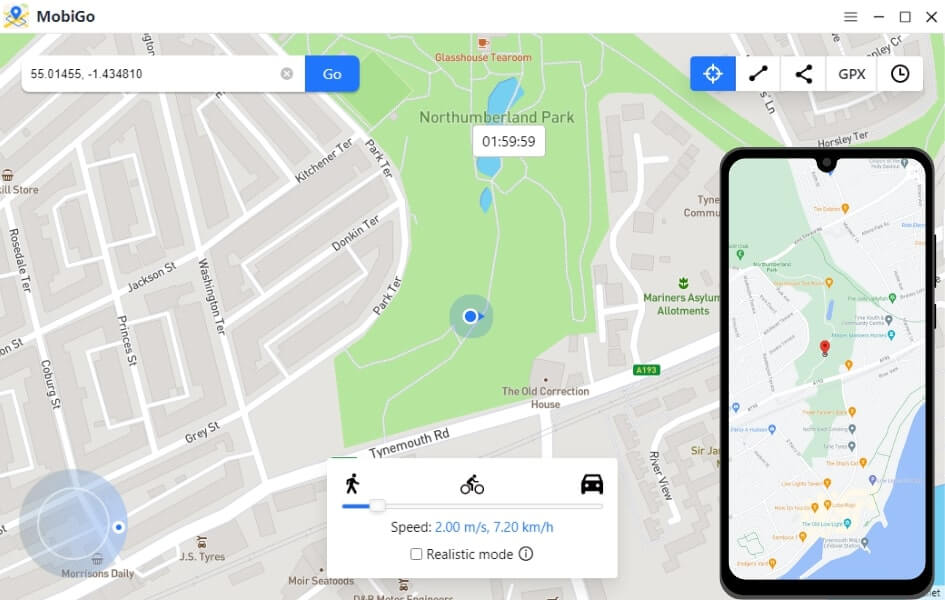
Та мөн Pokémon Go дээрх байршлыг хялбархан өөрчилж болно Байршил өөрчлөгч Энэхүү GPS байршил өөрчлөгч нь танд iPhone болон Android дээрх байршлыг өөрчлөх боломжийг олгодог бөгөөд iPhone-оо jailbreak хийх, Андройд төхөөрөмжөө root хийх эсвэл ямар нэгэн апп суулгах шаардлагагүй. Энэ бол алхахгүйгээр Pokémon Go тоглоход тань туслах хамгийн сайн хэрэгсэл юм. Та одоо туршиж үзэх боломжтой!
Үнэгүй татаж авах Үнэгүй татаж авах
Дүгнэлт
Pokémon Go тоглоомын Adventure Sync горим нь дасгал хийж, шагнал авах гайхалтай арга юм. Хэрэв танд ямар нэгэн асуудал тулгарвал энэ нийтлэл дэх зөвлөмжийг дагаж мөрдвөл Adventure Sync дахин зөв ажиллах болно.
Үнэгүй татаж авах Үнэгүй татаж авах
Энэ бичлэг хэр хэрэгтэй байсан бэ?
Үнэлэхийн тулд од дээр дарна уу!
Дундаж үнэлгээ / 5. Саналын тоо:

![Pokemon Go-д iPogo-г хэрхэн ашиглах вэ [2023]](https://www.getappsolution.com/images/use-ipogo-for-pokemon-go-390x220.jpeg)