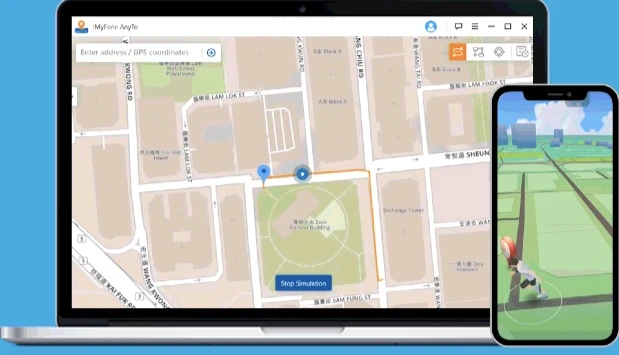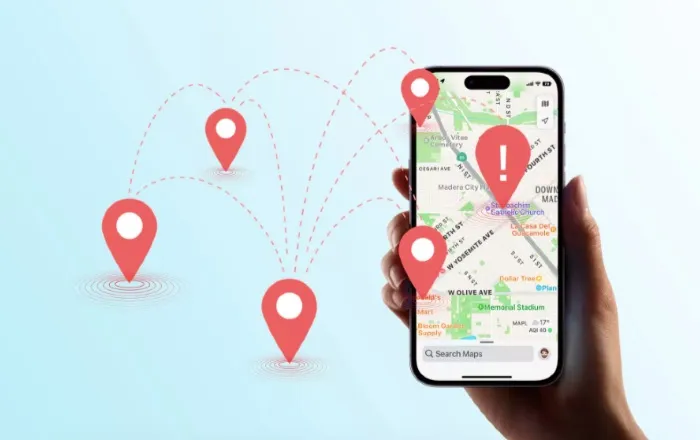
Та гуравдагч этгээдийн хяналтаас байнга санаа зовж байна уу? Ийм нөхцөлд GPS хууран мэхлэлт болон байршлыг хуурамчаар үйлдэх аппликейшн танд маш их тус болно. Анхны байршлаа өөр зүйлээр нууснаар та онлайн аяллаа аль болох аюулгүй болгож чадна.
App Store дээрээс авах боломжтой найдвартай GPS хууран мэхлэх аппликейшнуудыг ашигласнаар та компьютергүйгээр iPhone дээрээ тусдаа байршлыг хялбархан дуурайж чадна. Өнөөдөр бид танд компьютергүйгээр iPhone дээрээ байршлыг хэрхэн хуурамчаар дуурайж, виртуал оршихуйгаа илүү сайн хянах боломжийг олгохыг хэлэх болно.
Энэхүү мэдлэгийг хариуцлагатайгаар, ашиглаж буй аливаа апп эсвэл үйлчилгээнийхээ үйлчилгээний нөхцөлийг дагаж мөрдөж ашиглахаа мартуузай.
1-р хэсэг. Яагаад байршлаа хуурамчаар үйлдэх ёстой вэ?
Та iPhone дээрээ байршлаа хуурамчаар үйлдэх шаардлагатай байж болох олон шалтгаан бий. Доор бид байршлаа хуурамчаар үйлдэх нь танд яагаад хэрэгтэй байж болох зарим шалтгааны талаар ярилцах болно.
Нууцлал Нууцлалаа аюулгүй байлгах нь өнөө үед маш чухал бөгөөд байршлаа өөрчлөх нь таны хувийн мэдээллийг хамгаалахын тулд тодорхой апп эсвэл хувь хүмүүсээс бодит байршлаа нуух боломжийг танд олгоно.
Хязгаарлагдмал контентэд хандах: Зарим апп эсвэл вэбсайтууд газарзүйн хязгаарлалттай байж болзошгүй бөгөөд энэ нь тодорхой бүс нутгийн хэрэглэгчдийн хандалтыг хязгаарладаг. Байршлаа хуурамчаар үйлдсэнээр та эдгээр хязгаарлалтыг тойрч, өөрөөр боломжгүй контентэд хандах боломжтой.
Сайжруулсан аюулгүй байдал: Танихгүй газруудаар зочлохдоо танихгүй хүмүүст эсвэл болзошгүй аюул заналхийлэлд өөрийн жинхэнэ байршлыг хэлэхийг хүсэхгүй байж магадгүй юм. Байршлаа хуурамчаар үйлдэх нь хувийн нууцыг хадгалах, аюулгүй байдал, сэтгэлийн амар амгаланг хангахад тусална.
Туршилт ба хөгжүүлэлт: Хэрэв та вэб хөгжүүлэгч эсвэл туршигч бол аппликейшн тань янз бүрийн байршилд хэрхэн ажиллаж байгааг үнэлэх шаардлагатай болж магадгүй. Байршлаа хуурамчаар үйлдэх нь олон нөхцөл байдлыг дуурайж, аппликейшныхаа ажиллагаа болон нарийвчлалыг шалгах боломжийг олгодог.
Компьютергүйгээр iPhone дээр GPS хуурамчаар үйлдэх нь яагаад хэцүү байдаг вэ?
Хэдийгээр компьютергүйгээр iPhone дээр байршлаа буруугаар харуулах боломжтой ч гэсэн танд тулгарч болох зарим бэрхшээлүүд бас бий. Доор зарим шалтгааныг дурдъя:
- App Store-ын хязгаарлалтууд Байршлын тохиргоог өөрчлөх боломжийг олгодог гуравдагч талын аппликейшнууд хатуу хязгаарлалттай байдаг. Тиймээс апп дэлгүүрт GPS хууран мэхлэх аппликейшн тийм ч олон байдаггүй.
- Хууль ёсны гүйцэтгэл Хуурамч GPS нь олон оронд хууль бус, ялангуяа хэн нэгэн залилангийн үйл ажиллагаанд ашигласан тохиолдолд хууль бус байдаг. Тиймээс хэрэглэгчид байршилтай холбоотой хууль тогтоомж, дүрэм журмын талаар санаа зовох хэрэгтэй.
- Эсрэг баталгаажуулалт : Ихэнх аппликейшнууд одоо хэрэглэгчдэд тодорхой функц эсвэл контентыг ашиглах эсвэл зөвшөөрөхөөс өмнө байршлын баталгаажуулалтыг шаарддаг болсон.
Хэрэв та iPhone дээр байршлыг хуурамчаар тодорхойлохыг үнэхээр хүсч байвал компьютер шаарддаггүй аргууд байдаг. Танд байгаа арга техник, сонголтуудыг мэдэхийн тулд үргэлжлүүлэн уншина уу.
2-р хэсэг. Компьютергүйгээр iPhone дээрх байршлыг хэрхэн хуурамчаар тодорхойлох вэ?
Одоо iPhone дээрээ байршлаа хуурамчаар таних аргуудыг авч үзье. Доор дурдсан аргуудыг дагаж мөрдвөл та виртуал оршихуйгаа хянаж, нууцлалаа хамгаалах боломжтой.
VPN ашиглаж байна
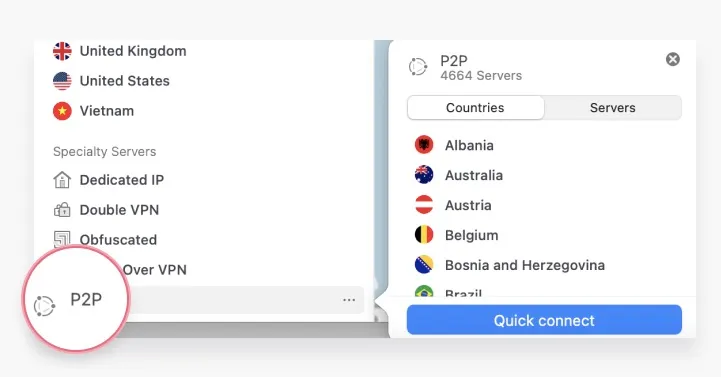
VPN бол компьютергүйгээр болон iPhone утсаа Jailbreak хийхгүйгээр байршлаа хуурамчаар таних маш сайн арга юм. VPN нь дэлхий даяар олон серверийн байршилтай байдаг бөгөөд энэ нь хэрэглэгчдэд байршлаа хүссэнээрээ өөрчлөх боломжийг олгодог. App Store дээр олон VPN аппликейшн үнэгүй байдаг.
VPN нь таны IP хаягийг өөр бүс нутгаас гарч ирэхээр сольж, таны одоо байгаа байршилд байхгүй байж болох тодорхой контентыг зөвшөөрөх боломжтой. iPhone дээрээ NordVPN ашиглан байршлаа хэрхэн өөрчлөхийг харцгаая.
- Эхлээд NordVPN-г iPhone дээрээ татаж аваарай.
- Үүнийг суулгана уу.
- Сонгох "ХУРДАН ХОЛБОГДОХ" хамгийн сайн серверүүдтэй холбогдохын тулд дэлгэц дээр.
- Өөрийн хүссэн байршил руу шилжинэ үү.
Cydia-аар дамжуулан хуурамч байршил (Jailbreak шаардлагатай)
iOS системээ jailbreak хийх нь төхөөрөмжөөсөө байршлаа хуурамчаар таних боломжийг олгодог. Jailbreak шаардлагатай үед iPhone дээр байршлаа хуурамчаар таних хоёр аргыг энд оруулав.
iPhone дээрх GPS байршлаа хуурамчаар тодорхойлохын тулд та Fake GPS, Location Spoofer, эсвэл GPS Faker зэрэг аппликейшнуудыг ашиглаж болно. Эдгээр аппликейшнууд нь танд одоо байгаа байршлаа Google Maps эсвэл Apple Maps-ээр дэмжигдсэн дурын газар руу өөрчлөх боломжийг олгодог бөгөөд ихэнхийг нь үнэгүй ашиглах боломжтой.
Эхлэхийн тулд та интернетээс Cydia Impactor-ийн хамгийн сүүлийн хувилбарыг татаж аваад iPhone утсаа компьютертээ холбох шаардлагатай. Энэ нь танд iOS системээ jailbreak хийж, шаардлагатай өөрчлөлтүүдийг хийх боломжийг олгоно. Jailbreak хийсний дараа дараах алхмуудыг дагана уу:
- Эхлүүлэхийн тулд үндсэн дэлгэцээсээ хүссэн програмаа дарна уу.
- Байхыг хүссэн байршлаа олоорой.
- Хэрэв та хаяг дээр дарвал улаан зүү гарч ирнэ.
- Дараагийн дэлгэцэн дээр гарч ирэх цэнхэр таб дээр дарна уу.
- iOS дээр та одоо spoofer ашиглан GPS байршлыг хуурамчаар тогтоохыг хүссэн аппликейшнуудаа сонгож болно.
- Сонгосон аппликейшнуудыг нээхэд та шинэ байршлыг харах болно.
3-р хэсэг. Компьютер ашиглан iPhone дээрх хуурамч байршил
Хэрэв та компьютерээс байршлыг хуурамчаар үйлдэхийг хүсвэл үүнийг хийж болно Байршил өөрчлөгч Энэ нь танд хэдхэн товшилтоор байршлаа өөр газар хурдан өөрчлөх боломжийг олгоно. Та зүгээр л хэрэгслийг татаж аваад ажиллуулахад л хангалттай. Дараа нь та байршлыг хэсэг хугацаанд дуурайж болно.
Байршил өөрчлөх програмын онцлог шинж чанарууд:
- Сайн тоноглогдсон GPS байршлын хууран мэхлэх хэрэгсэл.
- Тоглоомын зориулалттай захиалгат маршрутууд.
- Таны тав тухыг хангах үүднээс байршлыг хадгалж, ачаална уу.
- Туршлагаа сайжруулахын тулд газарзүйн байршилд суурилсан аппликейшнуудыг туршиж үзээрэй.
Давуу талууд:
- Jailbreak шаардлагагүй
- Хэрэглэгчдэд ээлтэй интерфэйс
- Өргөн хүрээний нийцтэй байдал
- Уян хатан хөдөлгөөний симуляци
Сул талууд:
- Гуравдагч талын програм хангамж
- Төлбөртэй програм хангамж
- Байршил өөрчлөгчийг ашиглах апп илрүүлэх боломжит алхамууд
Үнэгүй татаж авах Үнэгүй татаж авах
Байршлын өөрчлөлтийг хэрхэн ашиглах талаар энд оруулав.
Алхам 1. Татаж аваад суулгана уу Байршил өөрчлөгч дэлгэцэн дээрх зааврыг дагаж компьютер дээрээ програмаа ажиллуулаад дараа нь ажиллуулна уу.

Алхам 2. Үүний дараа iPhone-оо апп суулгасан компьютерт холбоно уу.

Алхам 3. Одоо таны одоогийн байршлыг харуулсан газрын зураг ачаалагдах болно. Та байршлыг хуурамчаар тодорхойлохын тулд өөрийн хүссэн горимоо сонгох шаардлагатай болно. Горимоо сонгосны дараа хуурамч координатаа оруулна уу. Таны байршил үүнээс хамааран өөрчлөгдөх ёстой.

Үнэгүй татаж авах Үнэгүй татаж авах
4-р хэсэг. Зөвлөмжүүд
iPhone дээр байршлаа хуурамчаар харуулах зарим зөвлөмжийг энд оруулав.
- Найдвартай апп сонгоно уу: Байршлаа хуурамчаар үйлдэхдээ эерэг сэтгэгдэлтэй, тогтмол шинэчлэлттэй нэр хүндтэй аппликейшн сонгоорой.
- Реализмыг хадгалах: Таны ердийн хэвшил, аяллын хэв маягт нийцсэн хуурамч байршлыг сонгоорой.
- Батерейны хэрэглээг хянах: Байршлаа хуурамчаар үйлдэх нь ердийнхөөс илүү их батерей зарцуулж болзошгүй тул болгоомжтой байж, батерейны түвшинг хянаж байгаарай.
- Автомат шинэчлэлтийг идэвхгүй болгох: Аппликейшн доторх хянах функцийг идэвхгүй болгосноор байршлын автоматаар шинэчлэлт хийхээс сэргийлнэ үү.
- Хэт их хэрэглээг хязгаарлах: Илрүүлэх магадлалыг багасгахын тулд хуурамч байршлыг удаан хугацаагаар эсвэл байнга ашиглахаас зайлсхий.
5-р хэсэг. Түгээмэл асуултууд
1. Байршлаа хуурамчаар үйлдэх үедээ бодит байршлаас мэдэгдэл авч болох уу?
Үгүй, таны жинхэнэ байршилд зориулсан мэдэгдлүүдийг хүлээн авахгүй. Бүх мэдэгдэл нь GPS хууран мэхлэх аппликейшнд тохируулсан хуурамч байршил дээр үндэслэгдэх болно.
2. iPhone-ийн сүүлийн байршлыг хэрхэн тодорхойлох вэ ?
iPhone нь алдагдсан эсвэл хулгайлагдсан iPhone эсвэл iPad-аа олоход тусалдаг Find My хэмээх суурилагдсан аппликейшнтай. Та iOS төхөөрөмжүүдийнхээ байршлыг бүрэн харахын тулд аппликейшны газрын зургийн функцийг ашиглаж болно.
3. Эдгээр аргуудыг ашиглах нь хууль ёсны юу?
iPhone утсаа jailbreak хийх эсвэл байршлаа хуурамчаар үйлдэх эсвэл хуурамчаар үйлдэхийн тулд гуравдагч талын аппликейшн ашиглах нь хууль бус байж магадгүй юм. Тиймээс байршлаа хуурамчаар үйлдэхээс өмнө тухайн бүс нутгийнхаа хуулийг судлах нь чухал юм.
4. Апп эсвэл хэрэгсэл ашиглахгүйгээр iPhone-ны байршлыг хуурамчаар мэдэх боломжтой юу?
Үгүй ээ, апп эсвэл хэрэгсэл ашиглахгүйгээр iPhone-ныхоо байршлыг хуурамчаар үйлдэх төрөлхийн сонголт байхгүй. iPhone-ныхоо байршлыг өөрчлөхийн тулд гуравдагч талын хэрэгсэл эсвэл аппликейшнууд шаардлагатай.
5. Хэн нэгэн байршлаа хуурамчаар үйлдэж байгааг та илрүүлж чадах уу?
Хэн нэгэн байршлаа хуурамчаар үйлдэж байгааг "Нээлттэй" эсвэл "Асаалттай" гэж тохируулсан үед илрүүлэх боломжтой. Үүнийг тодорхойлох нэг арга бол тухайн хүнээс ярианы үеэр цаг хугацаа, газрын талаар асуух явдал юм. Ийм асуулттай тулгарах үед байршлаа хуурамчаар үйлдэж буй хүмүүс төөрөлдөх эсвэл буруу хариулах нь тэдний мэдэгдсэн байршил болон бодит мэдээлэл хоёрын зөрүүг илтгэж болзошгүй.
Дүгнэлт
iPhone утасныхаа байршлыг өөрчлөх нь компьютергүйгээр ч гэсэн хялбархан хийгдэж болно. Энэ нийтлэлд энэ даалгаврыг биелүүлэх янз бүрийн аргуудыг харуулсан цогц гарын авлага багтсан болно. Гэсэн хэдий ч хэрэв танд компьютер байгаа бол Байршил өөрчлөх програмын тусламжтайгаар байршлыг хуурах нь илүү хялбар болно. Хамгийн сайн гүйцэтгэлийн төлөө туршаад үзээрэй!
Үнэгүй татаж авах Үнэгүй татаж авах
Энэ бичлэг хэр хэрэгтэй байсан бэ?
Үнэлэхийн тулд од дээр дарна уу!
Дундаж үнэлгээ / 5. Саналын тоо: