
Та үүний талаар сонсож, ашиглаж байсан байх магадлалтай VLC медиа тоглуулагч видеог шууд дамжуулалтаар тоглуулах зориулалттай. Гэхдээ нэр нь таныг төөрөгдүүлэх магадлал өндөр байна - VLC медиа тоглуулагч нь нэг удаагийн заль мэх биш юм. Үүний оронд энэ нь зөвхөн шууд дамжуулалттай видео тоглуулах төдийгүй бүх алдартай вэбсайтуудаас видео татаж авах боломжтой олон функцтэй хүчирхэг хэрэгсэл юм. YouTube .
Өнөөдөр та дараах зүйлсийг сурах болно Mac/Windows дээр VLC ашиглан видеог хэрхэн татаж авах вэ мөн бүгдийг нь нэг хэсэгт ашиглахад гарч болох цуврал асуудлыг шийдээрэй.
VLC-ийн нууц онцлог: Интернэтээс видео татаж авах
VLC ашиглан видео татаж авах хоёр арга байдаг. Энд би хамгийн хялбар аргыг танилцуулъя. Жишээ болгон VLC ашиглан YouTube видео татаж авахын тулд доорх алхмуудыг дагана уу.
Алхам 1. VLC-г ажиллуулна уу
VLC медиа тоглуулагчийг Windows эсвэл Mac дээрээ суулгасны дараа ажиллуулна уу.
Алхам 2. YouTube-ээс видеоны URL-г хуулах
YouTube дээрх видеог олоод, хуудасны дээд хэсэгт байрлах хөтчийн хаягийн мөрөөс холбоосыг хуулж ав.
Алхам 3. Видео URL-г VLC руу хуулж, тоглуулж эхэлнэ үү
Windows дээр:
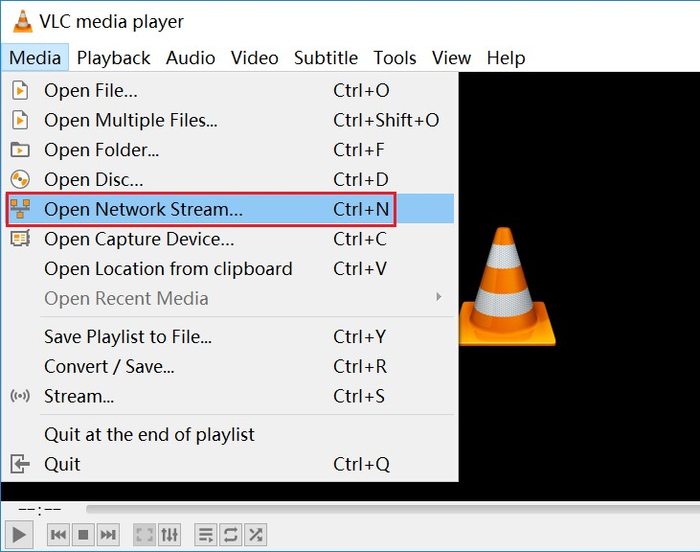
VLC үндсэн интерфэйс дээрх “Медиа” > “Нээлттэй сүлжээний урсгал” дээр дарна уу.
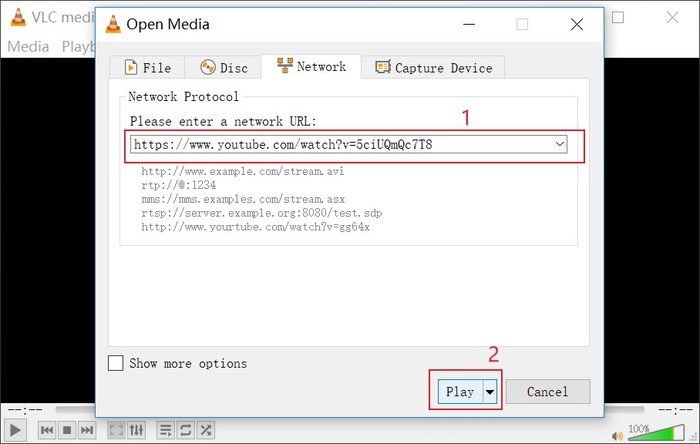
Дараа нь гарч ирэх цонхон дээрх Сүлжээний табын доор та YouTube-ээс хуулсан YouTube видеоны URL хаягийг оруулах ёстой. Видеог тоглуулж эхлэхийн тулд "Тоглуулах" товчийг дарна уу.
Mac дээр:
“Файл” > “Сүлжээг нээх” дээр дараад, YouTube видеоны URL хаягийг оруулаад “Нээх” дээр дарна уу.
Алхам 4. YouTube видеоны кодек мэдээллийг авах болон хуулах
Windows дээр:
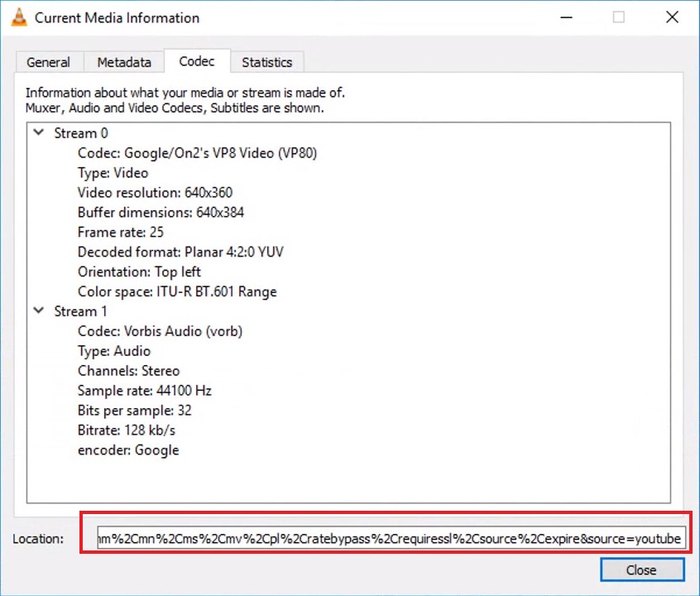
"Байршил" гарчгийн хажууд байгаа бүтэн URL хаягийг хуулахын тулд "Хэрэгслүүд" > "Кодекийн мэдээлэл" дээр дарна уу. Энэ бол YouTube видеоны шууд URL хаяг юм.
Mac дээр:
VLC дээр YouTube видеог сонгоод, "Цонх" > "Медиа мэдээлэл" дээр дарна уу. Та "Байршил" оролтын нүдийг хайж байна.
Алхам 5. URL хаягийг хаягийн мөрөнд оруулаад YouTube видеог татаж аваарай
Вэб хөтчийн хуудсыг нээгээд, хуулсан байршлын URL-г хаягийн мөрөнд буулгана уу, дараа нь гар дээрх "Enter" товчийг дарна уу. Үүний дараа видео холбоос болон хөтчийн тохиргооноос хамааран "Хадгалах" товчийг дахин дарах шаардлагатай болж магадгүй.
VLC ашиглан YouTube татаж авахтай холбоотой асуудлыг шийдвэрлэв
За, та VLC ашиглан YouTube видеог хэрхэн татаж авахыг сурсан уу? Дадлага хийж байхдаа ямар нэгэн асуудалтай тулгарвал санаа зовох хэрэггүй. Хамгийн түрүүнд хийх ёстой зүйл бол зөв журмыг дагаж мөрдөөгүй байх магадлалыг арилгахын тулд дээрх алхмуудыг илүү анхааралтай давтах явдал юм. Хэрэв энэ асуудал хэвээр байвал та уг хэсгийн хоёрдугаар хэсгийг унших шаардлагатай болж магадгүй юм.
Бид VLC ашиглан вэбсайтаас видео хадгалахтай холбоотой зарим нийтлэг асуудлуудыг жагсааж, шийдлүүдээ танилцууллаа.
1-р асуудал:
"Харамсалтай нь энэ надад тохирохгүй байна. Энэ нь видеог татаж авсан боловч тоглуулж болох видео авахын оронд татаж авах хавтас дотор "файл" гэсэн файл гарч ирсэн."
Шийдэл А: "Файлын нэр оруулна уу" гэсэн гарчиг гарч ирэхэд файлын нэрэнд ".mp4" эсвэл ".avi" гэх мэт өргөтгөл оруулна уу.
Шийдэл Б: Файлыг “.mp4” болгон хөрвүүлэхийн тулд видео хөрвүүлэгч ашиглана уу.
2-р асуудал:
"Би VLC ашиглан зарим YouTube видеог татаж авч байсан бол зарим нь ажиллахгүй байсан."
Шийдэл: Видео нь "Насны хязгаарлалттай видео (Олон нийтийн удирдамжид үндэслэсэн)" гэсэн шошготой эсэхийг шалгана уу. Хэрэв тийм бол YouTube-ийн бодлогын дагуу видеог тогтсон аргаар татаж авахгүй. Үүнээс салах арга байхгүй. Тиймээс VLC хувилбаруудыг туршаад үзээрэй.
Онлайн видео татаж авахад зориулсан VLC-ийн өөр хувилбар
VLC-ийн суурилуулсан татаж авах функц нь видео татаж авах чиглэлээр мэргэшсэн биш тул сул талуудтай. Үнэндээ зарим видеог вэбсайтын програм нь маш сайн хамгаалдаг бөгөөд VLC-д татаж авахаас сэргийлдэг. Ийм асуудлыг шийдэхийн тулд танд алдартай вэбсайтуудаас офлайн үзэхийн тулд видео татаж авах мэргэжлийн видео татаж авагчдыг туршиж үзэхийг зөвлөж байна.
Онлайн видео татаж авагч нь YouTube видео татаж авахад зориулсан хамгийн шилдэг видео татаж авагчдын нэг юм. YouTube-ээс гадна Facebook, Twitter, TikTok, Instagram, YouTube, Dailymotion, Vimeo, SoundCloud гэх мэтийг дэмждэг гэж мэдэгджээ. Цэвэрхэн, ойлгомжтой интерфэйстэй тул Онлайн Видео Татаж авагчийг хэдхэн товшилтоор ашиглахад маш хялбар болсон. Одоо энэ нь Windows болон Mac системийг хоёуланг нь дэмждэг. Та доорх товчлуураас туршиж үзэх боломжтой.
Үнэгүй татаж авах Үнэгүй татаж авах
Онлайн видео татаж авагч ашиглан интернетээс видеог хялбархан татаж авахын тулд доорх алхмуудыг дагана уу
Алхам 1. Онлайн видео татаж авагчийг суулгаад нээнэ үү
Суулгах багцыг аваад зааврыг дагаж онлайн видео татаж авагчийг компьютер дээрээ суулгана уу. Дараа нь нээнэ үү.

Алхам 2. Видео холбоосыг хуулж буулгах
Дуртай видеогоо агуулсан хуудас руу очоод дээрх хаягийн мөрөөс видеоны холбоосыг хуулж ав. Дараа нь хайлтын талбарт видеоны холбоосыг хуулахын тулд Онлайн Видео Татаж авагчийн үндсэн интерфэйс рүү очно уу. Видеог тайлбарлахын тулд талбарын баруун талд байрлах "Шинжилгээ" товчийг дарна уу.

Алхам 3. Форматыг сонгоод видео татаж авах
Гарч ирэх цонхноос гаралтын формат болон чанарыг сонгоод "Татаж авах" товчийг дарна уу. Програм нь видеог шууд татаж эхлэх болно. Татаж авах үйл явц дууссаны дараа та татаж авсан видеог олохын тулд "Дууссан" таб руу шилжиж болно.

Дээрх мэдээлэл нь таны Mac эсвэл Windows дээр VLC ашиглан видео татаж авахтай холбоотой асуудлыг шийдэж чадна гэж найдаж байна. Хэрэв та VLC-ийн төрөлхийн татаж авах функцэд сэтгэл хангалуун бус байвал хамгийн сайн сонголт бол туршиж үзэх явдал юм. Онлайн видео татаж авагч , энэ нь ашиглахад нэлээд хялбар бөгөөд үр ашигтай юм.
Үнэгүй татаж авах Үнэгүй татаж авах
Энэ бичлэг хэр хэрэгтэй байсан бэ?
Үнэлэхийн тулд од дээр дарна уу!
Дундаж үнэлгээ / 5. Саналын тоо:

![Солонгосын драмын киног үнэгүй татаж авах шилдэг 10 вэбсайт [2022]](https://www.getappsolution.com/images/website-k-drama-390x220.jpeg)