

Pinterest бол хэрэглэгчдэд гэрийн дизайны санаа, загварын урам зориг, ландшафтын санаа гэх мэт дуртай зүйлсийнхээ зургийг үзэх боломжийг олгодог харааны хайлтын систем юм. Та онлайн бүртгэлээ ашиглахдаа санаануудаа самбар дээрээ хавчуулах эсвэл "Pinner"-ийг дагах замаар сонирхолдоо хурдан хандах боломжтой. Гэхдээ интернетэд холбогдоогүй үедээ юм үзэх шаардлагатай бол яах вэ?
Өдөр бүр Pinterest дээр тоо томшгүй олон бүтээлч зүүлтүүд байршуулагддаг. Та хэвлэн нийтлэгч эсвэл цуглуулагчийн хувьд амьдралын хэв маягийн урам зоригоо хуваалцаж, асуудлаа шийдвэрлэх гайхалтай шийдлүүдийг олох боломжтой. Pinterest хэрэглэгчидийн ихэнх нь зүүлтүүдээ самбар дээрээ хадгалдаг бол та Pinterest зургийг компьютер эсвэл ухаалаг гар утсан дээрээ офлайн ашиглахаар хадгалж болно. Pinterest-ээс зургийг хэрхэн амархан татаж авахыг харцгаая.
Та хэмнэлт гаргахад үнэтэй пинүүдийг бөөнөөр нь татаж авах шийдлийг олоход бэрхшээлтэй байна уу? Үнэгүй бөгөөд үр дүнтэй аргыг сурахын тулд доорх зааврыг дагана уу.
Pinterest хэрэглэгчид зураг, gif, видео, түүхийн пин гэх мэт төрөл бүрийн пин байршуулж болно. Хэрэглэгчид бусдын байршуулсан зургийн пинийг компьютер эсвэл гар утсан дээрээ шууд татаж аваад дараах зааврыг уншиж болно.
Pinterest самбараас бүх зургийг хэрхэн татаж авах вэ?
Арга 1. Бүх зургийг нэг товшилтоор татаж авах
Онлайн зураг татаж авагч нь ямар ч вэбсайтаас нэг товшилтоор зураг татаж авах хамгийн сайн татаж авагч юм.
Үнэгүй татаж авах Үнэгүй татаж авах
Алхам 1. Онлайн зураг татаж авах програмыг компьютер дээрээ татаж аваад суулгана уу.
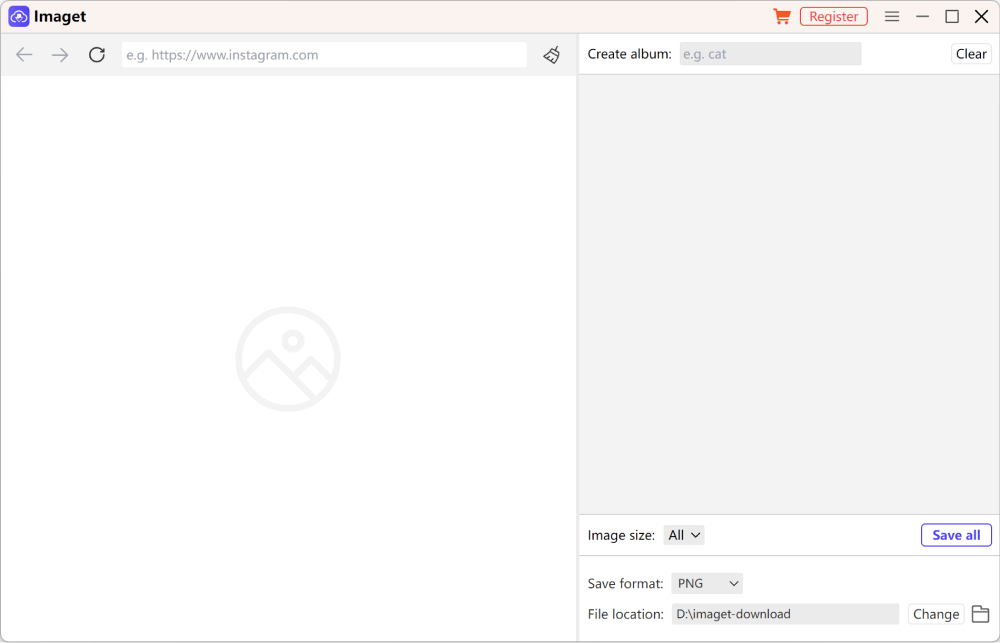
Алхам 2. Вэбсайтын URL хаягийг Online Image Downloader руу хуулж нээнэ үү. Дараа нь вэб хуудсан дээрх бүх зургууд ачаалагдах болно. Хүссэн зургуудаа дараад татаж аваарай.
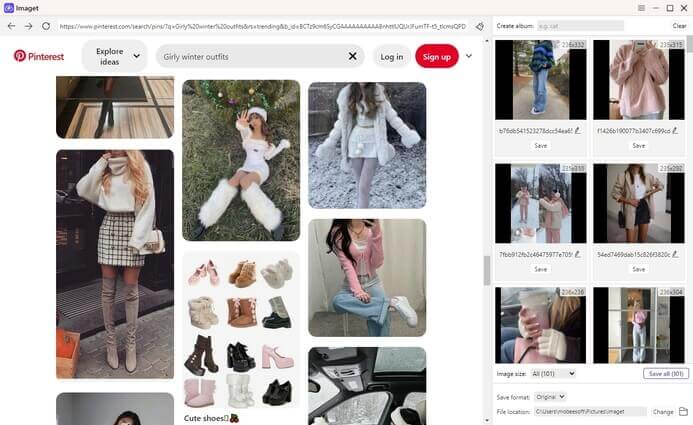
Алхам 3. Зургуудыг татаж авсны дараа та тэдгээрийг үзэхийн тулд хавтсыг нээж болно.

Үнэгүй татаж авах Үнэгүй татаж авах
Арга 2. Бүх зургийг Chrome өргөтгөлөөр татаж авах
Та Pinterest Boards-оос компьютер дээрээ олон зураг татаж авах боломжтой боловч Image Downloader нэртэй Chrome өргөтгөлийг суулгаж, ашиглах шаардлагатай болно.
Дараа нь та самбар дээрх бүх зургийг татаж авахын тулд дараах алхмуудыг хийж болно.
- Pinterest-ийг нээгээд олон зураг татаж авахыг хүссэн самбар руу очно уу.
- Chrome өргөтгөлийн мөрний баруун дээд буланд байрлах Зураг татаж авагчийн дүрс дээр дарна уу.
- Та олон зураг сонгох эсвэл зургийг татаж авахын тулд Бүгдийг сонгох боломжтой.
- Эцэст нь Татаж авах дээр дараад татаж авахыг баталгаажуулахын тулд Тийм гэснийг дарна уу.
Таны Google Chrome тохиргооноос хамааран татан авалт бүрт таны зөвшөөрөл шаардлагатай олон попап цонх гарч ирж магадгүй. Үүнээс урьдчилан сэргийлэхийн тулд Chrome тохиргоо руугаа орж, Татаж авах дээр дарна уу. Татаж авахаасаа өмнө файл бүрийг хаана хадгалахыг асуух сонголтыг арилгана уу.
Одоо зургуудыг татаж авахын тулд гурав, дөрөв дэх алхмуудыг давтаж, Chrome өргөтгөл татаж авахыг үргэлжлүүлэхийг хүсэхэд Тийм гэснийг дарна уу.
Pinterest-ээс компьютер дээр зургуудыг хэрхэн хадгалах вэ
Зарим зургийг Pinterest-ээс нэг алхамаар татаж авах боломжтой. Зургийн хажууд байгаа гурван цэгийн дүрс дээр дараад "Зураг татаж авах" сонголтыг хайна уу. Хэрэв байгаа бол сонгоод файл таны төхөөрөмж дээр автоматаар хадгалагдана.
Гэхдээ Pinterest-ийн вэбсайт нь шууд татаж авах сонголтыг үргэлж хангадаггүй тул та хөтчийнхөө татаж авах функцийг ашиглах хэрэгтэй.
Pinterest вэбсайтаас зураг татаж авахын тулд дараах алхмуудыг дагана уу:
- Pinterest бүртгэлдээ нэвтэрнэ үү. Хэрэв танд Pinterest бүртгэл байхгүй бол эхлээд Pinterest бүртгэл үүсгэнэ үү.
- Татаж авахыг хүссэн зургаа олоод, зураг дээр хулганы баруун товчийг дарна уу.
- Унжих жагсаалтаас Зургийг хадгалах ... сонголтыг сонгоно уу.
- Зургийг хадгалахыг хүссэн хавтасны замыг сонгоод Хадгалах дээр дарна уу.
- Хадгалсан Pinterest файлууд чинь стандарт хавтас эсвэл камерын ролик байсан ч зөв газартаа байгаа эсэхийг шалгаарай.
Гэрэл зурагчид гэх мэт бүтээлч хүмүүс Pinterest-ийг зөвлөгөө, урам зориг, борлуулалт болон бусад зүйлд хэрэгтэй гэж үздэг. Гэсэн хэдий ч бүх төрлийн чөлөөт ажилчид бизнесээ сайжруулахын тулд Pinterest-ийг ашиглаж болно. Зураг цуглуулах нь хялбар байх тусам та илүү бүтээмжтэй байж чадна.
Pinterest зургуудыг Андройд дээр хэрхэн хадгалах вэ
Та Pinterest гар утасны аппликейшны тусламжтайгаар Pinterest зургуудыг Андройд дээр татаж авах боломжтой. Хэрэв танд апп байгаа бөгөөд нэвтэрсэн бол Pinterest-ээс зураг татаж авахын тулд дараах алхмуудыг дагана уу:
- Гар утсан дээрээ Pinterest аппликейшнийг нээнэ үү. Хайлтын талбарт зургийн асуулгыг оруулаад хадгалахыг хүссэн зургаа сонгоно уу.
- Зураг сонгосны дараа гар утасныхаа дэлгэцийн зүүн дээд буланд байрлах гурван цэгийн дүрс дээр дарна уу.
- Цэснээс Зураг татаж авах-г сонгоно уу.
- Та Pinterest-с төхөөрөмжийнхөө галерейд хандах зөвшөөрөл хүссэн поп-ап мессежийг харах болно. Зургийг утасныхаа галерейд Пин дотор автоматаар хадгалахын тулд Зөвшөөрөх дээр дарна уу.
- Зургийг татаж авсны дараа дэлгэцийн дээд хэсэгт зураг хадгалагдсаныг харуулсан баталгаажуулах мессеж хүлээн авах болно.
Андройд дээрх зургууддаа Pinterest-д гараар хандах эрх олгохын тулд Тохиргоо > Аппликейшн руу орж Pinterest-г сонгоно уу. Аппликейшны Зөвшөөрөл нээгээд, Файл ба Медиа дээр товшоод, Зөвхөн медиад хандах эрхийг зөвшөөрөх гэснийг идэвхжүүлнэ үү.
Pinterest зургуудыг утас эсвэл компьютер дээрээ хэрхэн татаж авах талаар суралцаарай, гэхдээ тэдгээрийг хэрхэн ашиглахаа анхаарч үзээрэй. Pinterest дээрх зохиогчийн эрхийг зөрчихөөс зайлсхийхийн тулд уран бүтээлчийн зөвшөөрөлгүйгээр тэдгээрийг дахин зүүж эсвэл нийтлэлээ чимэглэж болохгүй.
iPhone дээр Pinterest-ээс зургуудыг хэрхэн хадгалах вэ
iOS дээр Pinterest зургийг татаж авах алхамууд нь Android-тэй маш төстэй:
- iOS төхөөрөмж дээрээ Pinterest аппликейшнийг нээгээд татаж авахыг хүссэн зураг руугаа очно уу.
- Хүссэн зургаа олсны дараа товшино уу.
- Гар утасныхаа дэлгэцийн баруун дээд буланд байрлах гурван цэгийн дүрс дээр дарна уу.
- Гарч ирэх цэснээс Зураг татаж авах-г сонгоно уу.
Хэрэв та iPhone дээрээ зөвшөөрлийн алдаа гарвал утасны тохиргоог нээгээд Нууцлал гэснийг сонгоно уу. Нууцлалын хэсэгт Зураг гэснийг товшоод Pinterest гэснийг сонгоно уу.
Танаас зурагнууддаа хандах зөвшөөрөл хүсэх болно. Бүх зургийг сонгоно уу. Pinterest зургуудыг iPhone төхөөрөмж дээрээ татаж авахын тулд дээрх алхмуудыг дагана уу.
Түгээмэл асуултууд
1: Pinterest-ээс өндөр нягтралтай зургийг хэрхэн авах вэ?
Эхлэхийн тулд Pinterest руу орж, хадгалахыг хүссэн зургаа хайна уу. Дараа нь зургийг бүхэлд нь харахын тулд дээр нь дарна уу. Үүний дараа зургийнхаа баруун дээд хэсэгт байрлах гурван цэг дээр дарна уу. Гурван цэгийг сонгосны дараа гарч ирэх цэснээс "Зураг татаж авах" гэснийг сонгоно уу. Тиймээс та Pinterest-ээс HD зургуудыг ингэж татаж авах боломжтой.
2: Pinterest-ээс зургуудыг татаж авсны дараа хаанаас олж болох вэ?
Та Pinterest-ээс өөрийн эсвэл хэн нэгний хуваалцсан зургийг ухаалаг утас эсвэл таблет дээрээ хадгалж, "Миний галерей" аппликейшнаар дамжуулан татаж авах боломжтой. Хэрэв та зөөврийн компьютер эсвэл компьютер дээрээ зураг татаж авах гэж байгаа бол 'Татаж авах' хавтасыг шалгана уу.
3: Pinterest зургуудыг компьютер дээрээ хэрхэн татаж авах вэ?
Компьютерээсээ зураг татаж авах нь маш амархан
- Эхлээд нэвтрэхийн тулд Pinterest бүртгэлээ ашиглана уу.
- Дараа нь хадгалахыг хүссэн зургаа олоод, баруун товчийг дарна уу эсвэл хажууд нь байгаа гурван цэгтэй дүрсийг сонгоно уу.
- Цаашилбал, гарч ирэх цэснээс "Зураг татаж авах" гэснийг сонгоно уу.
- Эцэст нь зургийг хадгалахыг хүссэн хавтасны замыг сонгосны дараа "Хадгалах" дээр дарна уу.
4: Mac дээрээ Pinterest-ээс зураг хэрхэн татаж авах вэ?
Хэрэв та Mac ашиглаж байгаа бол таны сонголтууд Windows хэрэглэгчийн сонголттой төстэй. Mac дээрх Pinterest-ээс зураг татаж авахын тулд доорх алхмуудыг дагана уу:
- Эхлэхийн тулд Pinterest хаяг руугаа ороод нэвтэрнэ үү.
- Үүний дараа хайлт хийсний дараа хадгалахыг хүссэн зургаа хулганы баруун товчийг дарна уу.
- Эсвэл хажууд нь байгаа гурван цэгийн дүрс дээр дарна уу.
- Дараа нь "Зураг татаж авах" гэснийг сонгоно уу.
- Эцэст нь хадгалахыг хүссэн хавтасаа сонгосны дараа "Хадгалах" дээр дарна уу.
Үнэгүй татаж авах Үнэгүй татаж авах
Энэ бичлэг хэр хэрэгтэй байсан бэ?
Үнэлэхийн тулд од дээр дарна уу!
Дундаж үнэлгээ / 5. Саналын тоо:


