Dailymotion бол 2005 онд байгуулагдсан алдартай видео хуваалцах вэбсайт бөгөөд богино хэмжээний кинонуудаараа алдартай. Та Dailymotion дээрээс дуртай видеонуудаа олж, үзэх боломжтой. Гэсэн хэдий ч бусад ихэнх видео хуваалцах вэбсайтуудын нэгэн адил Dailymotion нь видео татаж авах сонголтыг санал болгодоггүй. Хэрэв та Dailymotion видеонуудыг ихэнх дижитал төхөөрөмжүүд дэмждэг MP4 форматаар татаж авах шаардлагатай бол би ашиглахыг зөвлөж байна. Онлайн видео татаж авагч , хүчирхэг ширээний компьютерын онлайн видео татаж авагч.
Үүний тусламжтайгаар та Dailymotion-оос дуртай киноны трейлер, хөгжмийн видео, сэтгэл хөдөлгөм спортын кино болон бусад гайхалтай контентоо татаж авах боломжтой. Түүнээс гадна, Онлайн Видео Татаж авагч нь YouTube, Facebook, Twitter, Vimeo зэрэг 50 орчим алдартай вэбсайтаас онлайн видео татаж авах, мөн аудиог нь гаргаж авах боломжийг олгодог. Татаж авах боломжтой олон видео нягтрал, аудио чанар байдаг. Энэ нийтлэлээс та Dailymotion видеог компьютер дээрээ MP4 болгон хэрхэн татаж авах талаар сурах болно.
Онлайн видео татаж авагч ашиглан Dailymotion видеог татаж авах хялбар гарын авлага
Онлайн видео татаж авагч Windows эсвэл Mac дээр ашиглаж болох тул та өөрийн компьютерын системд тохируулан харгалзах хувилбарыг татаж авах боломжтой. Ашиглахад хялбар интерфэйс нь та танихгүй хүн эсвэл компьютерын үйл ажиллагааны мастер байсан ч ихэнх хүмүүст маш ээлтэй байдаг. Илүү гайхалтай функцуудыг мэдрэхийн тулд доорх "Татаж авах" товчийг дарна уу.
Үйлдэл нь Windows болон Mac хувилбарууд дээр адилхан. Энэ хэсэгт би голчлон Windows хувилбарын талаар ярих болно.
Үнэгүй татаж авах Үнэгүй татаж авах
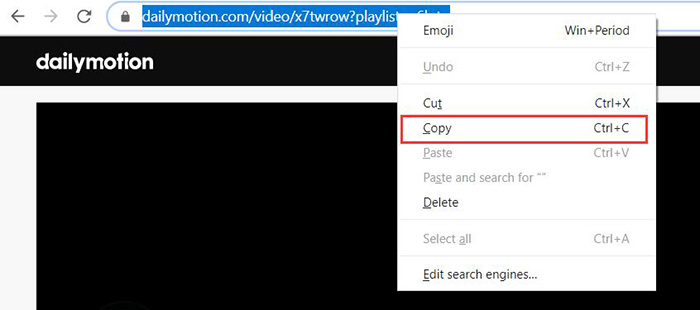
Алхам 1. Dailymotion видеоны URL хаягийг хуулах
Хөтөч дээрээ Dailymotion руу орж татаж авахыг хүссэн видеогоо нээнэ үү. Видео хуудасны хаягийн мөрөнд дараад URL-г хуулахын тулд хулганы баруун товчийг дарна уу.
Алхам 2. Видеоны URL-г татаж авах хайрцагт буулгана уу
Десктоп дээрээ Онлайн Видео Татаж авагчийг нээгээд, видеоны URL-г "URL-г энд хуулж буулгах:" оролтын нүдэнд буулгана уу. Дараа нь Dailymotion видеог авахын тулд "Шинжилгээ хийх" товчийг дарна уу.
Үүнийг суулгаад програмыг нээнэ үү. Дараа нь татаж авахыг хүссэн видеогоо нээгээд URL хаягийг нь хуулж ав. Эцэст нь URL хаягийг програм руу хуулж, "Шинжилгээ хийх" товчийг дарна уу.

Алхам 3. Гаралтын формат болон нягтралыг сонгоно уу
Видеог шинжилсний дараа формат болон нягтралын сонголттой цонх гарч ирнэ. Та Dailymotion видеог 1080P, 720P, 480P гэх мэтээр MP4 форматаар татаж авах боломжтой. Үүнээс гадна, таны харж байгаагаар зарим видеонууд аудиог MP3 форматаар өндөр чанартайгаар гаргаж авах боломжтой.

Алхам 4. Dailymotion видеонуудыг татаж аваад үзээрэй
Нэг форматыг сонгосны дараа "Татаж авах" товчийг дарна уу, дараа нь татаж авах ажиллагаа эхэлнэ. Та татаж авах цонхонд татаж авах үйл явцыг харж болно.

Түүнээс гадна, Онлайн видео татаж авагч Багцаар татаж авахыг дэмждэг. Та татаж авах хайрцагт илүү олон видео нэмж болно. Татаж авах ажлыг нэгэн зэрэг хийж болох бөгөөд та видео эсвэл аудио бүрийн татаж авах процессыг хянах боломжтой.
Татаж авах ажиллагаа дууссаны дараа та татаж авсан видеонуудыг олохын тулд "Дууссан" хэсэг рүү орж болно. Одоо та Dailymotion видеонуудыг компьютер дээрээ үзэх эсвэл гар утас болон бусад дижитал төхөөрөмж рүү шилжүүлэх боломжтой.
Энэ бол онлайн видео татаж авагчийг ашиглан Windows/Mac дээр Dailymotion видеог MP4 болгон хэрхэн татаж авах тухай юм. Дэвшилтэт татаж авах технологи болон хурдан татаж авах хурдны тусламжтайгаар та Dailymotion-оос онлайн видеог хурдан татаж авах боломжтой бөгөөд гаралтын чанарыг өндөр түвшинд байлгах боломжтой. Та гэртээ эсвэл гадуур хаана ч байсан Dailymotion видеог офлайн үзэх боломжтой. Цаашилбал, бусад ихэнх онлайн татаж авагчдаас ялгаатай нь онлайн видео татаж авагч нь маш цэвэрхэн тул зар сурталчилгаагүй. Яагаад үүнийг нэг дор татаж авч болохгүй гэж?
Үнэгүй татаж авах Үнэгүй татаж авах
Энэ бичлэг хэр хэрэгтэй байсан бэ?
Үнэлэхийн тулд од дээр дарна уу!
Дундаж үнэлгээ / 5. Саналын тоо: