
iTunes дээр хөгжим сонсох нь хөгжилтэй байж болно, ялангуяа та Apple Ecosystem-д бүрэн автсан үед. Гэхдээ MP3 хөгжмийн хялбар байдал, олон талт байдлыг юу ч гүйцэхгүй. iTunes Music-ийн AAC формат нь та үүнийг гадаад тоглуулах төхөөрөмж рүү хуваалцах эсвэл дамжуулах үед асуудал үүсгэж болзошгүй.
Та асуултынхаа хариултыг хайж байгаа байх iTunes-ийг MP3 болгон хэрхэн хөрвүүлэх вэ , тийм учраас та энд байна. Одоо ажилдаа орцгооё.
1-р хэсэг. iTunes нь MP3 дэмждэг үү?
iTunes-ийн тохиргоог хөгжим тоглуулахдаа AAC форматаар тохируулсан байдаг. iTunes нь MP3, AIFF, WAV, MPEG-4, AAC, болон M4A форматаар хөгжим тоглуулахыг дэмждэг. AAC формат нь авсаархан хэлбэрээр гайхалтай хөгжмийн чанарыг хүргэх зорилготой юм. Apple Music болон бусад олон дээд зэрэглэлийн хөгжмийн үйлчилгээнүүд AAC форматын хөгжмийг дагаж мөрддөг. Гэхдээ энэ нь AAC нь iTunes-ийн хязгаарлагч гэсэн үг биш юм. Энэ нь магадгүй хоёр гол хүчин зүйлээс шалтгаалсан байх:
- Өндөр чанартай хөгжимтэй жижиг файлын хэмжээ
- Шифрлэгдсэн DRM (Дижитал эрхийн менежмент) хөгжим
AAC форматыг санал болгож байгаа хэдий ч хэрэглэгчид MP3 форматыг илүү өргөн хүрээнд хүлээн зөвшөөрөгдсөн тул ашиглахад бэлэн хэвээр байна. Үүнийг харгалзан үзвэл Apple Music нь хөгжмийн форматаа апп доторх нэгтгэх, өөрчлөх боломжийг санал болгодог. Доор бид iTunes-ийг MP3 болгон хэрхэн хөрвүүлэх талаар товчхон авч үзэх болно.
2-р хэсэг. Mac дээр iTunes-ийг MP3 болгон хэрхэн үнэгүй хөрвүүлэх вэ
Хэрэв та iTunes-д дуртай бөгөөд гадны хэрэгсэл ашиглахыг хүсэхгүй байгаа бол зүгээр. Та Apple Music зэрэг iTunes санг хэдхэн товшилтоор MP3 болгон хөрвүүлж болно. iTunes нь AAC форматаар байгаа iTunes хөгжмийг MP3 болгон хөрвүүлэх боломжтой аудио хөрвүүлэгчтэй. Үүнийг хэрхэн хийхийг харцгаая.
1-р алхам: iTunes програмыг нээгээд дээр дарна уу iTunes дээд тавиур дээр.
2-р алхам: Одоо, дээр дарна уу Тохиргоо тэгээд дараа нь дарна уу Генерал.
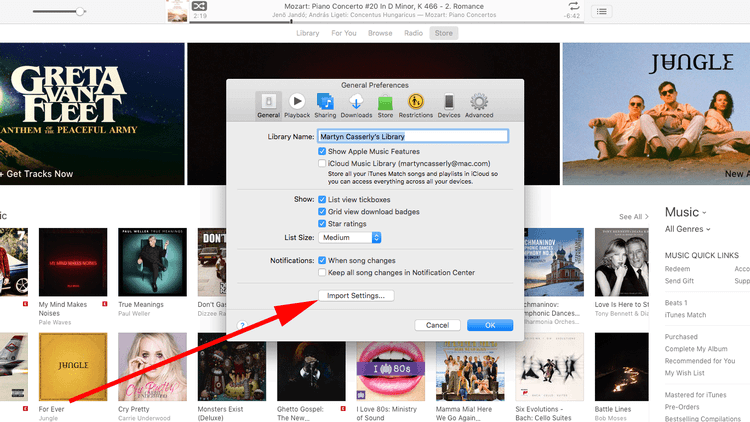
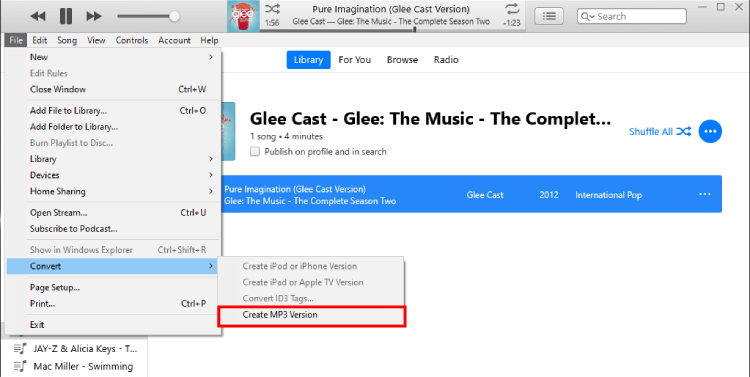
3-р алхам: Доод Тохиргоог импортлох, дээр дарна уу MP3 кодлогч Одоо хөрвүүлэх шаардлагатай дуугаа сонгоно уу. Дээр дарна уу Файл дээд тавиураас. Дарна уу Хөрвүүлэх тэгээд дараа нь дарна уу MP3 хувилбарыг хөрвүүлэх. Энэ нь iTunes сангийн шифрлэлтийг AAC-аас MP3 болгон өөрчлөх болно.
3-р хэсэг. Windows дээр iTunes тоглуулах жагсаалтыг MP3 руу экспортлох
Mac-тай адил та iTunes аппликейшн дээр iTunes тоглуулах жагсаалтыг MP3 болгон хөрвүүлж болно. Apple нь Mac дээрх техник хангамж болон програм хангамжийг хянадаг бол Windows дээр өөр байдаг тул энэ үйл явц нь арай өөр юм. Хэрэв та iTunes-ийн байнгын хэрэглэгч бол шифрлэлтийг AAC-аас MP3 болгон өөрчлөх нь олон тааврыг шийдэж чадна. Дараах гурван энгийн алхамыг ашиглан шагналын түгжээг тайлцгаая.
1-р алхам: iTunes програмыг ажиллуулна уу. Дараах руу очно уу Засварлах цэс. Дээр дарна уу Тохиргоонууд.
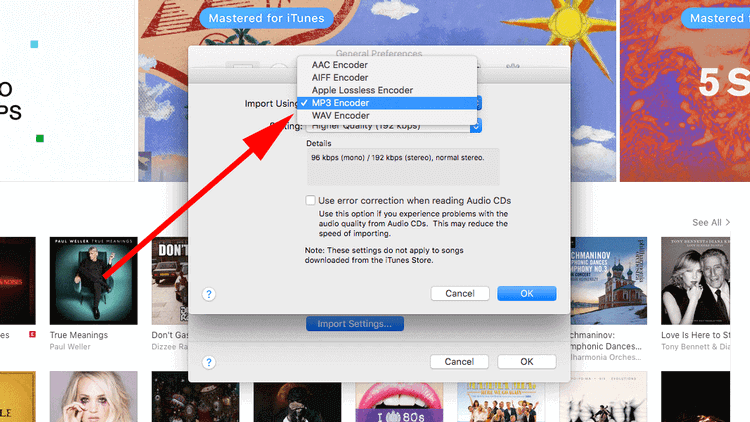
2-р алхам: Дээр дарна уу Ерөнхий Тэгээд дараа нь дээр нь дарна уу Тохиргоог импортлох доор асаана уу.
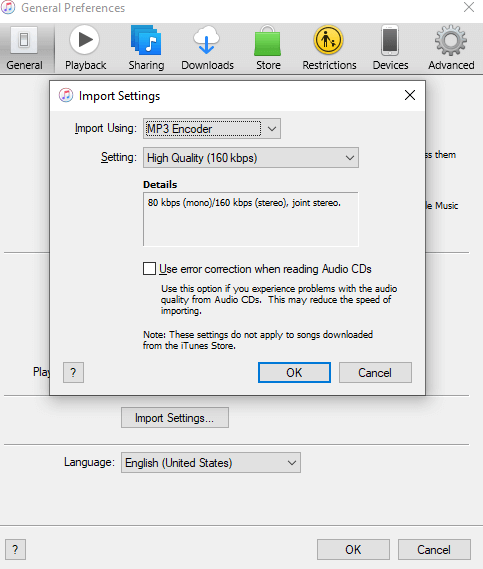
3-р алхам: Сонгох MP3 кодлогч аудио шифрлэлтийн анхдагч формат болгон Импорт ашиглан сонголт. Үүнийг дарж баталгаажуулна уу Зүгээр дээ Одоо MP3 формат руу хөрвүүлэхийг хүссэн хөгжмөө сонгоно уу. Дээр дарна уу. Файл дээд тавиураас. Дарна уу Хөрвүүлэх тэгээд дараа нь дарна уу MP3 хувилбарыг хөрвүүлэх. Энэ нь iTunes сангийн шифрлэлтийг AAC-аас MP3 болгон өөрчлөх болно.
4-р хэсэг. iTunes ашиглахгүйгээр Apple Music/iTunes Music-ийг MP3 болгон хэрхэн хөрвүүлэх вэ
Манай уншигчдын олонх нь iTunes-ийг MP3 болгон хэрхэн хөрвүүлэх талаар асуулт тавьдаг. Хариулт нь маш энгийн. Та iTunes-ээ MP3 болгон хөрвүүлж болно, гэхдээ энэ нь дууг тоглуулах боломжтой гэдгээс өөр юу ч өөрчлөхгүй. Үүнтэй адил iTunes гинж таныг холбодог. iTunes-ийн DRM хамгаалалттай ганц дуу iTunes-ээс гадуур ажиллахгүй. Гэхдээ дэлхий ертөнц хөгжиж байгаа тул технологийн дэвшлийн орчин үеийн хэрэгцээ ч мөн адил хөгжиж байна. Техникийн хувьд нэлээд хөгжсөн сонсогдож байна, тийм үү? Гэхдээ ашиглах нь эсрэгээрээ. Та хөгжмийг эзэмшиж, дурын төхөөрөмж дээр тоглуулж эсвэл зөв хөрвүүлэгч хэрэгслийг ашиглан хаана ч шилжүүлж болно.
Apple Music хөрвүүлэгч нь Apple Music-д зориулсан хөгжим татаж авагч юм. Тиймээс, хэрэв таны форматыг өөрчлөхийг хүссэн iTunes дуунууд Apple Music-ээс авсан бол Apple Music Converter-ийг ашиглаж болно iTunes-ээс MP3 хөрвүүлэгч рүү хөрвүүлэгч .
Apple Music Converter нь таны Apple Music санд хандаж, дууг MP3 форматаар гаргаж авдаг. Apple Music Converter нь DRM хамгаалалтыг арилгаж, ижил чанартай хөгжмийг хадгалж, таны компьютерын хатуу диск дээр хадгалдаг. Та уг хэсгийг хадгалсан бусад татаж авсан файлуудын нэгэн адил эзэмшиж болно. Мөн Apple Music захиалгын төлбөр төлөх шаардлагагүй болсон нэг онцгой давуу тал бий.
Одоо та Apple Music Converter ашиглан iTunes-ээс MP3 экспортлохын үнэ цэнийг мэдэж байгаа тул сурах цаг болжээ Apple Music-ийг MP3 болгон хэрхэн хөрвүүлэх вэ iTunes хөгжмийг MP3 болгон хөрвүүлэхийн тулд доорх энгийн алхмуудыг дагана уу.
1-р алхам: Mac болон Windows-д зориулсан доорх Татаж авах товчлуурууд дээр дарж Apple Music Converter-ийг татаж аваарай. Татаж дууссаны дараа тохиргоог суулгана уу.
2-р алхам: Apple Music Converter нь таны Apple Music санг аппликейшнд харуулахын тулд таны iTunes тоглуулах жагсаалттай синк хийдэг. Энэ үйл явцын туршид таны iTunes үргэлж идэвхтэй байгаа эсэхийг шалгаарай. Синк дуусахад та Apple Music-ээс авсан хөгжмийн цуглуулгаа хөрвүүлэгч дотор харах болно.
3-р алхам: Apple Music-ээс татаж авахыг хүссэн дуунуудаа сонгоно уу. Хэсэг бүрийн зүүн талд байгаа жижиг хайрцагт татаж авахыг хүссэн дуунуудаа тэмдэглэнэ үү. Apple Music хөрвүүлэгч олон дууг нэгэн зэрэг хөрвүүлэхийн тулд багцаар татаж авахыг дэмждэг. Энэ бүгдийг ашиглахаа мартуузай.

Алхам 4: Дэлгэцийн доод хэсгээс гаралтын формат, аудио чанар, хадгалах байршил, дуу, уран бүтээлчид болон тоглуулах жагсаалтын мета өгөгдөл зэрэг гаралтын тохиргоогоо тохируулна уу.

5-р алхам: Одоо дарна уу Хөрвүүлэх Дэлгэцийн баруун доод буланд байгаа сонголтыг сонгоно уу. Татаж авах ажиллагаа таны өмнө эхэлж байгааг та харж болно; дуу бүр өөрийн гэсэн хүрэх хугацаатай байх болно. Татаж авах үйл явц дуусахад та хөгжмийг үзэж, тоглуулах, хуваалцах эсвэл бусад дэмжигдсэн төхөөрөмж рүү дамжуулахад бэлэн байгааг олж болно.

5-р хэсэг. iTunes-ээс MP3 хөрвүүлэгчийг онлайнаар авах
Дээр дурдсан бүх аргууд нь iTunes тоглуулах жагсаалтыг AAC форматаас MP3 руу экспортлох нэлээд боломжийн аргууд юм. Гэхдээ хэрэв та аудио форматыг өөрчлөхийн зэрэгцээ iTunes сангаа офлайнаар олохыг хүсвэл гуравдагч талын програм хангамж ашиглах эсвэл iTunes интерфэйсээр аялах шаардлагатай болж магадгүй юм. Үүнийг онлайнаар хийх нь үүнийг хийх хамгийн хялбар бөгөөд энгийн аргуудын нэг байж магадгүй юм. Доор бид iTunes-д зориулсан хамгийн сайн онлайн MP3 хөрвүүлэгч хэрэгслүүдийн заримыг жагсаав.
Аповерсофт
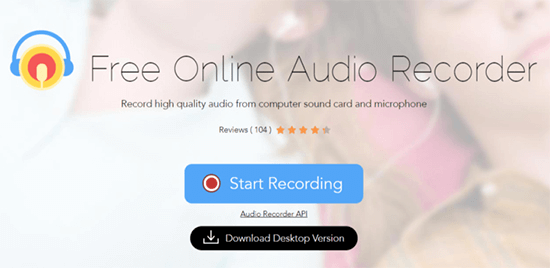
Apowersoft Free Online Audio Recorder нь iTunes-ийг MP3 болгон хөрвүүлэх загварлаг хэрэгсэл юм. Энэ нь MP3, FLAC, AAC, M4A гэх мэт янз бүрийн аудио форматад ажилладаг. Apowersoft Free Online Audio Recorder нь таны iTunes дээр авдагтай ижил чанарыг гаргаж авдаг бөгөөд цорын ганц ялгаа нь та iTunes хөгжмийг ердийн файлуудтайгаа адил татаж авдаг явдал юм. Энэ нь мөн DRM-ээр хамгаалагдсан контентыг арилгаж, MP3 гэх мэт энгийн аудио формат руу тайлдаг.
Zamzar iTunes-ээс MP3 хөрвүүлэгч рүү онлайн хөрвүүлэгч
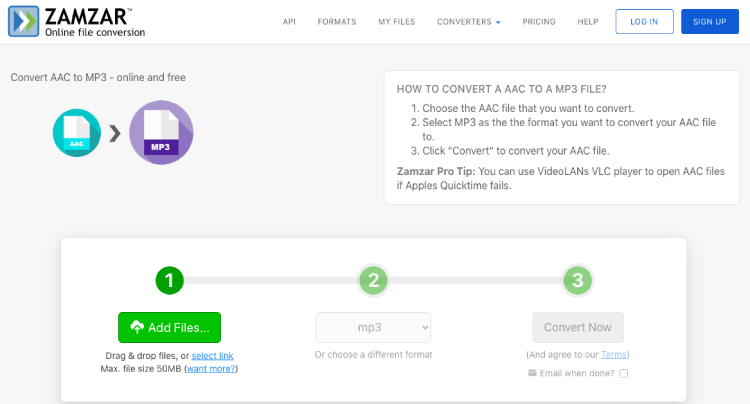
Zamzar бол iTunes-ээс MP3 болгон хөрвүүлэхэд төгс ажилладаг үнэгүй онлайн хөрвүүлэгч хэрэгсэл юм. Zamzar-ын "Файл сонгох" хэсэг дээр дарж файлуудаа байршуулна уу. Дараа нь хөгжмийн форматыг MP3 болгон тохируулаад "Хөрвүүлэх" дээр дарна уу. Та MP3 форматын дуутай имэйл хүлээн авах болно. Энэ бол нэмэлт аюулгүй байдлын функц юм. Энэ нь iTunes-ээс MP3 болгон хөрвүүлэхэд хялбар, цэвэрхэн, шууд хамгийн сайн хэрэгсэл юм.
MP3 таслагч
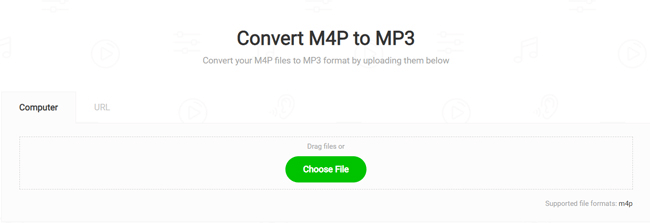
MP3 Cutter нь аудио болон видео функцуудтай холбоотой олон үйлдэлт хэрэгсэл юм. Аудио хөрвүүлэгч функц нь iTunes хөгжмийг онлайн MP3 болгон хөрвүүлэх боломжтой. Энэ үйл явц нь бусад онлайн хэрэгсэлтэй адил бөгөөд файлыг байршуулж, хөрвүүлнэ. MP3 Cutter нь дуунуудыг багцаар хөрвүүлэхийг дэмждэг бөгөөд энэ нь та нэг дор олон хэсгийг хөрвүүлэх боломжтой гэсэн үг юм.
Дүгнэлт
iTunes хөгжим нь MP3 гэх мэт тохиромжтой формат руу хөрвүүлсний дараа жинхэнэ хөгжилтэй болж чадна. Өмнө нь ярилцсанчлан та чадна iTunes-ийг MP3 болгон хөрвүүлэх iTunes-ийн тусламжтайгаар эсвэл мэргэжлийн хэрэгсэл гэх мэтийг ашиглана уу Apple Music хөрвүүлэгч Ямар ч байсан та хэдхэн энгийн алхамаар iTunes хөгжмийг MP3 болгон хувиргах болно.
Хэрэв танд ямар нэгэн манантай зүйл байсаар байвал доорх сэтгэгдэл хэсэгт бидэнд мэдэгдээрэй. Бид аль болох хурдан тантай холбогдох болно.
Энэ бичлэг хэр хэрэгтэй байсан бэ?
Үнэлэхийн тулд од дээр дарна уу!
Дундаж үнэлгээ / 5. Саналын тоо:


![Apple Music-ийг 320 Kbps хурдаар хэрхэн хялбархан авах вэ [Өндөр чанартай]](https://www.getappsolution.com/images/20221105_6365e9a154864.jpg)
![Apple Music тойм: Мөнгө зарцуулах нь үнэ цэнэтэй юу? [2021 оны гарын авлага]](https://www.getappsolution.com/images/apple-music-review-390x220.jpeg)
