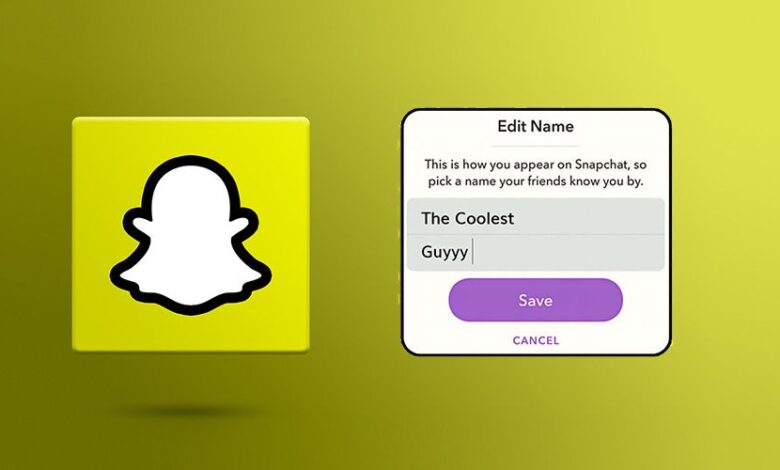
Snapchat нь бүртгүүлэх үед хэрэглэгч бүрт автоматаар өвөрмөц хэрэглэгчийн нэр өгдөг бөгөөд олон хүний хувьд энэ эхний сонголт нь тэднийг дараа нь хэн болохыг илэрхийлэхээ больсон. Таны анхны хэрэглэгчийн нэр хуучирсан, хэтэрхий санамсаргүй эсвэл таны хувийн брэндтэй тохирохгүй байгаа эсэхээс үл хамааран сайн мэдээ гэвэл Snapchat одоо хэрэглэгчдэд шинэ бүртгэл үүсгэхгүйгээр хэрэглэгчийн нэрээ өөрчлөх боломжийг олгож байна. Энэхүү шинэчлэлт нь Snapchat-ийг илүү уян хатан, хэрэглэхэд хялбар болгож байна, ялангуяа шинээр эхлэхийг хүсдэг урт хугацааны хэрэглэгчдэд.
Snapchat хэрэглэгчийн нэрээ өөрчлөх нь Android болон iOS төхөөрөмжүүд дээр энгийн үйл явц юм. Профайлын тохиргоо руугаа орж, хэрэглэгчийн нэрийн сонголтыг сонгосноор та өөрийн таних тэмдэг, сонирхол эсвэл онлайн оршихуйг илүү сайн тусгасан шинэ нэр сонгох боломжтой. Энэ нь ялангуяа Instagram, TikTok, эсвэл X (Twitter) зэрэг платформууд дээр тогтвортой байдлыг хүсдэг бүтээгчид, нөлөө үзүүлэгчид эсвэл хэрэглэгчдэд онцгой ач холбогдолтой. Тодорхой бөгөөд танигдахуйц хэрэглэгчийн нэр нь найзууддаа таныг илүү хялбар олоход тусалдаг бөгөөд олон нийтийн мэдээллийн хэрэгслээр таны ерөнхий харагдах байдлыг сайжруулдаг.
Snapchat нь хэрэглэгчийн нэрээ өөрчлөхтэй холбоотой хэд хэдэн дүрэмтэй гэдгийг санах нь чухал юм. Та тодорхой хугацаанд зөвхөн нэг удаа хэрэглэгчийн нэрээ өөрчлөх боломжтой бөгөөд шинэчилсний дараа хуучин хэрэглэгчийн нэрээ дахин ашиглах боломжгүй. Гэсэн хэдий ч таны найзууд, Snap оноо, дурсамж, харилцан яриа хэвээр үлдэх тул та ямар ч чухал өгөгдлийг алдахгүй. Энэ нь таны бүртгэлийн түүхийг аюулгүй байлгахын зэрэгцээ жигд шилжилтийг баталгаажуулдаг.
Ерөнхийдөө Snapchat-ын хэрэглэгчийн нэрийг өөрчлөх чадвар нь уг платформ хэрэглэгчидтэйгээ хэрхэн хамт хөгжиж байгааг харуулж байна. Snapchat-ын нэр хүнд, ялангуяа залуу үзэгчдийн дунд өсөхийн хэрээр эдгээр жижиг боловч утга учиртай шинэчлэлтүүд нь хэрэглэгчийн туршлагыг сайжруулдаг. Хэрэв та энэхүү гарын авлагад дурдсан алхмуудыг дагаж, шинэ хэрэглэгчийн нэрээ анхааралтай сонговол хэдхэн минутын дотор Snapchat нэрээ шинэчилж, таныг үнэхээр төлөөлөх нэрээр аппликейшнийг ашиглах боломжтой.
Snapchat дээр хэрэглэгчийн нэр болон дэлгэцийн нэрээ хэрхэн ашиглах вэ?
Үүнийг хийхийн тулд програмын үндсэн дэлгэцийн зүүн дээд буланд байрлах профайлын дүрс (аватарынхаа жижиг зураг) дээр дарна уу. Таны Snapchat хэрэглэгчийн нэр болон дэлгэцийн нэр шинэ хуудсан дээр гарч ирнэ.
Snapchat-д шинэ хэрэглэгчийн нэр хэрхэн үүсгэх вэ?
Хэрэв та Snapchat хэрэглэгчийн нэрээ өөрчлөхийг хүссэн ч үр дүнд хүрээгүй тохиолдол танд тохиолдож байсан бол асуудал нь таны гар утасны програм хангамжтай ажиллах чадварт биш, харин Snapchat огт өөрчлөх сонголтгүй байгаад байгаа гэдгийг мэдэж байх хэрэгтэй. Хэрэглэгчийн нэр байхгүй!
Та Snapchat хэрэглэгчийн нэрээ өөрчлөхийн тулд бүртгэлийнхээ тохиргоо руу ороод хэрэглэгчийн нэр дээрээ дарж засахад л хангалттай гэж бодож магадгүй. Та үүнийг туршиж үзэж болно, гэхдээ энэ нь ажиллахгүй гэдгийг хурдан ойлгох болно. Үгүй бол та бүртгэлээ хүссэн хэрэглэгчийн нэртэй шинэ бүртгэл рүү шилжүүлэх шаардлагатай болно.
Snapchat нь эдгээр хязгаарлалтыг "аюулгүй байдлын" шалтгаанаар ногдуулсан бөгөөд үүний үр дүнд эдгээр дүрмийн улмаас та нэг хэрэглэгчийн бүртгэлийн өгөгдлийг шинэ хэрэглэгчийн нэртэй хэрэглэгчийн бүртгэл рүү шилжүүлэх боломжгүй болно. Гэсэн хэдий ч энэ асуудлыг засах зарим арга бий.
Snapchat дээр хэрэглэгчийн нэрээ хэрхэн өөрчлөхийг танд үргэлжлүүлэн зааж өгөх тул бидэнтэй хамт байгаарай.

Facebook, WhatsApp, Instagram, Snapchat, LINE, Telegram, Tinder болон бусад олон нийтийн мэдээллийн хэрэгслийн аппликейшнуудыг мэдэхгүйгээр тагнах; GPS байршил, мессеж, харилцагчид, дуудлагын бүртгэл болон бусад өгөгдлийг хялбархан хянах! 100% аюулгүй!
Тохиргооны хэсгийг ашиглан Snapchat хэрэглэгчийн нэрээ өөрчилнө үү
- Snapchat аппликейшнийг нээсний дараа та профайлын дүрс дээр товшоод, профайлдаа хандахын тулд дэлгэцийн зүүн дээд буланд байрлах Bitmoji дүрсийг сонгох хэрэгтэй. Одоо та бүртгэлийн тохиргоо руугаа очихын тулд баруун дээд буланд арааны дүрсийг харж болно.
- Одоо та өмнөх нэрээ засах эсвэл шинэ нэр нэмж болно
- Таны харж буй бүртгэлийн тохиргооны эхний хоёр таб нь хэрэглэгчийн нэрийн дараа байрлах нэр байх болно. Нэр дээр товшино уу. Дараагийн нээгдэх таб дээр өөрийн овог нэрээ нэмэх эсвэл засна уу.
- Өөрчлөлт хийх үед гарч ирэх Хадгалах товчийг дарна уу
- Шинэ нэрийг харахын тулд профайлаа шалгана уу
Өмнөх алхамуудад дурдсанчлан та Нэр талбартаа ямар нэгэн зүйл хадгалсан л бол шинэ нэр таны жинхэнэ хэрэглэгчийн нэрийн оронд найзуудын чинь чат болон түүхийн хэсэгт гарч ирэх болно. Гэсэн хэдий ч өөр хэрэглэгч таны хэрэглэгчийн нэрийг харж магадгүй бөгөөд энэ нь тэд таны профайлыг шалгаж, таны тухай товч мэдээлэл (нэр, хэрэглэгчийн нэр болон бусад зүйлс)-ийг харах үе юм.
Нэрээ хадгалсны дараа дэлгэцийн зүүн дээд хэсэгт байрлах буцах сум дээр дарж, профайл руугаа очоод шинэ нэр таны snap кодын доор гарч ирэхийг харна уу.
Шинэ Snapchat бүртгэл үүсгээд найзуудаа нэмээрэй
Хэрэв та хэрэглэгчийн нэрээ үнэхээр өөрчлөх шаардлагатай бөгөөд хэн нэгэн таны өмнөх хэрэглэгчийн нэр болон ID мэдээлэлд хандахыг хүсэхгүй байгаа бол цорын ганц арга бол өмнөх бүртгэлээ устгаад шинээр үүсгэх явдал юм. Үүний тулд та доорх бүтцийг дагаж болно:
- Профайл/Bitmoji дүрс дээр товшоод, дараа нь арааны дүрсний баруун дээд буланд товшино уу. Доош гүйлгээд, Гарах дээр товшоод, бүртгэлээсээ гарахыг хүсэж байгаагаа баталгаажуулна уу.
- Аппликейшнд хоёр дахь удаагаа нэвтэрсний дараа та цэнхэр бүртгэлийн товчийг дарж шинэ хэрэглэгчийн нэрээрээ шинэ бүртгэл үүсгэж болно.
- Шинэ бүртгэлийнхээ тохиргооны процессыг дуусгасны дараа та томруулдаг шилний дүрс дээр товшиж найзуудынхаа хэрэглэгчийн нэрийг хайж болно.
Энэ аргаар та найз нөхөд, үйл ажиллагаа, тохиргоогоо алдах болно гэдгийг анхаарна уу, гэхдээ хэрэв энэ нь танд байгаа цорын ганц сонголт бол та бүртгэлээ алдахгүйгээр Snapchat хэрэглэгчийн нэрээ үндсэндээ өөрчлөх боломжгүй гэдгийг санаарай.
Найзаа шинэ Snapchat хаяг руу хэрхэн нэмэх вэ?
Өмнө нь үүсгэсэн шинэ Snapchat бүртгэлдээ найзуудаа нэмэхийн тулд танд найзуудынхаа хэрэглэгчийн нэр хэрэгтэй болно. Өөрөөр хэлбэл та найзуудынхаа хэрэглэгчийн нэрийг тус тусад нь хайх хэрэгтэй болно. Асуудал нь Snapchat аппликейшны хамгийн сүүлийн хувилбарт өмнө нь нэмсэн бүх найзуудаа харах боломжтой тусгайлан бүтээсэн сонголт байхгүй юм шиг байна. Гэсэн хэдий ч бүх найзуудынхаа нэрсийн жагсаалтыг харах арга байсаар байгаа тул та хэнийг ч мартахгүй, гэхдээ харамсалтай нь найз бүрийн хэрэглэгчийн нэрийг хайж, бүгдийг нь үүсгэсэн бүртгэлдээ нэмэхэд хэтэрхий их цаг хугацаа шаардагддаг. Хэрэв танд эрч хүч байгаа бол үүнийг хийх нэг арга энд байна.
Бүх найзуудаа шинэ Snapchat дансанд гараар нэмээрэй
- Харилцааны таб руу очоод шинэ харилцан ярианы товчийг дарна уу.
- Найзуудынхаа жагсаалтыг цагаан толгойн дарааллаар харахын тулд Сайн найзууд, Саяхны болон Өнгөрсөн бүлгүүдийг үзнэ үү.
- Хэд хэдэн зураг авна уу. Дэлгэцийн дээд хэсэгт байрлах x сонголтыг дарж шинэ чатыг цуцална уу.
- Дэлгэцийн дээд хэсэгт байрлах томруулагчийн дүрс дээр товшино уу.
- Дэлгэцийн дээд хэсэгт автоматаар гарч ирэх жагсаалтад байгаа найзуудаа хайгаарай.
- Та хэрэглэгчийн нэр нь тэдний нэрний доор гарч ирэхийг харж болно. Үүний хуулбарыг хийх эсвэл цаасан дээр бичнэ үү. Үлдсэн найзуудынхаа дэлгэцийн нэрсийн хувьд дээрх алхмуудыг дахин хийнэ үү. Хайлтаас гарахын тулд баруун дээд буланд байгаа X дээр товшино уу.
Өмнөх алхам дээр бэлтгэсэн найзуудынхаа хэрэглэгчийн нэрсийн жагсаалтыг аваад шинэ бүртгэлээсээ гараар хайлт хийгээрэй. Дараа нь тэднийг нэмэхийн тулд Нэмэх дүрс дээр дарна уу.
Эсвэл, хэрэв таны гар утасны холбоо барих жагсаалтад найзуудын тань ID-н мэдээлэл байгаа бол гар утасныхаа холбоо барих хаягуудыг шинэ бүртгэлтэйгээ синк хийж, тэдгээрийг багцаар нь нэмж, үйл явцыг хурдасгана уу. Үүнийг хийхийн тулд харилцан ярианы таб дээр дарна уу, баруун дээд буланд нэмэх дүрс байгааг харж, дээр нь дараад Харилцагч нэмэх дээр дарна уу. Дараа нь Snapchat-г гар утасныхаа холбоо барих хаягуудтай холбохын тулд өгөгдсөн зааврыг дагана уу.
Имэйл ашиглан шинэ Snapchat ID өгөх
Өмнөх аргаар шинэ бүртгэл үүсгэхгүйгээр Snapchat хэрэглэгчийн нэрээ өөрчлөх зааврын хугацааг тайлбарласан тул энд үүнийг өөрчлөх огт өөр арга байна. Өөр имэйл ашигласнаар та өөр хэрэглэгчийн нэрээр шинэ Snapchat бүртгэл үүсгэж болно.
Хэрэглэгчийн нэрээ өөрчлөхийн тулд доорх зааврыг дагана уу:
- Эхний алхамд та Snapchat профайл руугаа нэвтрэх хэрэгтэй. Тохиргооны дүрс дээр товшоод Гарах сонголтыг хайна уу. Бүртгүүлэх товчийг дарна уу. Шаардлагатай мэдээллээ оруулаад, одоогийн Snapchat бүртгэлдээ ашигласнаас өөр имэйл хаяг ашиглаж байгаа эсэхээ шалгаарай.
- "Найзууд нэмэх" дээр дарна уу. Та мөн "Харилцагчдаас нэмэх"-г ашиглаж болно. "Үргэлжлүүлэх" гэсэн товчийг дараад хэдэн секунд хүлээнэ үү. Одоо цонх гарч ирэх бөгөөд "OK" товчийг дарж, Snapchat-г харилцагчиддаа хандахыг идэвхжүүлнэ үү.
- Дараа нь та өөрийн сонголтод үндэслэн харилцагчдыг нэмж болно.
- Өмнөх Snapchat бүртгэл рүүгээ нэвтэрнэ үү. Дараа нь та "Миний найзууд" дээр товшоод найзаа сонгоод одоо тэдний Snapchat хэрэглэгчийн нэр дэлгэцэн дээр гарч ирэхийг харж болно. Энд та өмнө нь шинэ Snapchat бүртгэлдээ нэмсэн найзуудаа харах боломжгүй.
- Одоо дахин шинэ Snapchat бүртгэл рүүгээ нэвтэрч, найзынхаа хэрэглэгчийн нэрээр нэмээрэй. Хүссэн шинэ өөрчлөлтөө тохируулснаар та өмнөх бүртгэлээ бүрмөсөн устгах боломжтой.
Энэ нийтлэлд өмнө дурдсанчлан, Snapchat бол зураг авахад илүү сайн туршлага хуримтлуулахад туслах шинэ, алдартай, хэрэгтэй програм юм. Өнөө үед олон нийтийн мэдээллийн хэрэгслийг ашиглах нь өргөн тархсан тул сайн зураг авах нь бүх насны хүмүүсийн хувьд зайлшгүй шаардлагатай зүйл болсон. Тиймээс та дээрх аргууд болон мэдээллийг ашиглан Snapchat бүртгэлээ үүсгэж болно.
Энэ бичлэг хэр хэрэгтэй байсан бэ?
Үнэлэхийн тулд од дээр дарна уу!
Дундаж үнэлгээ / 5. Саналын тоо: