
iPhone нуди бројни апликации и функции за кои многу корисници на Apple не се свесни. Еден добар пример е Find My. За многу корисници, целта на апликацијата Find My е да ги лоцира уредите кога се изгубени, исчезнати или украдени. Сепак, повеќето не се свесни за функцијата „Локација во живо“ во истата апликација Find My.
Ако сте наишле на оваа функција, тогаш како и многу други корисници, можеби сте се запрашале што значи и која е нејзината намена. Па, што значи „Live“ на Find My? Па, во ова детално упатство, ќе разложиме сè за оваа функција „Live“ на апликацијата Find My, вклучувајќи како да ја вклучите и исклучите, како да ја користите, нејзините предности и многу повеќе. Ајде да се осврнеме на тоа.
Што значи „живеј“ на „Пронајди го мојот“?
Едноставно кажано, функцијата „Во живо“ на апликацијата Find My ја прикажува локацијата во реално време на корисниците на iPhone кои ве овластиле да ги следите. Серверите на Apple обично мора постојано да се освежуваат за да ја обезбедат локацијата, но веќе не мора да зависите од тоа. Со функцијата „Во живо“, можете веднаш да ја проверите секоја станица на членовите на вашето семејство или пријатели.
Тоа е функција што го трансформираше начинот на кој другите корисници на iPhone се прикажуваат на вашиот фид „Пронајди го мојот“. Порано, секој пат мораше да ја освежувате локацијата на другите за да знаете каде се наоѓаат. Како таква, беше доста тешко да се добијат локациите на луѓето во реално време. Со функцијата „Во живо“, можете да ја надминете оваа пречка, што го олеснува прецизното следење на другите корисници на iPhone.
Покрај тоа, функцијата „Во живо“ може да биде навистина важна кога станува збор за безбедноста. Ако имате деца или пријатели кои многу талкаат наоколу, можете да бидете сигурни во нивната локација и безбедност. Со функцијата, можете да го следите нивното движење и насока, а исто така да добиете уште повеќе детали како што е нивната брзина, па оттука лесно можете да знаете каде точно се упатуваат.
Како да овозможите локација во живо на „Најди го мојот“
Како што видовте, Find My не е само за лоцирање уреди. Можете да ја користите и за да пронајдете луѓе, што ви овозможува да знаете каде се наоѓаат вашите најблиски. Таа е доста важна, не само за нивно следење, туку и за нивната безбедност.
Сега кога го разјаснивме прашањето „Што значи Live на Find My iPhone?“, време е да знаеме како да ја вклучиме оваа функција Live Location во апликацијата Find My. Следете ги овие лесни чекори за да го направите тоа:
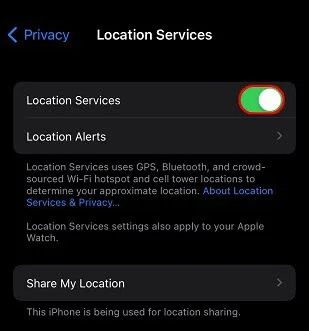
Чекор 1 : Стартувај го Поставки апликација. Допрете на Приватност и упатете се кон Услуги за локација Вклучете го ако е оневозможено.
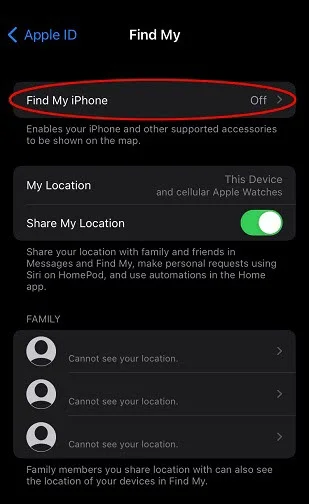
Чекор 2 : Врати се на Поставки , одете на врвот и допрете го вашиот Apple ID Потоа допрете на Пронајди го мојот и осигурајте се дека Пронајди го мојот iPhone и Сподели ги моите локации опциите се вклучени.
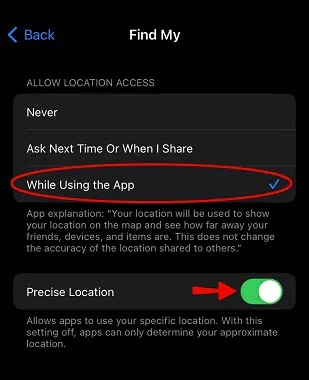
Чекор 3 : Повторно, одете на Приватност и допрете Услуги за локација Следно, одете до Пронајди го мојот и допрете го за да го отворите.

Чекор 4 : Оди до Дозволи услуги за локација опција и изберете Додека ја користите оваа апликација . Овозможи Прецизна локација ако е исклучено.
Чекор 5 : Сега стартувајте го Пронајди ја мојата апликација и допрете на Јас (долниот десен агол на екранот).
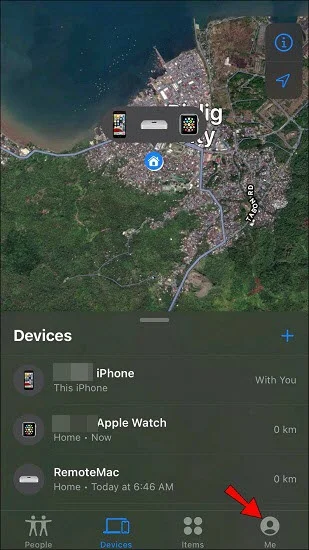
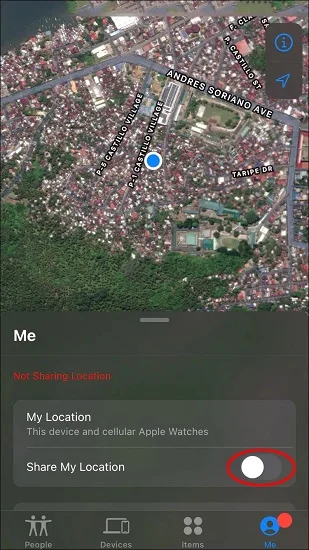
Чекор 6 : Вклучи Сподели ја мојата локација Потоа рестартирајте ја апликацијата и допрете го Започни со споделување на локација опција.
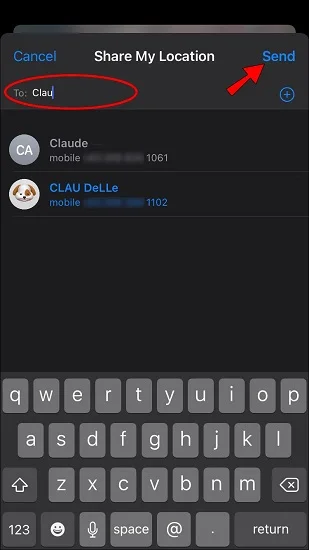
Чекор 7 Внесете го името на лицето со кое сакате да ја споделите вашата локација. Потоа, допрете на Испрати .
Чекор 8 Конечно, изберете го временскиот период во кој сакате да ја споделите локацијата со лицето што штотуку сте го избрале.
Откако ќе ги завршите овие чекори, вашата локација во живо ќе биде успешно овозможена и ќе можете да ја споделите со кој било што сакате.
Како да пронајдете луѓе користејќи Live on Find My
Користењето на функцијата „Пронајди го мојот „жив“ е доста лесно, така што нема да имате никакви проблеми со пронаоѓањето други луѓе. Следете ги овие чекори за да видите некој што веќе ви дозволил пристап и да ја видите неговата локација.
Чекор 1 : Стартувај го Пронајди ја мојата апликација и упатете се кон Луѓе дел. Означете ја конкретната личност што сакате да ја посочите.
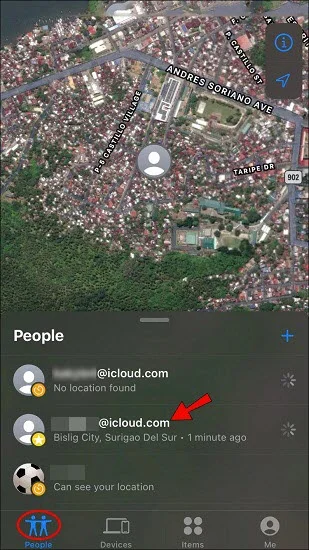
Чекор 2 Треба да ја видите нивната локација означена во горниот дел од мапата. Можете да допрете на нивното име за да добиете дополнителни детали како што се нивната брзина и можна дестинација.
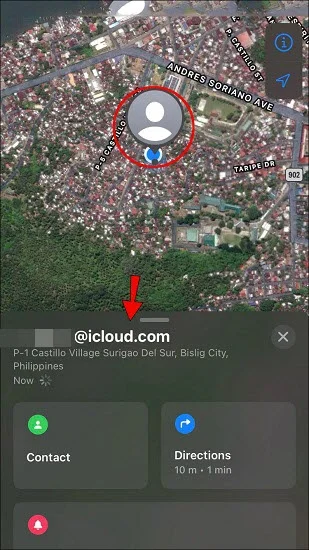
Толку е лесно да се лоцира некој што ја споделил својата локација, но што е со оние кои сè уште не ја откриле својата локација? Па, ова ќе бара малку повеќе копање.
Чекор 1 : Стартување Пронајди го мојот и оди до Луѓе дел. Сите лица со кои веќе сте ја споделиле вашата локација ќе се појават овде, но нема да ја видите нивната локација ако тие сè уште не ја споделиле. Затоа, мора да им испратите барање.
Чекор 2 Можете да испраќате барања за локациите во живо со тоа што ќе отидете на Луѓе прозорецот и избирање на лицето со кое сте ја споделиле вашата локација.
Чекор 3 : Одете кон Известувања делот и допрете го барањето што ве прашува да го известите лицето што сте го избрале дека сакате да ја следите неговата локација.
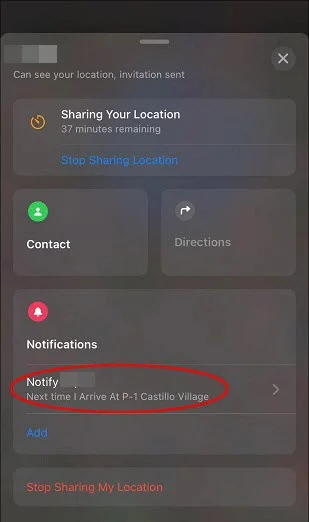
Апликацијата веднаш ќе го праша лицето дали сакате да ја следите неговата локација во живо. Треба да добие известување на екранот, и ако го прифати, тогаш ќе можете да видите каде се наоѓа.
Како да пронајдете исчезнати уреди на Find My?
„Најди го моето“ нуди голема разновидност бидејќи не само што се работи за локацијата на луѓето; можете да ја користите и за да пронајдете изгубени, исчезнати или украдени уреди. Еве ги чекорите за пронаоѓање на исчезнати уреди во апликацијата „Најди го моето“:
Чекор 1 : Отворете го вашиот Пронајди ја мојата апликација и допрете го Уреди опција за преглед на листата на сите додадени уреди.
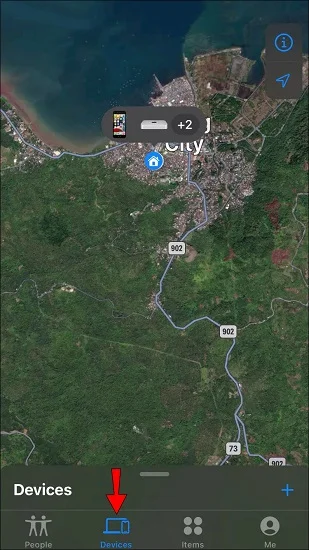
Чекор 2 Пронајдете го исчезнатиот уред, а потоа допрете го неговото име. Сега треба да ја видите неговата локација. Освен тоа, можете да го означите како изгубен или да изберете други опции - како што се отстранување на уредот или бришење на уредот.
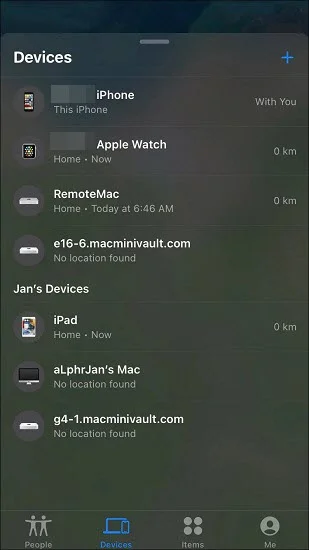
Доколку го имате вклучено известувањето, ќе добиете известување кога ќе се премести од регистрираната домашна адреса или адресата на други места како што е работата.
Како да го оневозможите Live on Find My
Всушност, Apple ја направи функцијата „Во живо“ составен дел од нивниот нов iOS екосистем - не можете да ја вклучите функцијата „Споделување локација“ без да ја активирате „Локација во живо“. Накратко, споделувањето на вашата локација автоматски ја вклучува функцијата „Во живо“. Затоа, за да ја исклучите, треба да ја оневозможите функцијата „Споделување локација“. Можете да го направите тоа на следниов начин:
- Отворете го Пронајди ја мојата апликација и оди до Луѓе прозорец.
- Изберете го лицето на кое не сакате да ја види вашата локација.
- Now tap on the Престани со споделување на локација опција кога ќе се појави следниот екран.
- Потврдете го вашиот избор во дијалогот што ќе се појави.
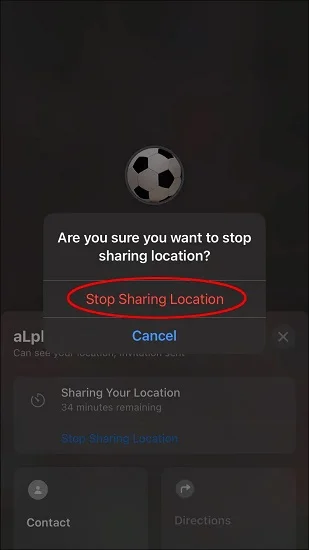
Доколку сакате вашата локација да биде скриена од сите, допрете го Јас прозорецот, а потоа префрлете го прекинувачот за локација во сива положба.
Како лесно да ја промените локацијата на iPhone во живо на Find My (поддржано е iOS 26)
Најлесниот и најефикасниот начин да ја промените вашата вистинска локација на локацијата во живо е со користење на Менувач на локација Ова е професионален софтвер за лажирање локација што ви овозможува да ја промените GPS локацијата на вашиот iPhone. Тој ефикасно го лажи вашиот iPhone, како и апликацијата Find My, за да ги натера да мислат дека сте на друга локација.
Бесплатно преземање Бесплатно преземање
Со оглед на тоа што функцијата „Живот“ е веќе поставена да зависи од GPS локацијата на вашиот iPhone или iPad, таа ќе ја прикаже оваа лажна локација на секој што ве следи. Еве како можете да ја користите Менувач на локација за да се постигне ова.
- Преземете го Location Changer. Отворете го откако ќе го инсталирате и допрете го Започнете .
- Со вашиот iPhone поврзан со компјутерот, отклучете го телефонот и доверете му се на компјутерот.
- Одете на мапата. Поставете ја саканата локација и променете ја брзината, како и другите параметри по ваш вкус, а потоа кликнете на Премести .

Бесплатно преземање Бесплатно преземање
Најчесто поставувани прашања за функцијата „Во живо“ на „Најди го мојот“
1. Може ли да ја оневозможам „Локација во живо“, но да го задржам споделувањето локација вклучено?
Па, тоа не е можно. Не можете да го одржите Споделувањето локација активно без да биде вклучена „Локација во живо“, бидејќи „Локација во живо“ е поставена автоматски да се вклучува откако ќе се активира/овозможи „Споделувањето локација“.
2. Дали локацијата во живо е иста како и моменталната локација?
Не, не е така. Кога споделувате локација во живо, тоа не е исто како кога споделувате тековна локација. Кога ја споделувате вашата тековна локација, ќе се прикаже вашата локација во точниот тековниот временски период. Но, кога ја споделувате вашата локација во живо, ќе се прикаже вашата точна локација додека се движите.
3. Дали „Пронајди го мојот iPhone во живо“ е точна?
GPS-от на повеќето iPhone-и обично има точност од околу 20 стапки ако сателитскиот сигнал е силен. Но, ако сигналот е слаб, може да се намали на 100 или 1000 стапки. Разделувањето на Wi-Fi исто така може да предизвика намалување на точноста.
Заклучок
Ако сте меѓу многуте корисници на iPhone кои се прашуваат „Што значи Live on Find My?“, тогаш сега го знаете одговорот. А исто така и колку е корисна оваа функција кога станува збор за следење на вашето семејство или пријатели, без разлика дали е од грижа или само од безбедносни причини - ја добивате нивната локација и други детали во реално време, со што ве спасува од премногу грижи. Затоа, овозможете ја сега и користете ја за да лоцирате други корисници на iPhone.
Исто така, можете да ја промените и лажирате вашата локација во живо директно во апликацијата Find My ако не сакате никој да ја види вашата локација. Сè што треба да направите е да добиете Менувач на локација Со овој софтвер, можете да ја фалсификувате вашата локација во секое време, без разлика дали од безбедносни причини или само за приватност. Пробајте го и видете колку брзо и лесно функционира.
Бесплатно преземање Бесплатно преземање
Колку корисен беше овој пост?
Кликнете на ѕвезда за да го оцените!
Просечна оценка / 5. Број на гласови:


