
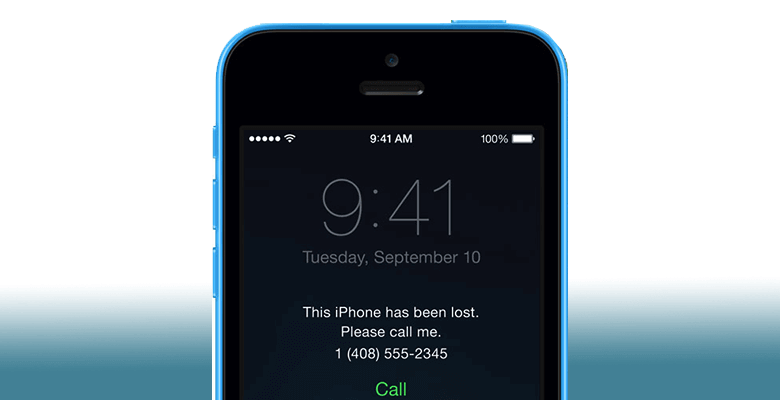
Постојат некои несреќни ситуации каде што купувате половен iPhone преку интернет, само за да откриете дека уредот е украден од други. Но, ако сте платиле за уредот, можеби нема да брзате да го отпуштите и затоа можеби барате начин да го отклучите уредот.
Дали постои начин да го отклучите украдениот iPhone? Па, шансите се нула ако е активиран Режимот за изгубени податоци во „Најди го мојот iPhone“. Ако не е активиран, сè уште има некои работи што можете да ги направите за да пристапите до заклучениот уред. Во оваа статија, ќе разгледаме 3 од најдобрите начини за отклучување украден iPhone без лозинка.
Па, да се впуштиме во тоа.
Начин 1. Како да отклучите украден iPhone користејќи Siri
Ако украдениот iPhone работи iOS 10.3.2 или 10.3.3 , можеби ќе можете да го отклучите уредот користејќи ја Siri. Овој метод ја користи безбедносната дупка во овие 2 верзии на iOS што може да ви овозможи да го отклучите уредот. без губење на податоци Еве како да го направите тоа:
Чекор 1: Активирајте ја Siri на украдениот iPhone со допирање и држење на копчето Home, а потоа поставете ѝ какво било прашање за времето.
Чекор 2: Сири ќе го прикаже времето на екранот. Допрете ја иконата за часовник за да ја отворите.
Чекор 3: Допрете ја иконата „+“ во горниот десен агол од екранот.
Чекор 4: Допрете било што во полето за пребарување, а потоа допрете го терминот за пребарување, ќе најдете „Опции“.
Чекор 5: Изберете „Избери ги сите > Сподели“, а потоа изберете „Порака“ во новиот скокачки прозорец што ќе се појави.
Чекор 6: Допрете нешто во полето „До“ и притиснете Enter на тастатурата. Текстот треба да биде означен со зелена боја и повторно допрете на „+“.
Чекор 7: Изберете „Креирај нов контакт“ и потоа допрете ја иконата за фотографија за да изберете „Додај фотографии“.
Чекор 8: Кога ќе се отвори галеријата, притиснете го копчето за почетна страница за да се вратите на почетниот екран и ќе забележите дека уредот е отклучен.
![[3 начини] Како да отклучите украден iPhone без лозинка](https://www.getappsolution.com/images/20211022_6173034bb1f51.webp)
Забелешка: Ве молиме имајте предвид дека овој метод не е траен и ќе мора да ги повторувате овие чекори секој пат кога ќе се заклучите надвор од украдениот iPhone.
Начин 2. Како да отклучите украден iPhone со режим за обновување
Можеби ќе можете да отклучите украден iPhone со ставање на уредот во режим за обновување, а потоа враќање на уредот во iTunes. Следете ги овие едноставни чекори за да го направите тоа:
Чекор 1 Поврзете го украдениот iPhone со компјутерот преку USB кабел и отворете го iTunes.
Чекор 2 Присилно рестартирајте го iPhone-от со притискање и држење на комбинација од копчиња за да го ставите уредот во режим за обновување додека е поврзан со компјутерот.
- За iPhone 8 и постари модели: Притиснете го и брзо отпуштете го копчето за зголемување на јачината на звукот, потоа притиснете го и брзо отпуштете го копчето за намалување на јачината на звукот. Притиснете го и задржете го копчето за вклучување додека уредот не влезе во режим за обновување.
- За iPhone 7 и 7 Plus: Притиснете и задржете ги копчето за вклучување и копчето за намалување на јачината на звукот заедно најмалку 10 секунди, додека не се појави екранот за режим за обновување.
- За iPhone 6 или постар модел: Притиснете и задржете ги копчето Home и копчето Power заедно најмалку 10 секунди, додека не се појави екранот за режим за обновување.
Чекор 3 iTunes ќе ве праша дали сакате да го вратите уредот на „Врати“ или да го ажурирате. Кликнете на „Врати“ за да го отклучите украдениот iPhone и да го држите поврзан со компјутерот додека не заврши процесот.
![[3 начини] Како да отклучите украден iPhone без лозинка](https://www.getappsolution.com/images/20211022_6173034bd8024.webp)
Забелешка: Ве молиме имајте предвид дека ако процесот трае повеќе од 15 минути, уредот ќе излезе од режим за обновување и ќе мора да започнете одново.
Начин 3. Како да отклучите украден iPhone без Siri или iTunes
И методите Siri и режимот Recovery имаат некои ограничувања; најдобриот начин да отклучите украден iPhone е да користите алатка за отклучување на iPhone како што е Отклучувач на iPhone Оваа алатка е дизајнирана да го скенира iPhone-от и да ја отстрани лозинката за екранот или заклучувањето за активирање на iCloud од уредот без лозинка. Многу е лесна за употреба; секој може да ја постигне целта на отклучувањето без никакви проблеми.
Главни карактеристики на iPhone Unlocker:
- Отстранете ги различните видови заклучувања на екранот како што се 4-цифрена/6-цифрена лозинка, Touch ID или Face ID од украден iPhone.
- Отстранете ги сметките на Apple ID и iCloud од заклучени или украдени iPhone-и без лозинка.
- Компатибилен е со најновиот iOS 18/iOS 26 и ги поддржува сите iOS уреди, вклучувајќи iPhone 17/17 Pro/17 Pro Max, iPhone 16, iPhone 15, iPhone 14/13/12/11, iPhone XR/XS/X, iPhone 8/7/6s/6, iPad Pro итн.
Како да отклучите украден екран на iPhone без лозинка
Преземи Отклучувач на iPhone на вашиот компјутер и поминете низ волшебникот за поставување за да ја инсталирате програмата, потоа стартувајте ја и следете ги овие едноставни чекори подолу за да го отстраните заклучувањето на екранот или Apple ID од украдениот iPhone.
Бесплатно преземање Бесплатно преземање
Опција 1. Како да го отклучите заклучувањето на екранот од украден iPhone
Чекор 1 Во главниот прозорец, кликнете на опцијата „Unlock Screen Passcode“ од следниот екран, а потоа поврзете го украдениот iPhone со компјутерот преку USB кабел.

Чекор 2 Почекајте софтверот да го детектира уредот, а потоа кликнете на „Start“ за да продолжите. Ако уредот не може да се детектира, треба да ги следите упатствата на екранот за да го ставите во режим за обновување или DFU режим.

Чекор 3 Сега изберете ја патеката за зачувување и кликнете на „Преземи“ за да го преземете најновиот пакет фирмвер за iPhone. Откако ќе се преземе фирмверот, кликнете на „Отклучи сега“ за да ја отстраните лозинката за екранот на iPhone.


Бесплатно преземање Бесплатно преземање
Опција 2. Како да отклучите Apple ID од украден iPhone
Чекор 1 Од главниот прозорец, изберете ја опцијата „Отстрани Apple ID“ и користете USB кабел за да го поврзете украдениот iPhone со компјутерот.
Чекор 2 Кликнете на „Започни отклучување“ за да ги отстраните Apple ID и iCloud сметката поврзани со украдениот iPhone. Ако „Најди го мојот iPhone“ е вклучено, треба да ги следите чекорите на екранот за да ги ресетирате сите поставки на уредот.

Чекор 3 После тоа, iPhone автоматски ќе се рестартира, а лозинката за iPhone веднаш ќе ги отстрани Apple ID и iCloud сметката од уредот.

Бесплатно преземање Бесплатно преземање
Кој начин треба да изберете за отклучување на украден iPhone?
Сите горенаведени решенија помагаат да се отклучи украден уред, но тие се многу различни. Кој начин треба да го изберете за да отклучите украден iPhone? Овде ќе ги наведеме предностите и недостатоците на трите методи на отклучување за да ви помогнеме да го направите изборот.
- Леснотија на користење : Отклучувач на iPhone Има едноставен и интуитивен интерфејс, што ви овозможува да отклучите украден iPhone во неколку едноставни чекори. И Siri и iTunes restore се процеси што бараат многу чекори.
- Употребливост Методот Siri не е траен. Морањето да го правите тоа секој пат кога уредот ќе се заклучи може да биде многу проблематично. Спротивно на тоа, методите за враќање на iTunes и други можат да бидат трајни кога се правилно имплементирани, овозможувајќи ви да продолжите да го користите уредот.
- Компатибилност Методот Siri може да се примени само на стари верзии на iOS, додека iTunes Restore и iPhone Unlocker можат да работат на сите верзии на iOS, дури и на најновиот iOS 26.
Заклучок
Кога се сомневате дека iPhone-от што сте го купиле е украден, не можете ништо да направите освен да се обидете да го отклучите уредот и да го користите. Горенаведените решенија можат да ви помогнат во тоа. Изберете решение кое ќе ви биде најлесно за имплементација и следете ги чекорите за да го направите тоа. Откако уредот ќе се отклучи, можете да ги поставите сопствените безбедносни поставки за да ги заштитите податоците на уредот.
Бесплатно преземање Бесплатно преземање
Колку корисен беше овој пост?
Кликнете на ѕвезда за да го оцените!
Просечна оценка / 5. Број на гласови:




