

Деинсталирањето на инсталирани апликации од Mac е веројатно наједноставната операција на macOS што ја знаете. А ако сте нов корисник на Mac, можеби сте збунети: Зошто ги немате соодветните делови во контролната табла за да ги деинсталирате? Но, не можете ни да замислите колку е лесно да се отстранат апликациите на Mac компјутер. Оваа статија ќе ви каже како да деинсталирате апликации на Mac на 4 начини.
Начин 1. Директно отстранување на апликации на Mac (најкласичен начин)
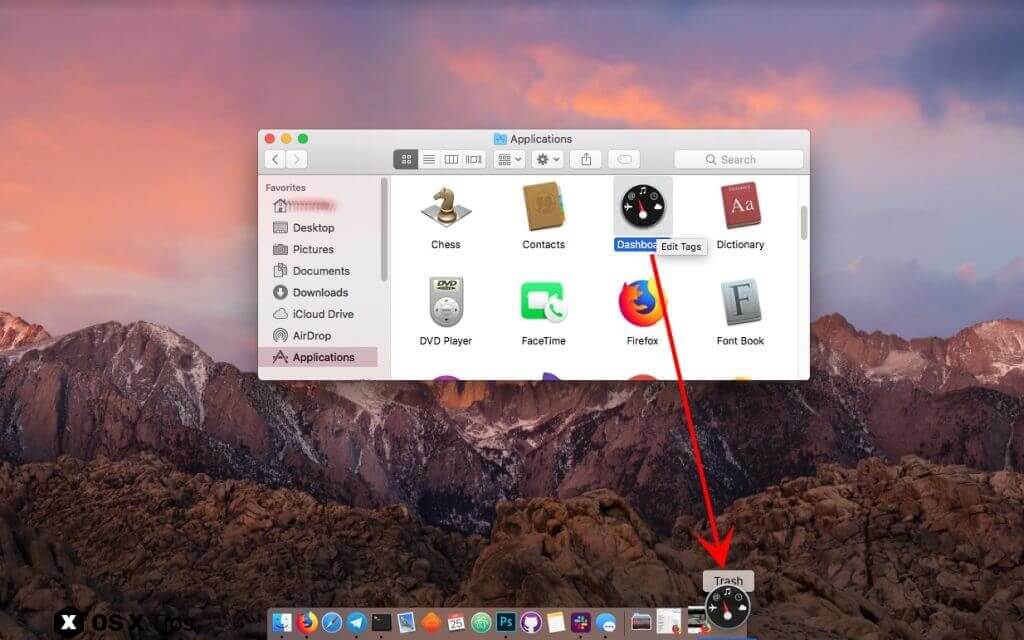
Ова е најкласичниот метод за деинсталирање апликации на Mac OS X. Само треба да ја пронајдете апликацијата што сакате да ја избришете и да ја повлечете иконата на апликацијата во ѓубрето, или да кликнете со десното копче и да ја изберете опцијата „Премести во ѓубре“, или директно да ја притиснете комбинацијата на копчињата command + delete. Потоа кликнете со десното копче на иконата за ѓубре и изберете ја опцијата „Испразни го ѓубрето“.
Начин 2. Деинсталирање на апликации на Mac користејќи LaunchPad
Ако вашата апликација доаѓа од Mac App Store, можете да го направите тоа побрзо:
Чекор 1: Отворете ја апликацијата LaunchPad (или притиснете го копчето F4).
Чекор 2: Кликнете и задржете ги иконите на апликацијата што сакате да ја деинсталирате додека не почнат да се тресат. Потоа кликнете на копчето „X“ во горниот лев агол или притиснете и задржете го копчето за опции за да влезете во режим на разместување.
Чекор 3: Кликнете на „Избриши“ и потоа потврдете.
Забелешка: Нема потреба да го празнете ѓубрето во моментов.
Деинсталирањето апликации со LaunchPad е најбрзиот начин за работа на Mac OS X 10.7 и понови верзии. Ако користите iOS уреди, треба да бидете запознаени со овој метод.
Начин 3. Деинсталирање апликации на Mac со еден клик
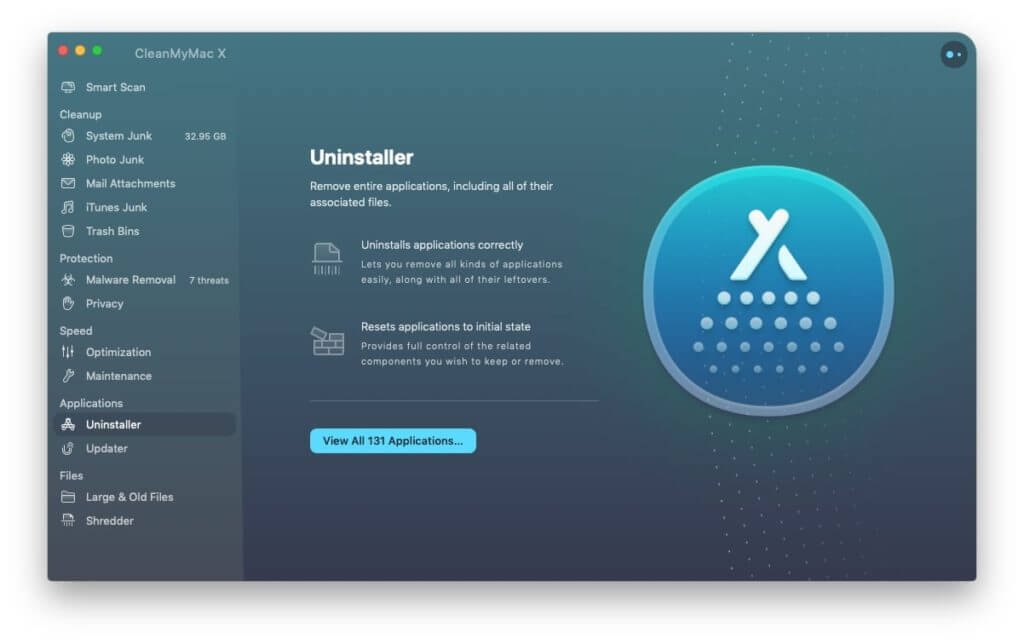
Можете исто така да користите CleanMyMac или CCleaner за деинсталирање на Mac апликации. Деинсталирањето е многу поедноставно со помош на овие апликации од трети страни. Освен тоа, овие програми за деинсталирање од трети страни случајно ќе избришат и некои поврзани датотеки од библиотеката, датотеки за конфигурација итн., што е навистина практично.
CleanMyMac – Најдобар деинсталатер за апликации за Mac
CleanMyMac е професионална алатка за Mac за корисниците на Mac да Исчистете ги непотребните датотеки на Mac , Ослободете повеќе простор на Mac , направете го вашиот Mac да работи побрзо и подобрете ги перформансите. А CleanMyMac може да ви помогне целосно да ги отстраните несаканите апликации од Mac со еден клик. CleanMyMac е добро компатибилен со MacBook Pro, MacBook Air, Mac mini, Mac Pro и iMac.
CCleaner – алатка за деинсталирање и оптимизирање на Mac
CCleaner е уште една професионална алатка за корисници на Mac и Windows за чистење на системот од непотребни датотеки, несакани датотеки, датотеки со логови и датотеки со кеш со идентификување и отстранување на неколку гигабајти, а може значително да ги зголеми перформансите. Исто така, нуди функција за деинсталирање апликации за да ви помогне едноставно да ги избришете апликациите на Mac.
Начин 4. Деинсталирање на апликации со помош на алатката за деинсталирање (обезбедена од самата апликација)
Можеби ќе забележите дека некои апликации вклучуваат посебен деинсталатер откако ќе се инсталираат. Ова е ретко на Mac, но некои апликации се толку уникатни: обично софтверот Abode или Microsoft. На пример, апликацијата Photoshop на Abode може да инсталира прикачени апликации како што е Abode Bridge, додека ја инсталира главната програма. Во овој случај, можете да ги користите прикачените деинсталатери.
Заклучок
Деинсталирањето на некои апликации ќе остави некои однапред поставени датотеки и кешови итн. Општо земено, овие датотеки не претставуваат потенцијална штета, но можете целосно да ги избришете. Овие датотеки обично се наоѓаат на следната патека. Понекогаш треба да барате имиња на програмери, а не имиња на апликации, бидејќи не сите датотеки на апликациите се идентификуваат по нивните имиња.
~/Library/Application Support/app name
~/Library/Preferences/app name
~/Library/Caches/app name
Ако сакате целосно и едноставно да деинсталирате апликации на Mac, користејќи CleanMyMac и CCleaner за деинсталирање би бил најдобриот начин да ги исчистите неискористените датотеки и да заштедите време.
Колку корисен беше овој пост?
Кликнете на ѕвезда за да го оцените!
Просечна оценка / 5. Број на гласови:




