
Оваа статија го разгледува квалитетот на добар снимач на игри, ги разгледува 3 од најдобрите софтвери за снимање игри, имено Movavi снимач на екран , Game Bar и Gecata. По споредбата, Movavi Screen Recorder се издвојува меѓу 3-те снимачи на игри со своите моќни функции.
Што е добар софтвер за снимање игри
Како одличен гејмер, понекогаш можеби ќе сакате да го снимите вашиот гејминг за да ги споделите вашите достигнувања или да им покажете напредни вештини за играње на почетниците. За снимање е потребен снимач на игри. Но, што е добар софтвер за снимање игри?
Накратко, добриот снимач на игри обично поседува две карактеристики: лесен за користење и моќни функции. Оваа статија претставува 3 од најдобрите софтвери за снимање игри - Movavi Screen Recorder, Game Bar и Gecata. Нивните предности и недостатоци ќе бидат наведени веднаш по нивниот преглед.
Топ 3 најдобри софтвери за снимање игри на Windows
Movavi снимач на екран
Како експерт за снимање на екран, Movavi снимач на екран е еден од најпопуларните софтвери за снимање и за Windows и за Mac. Неодамна лансираше нова функција - Screen Recorder, која е специјално дизајнирана за снимање на игри. Следете го упатството подолу за да ги снимите вашите игри со Movavi Screen Recorder.
Бесплатно преземање Бесплатно преземање
Чекор 1. Преземете и инсталирајте го Movavi Screen Recorder.
Чекор 2. Стартувајте ја програмата. Кликнете на Screen Recorder.

Совет: Ако сте обожавател на Movavi Screen Recorder, можеби сте забележале дека има нешто различно со почетната страница. Најновото надградување вклучува не само Game Recorder, туку и нови функции како што се Webcam, кој ви овозможува да снимате само со вашата веб-камера, и SnapShot кој ви овозможува да направите снимка од екранот со еден клик. Слободно испробајте ги и овие нови функции!
Чекор 3. Започнете ја вашата игра. Потоа, изберете ја програмата за игра на страницата со поставки на Screen Recorder. Снимачот може автоматски да го лоцира регионот на програмата за игра за снимање. Потоа, прилагодете ги поставките за звук. Кликнете REC за да започнете со снимање на играта.

Совет: Препорачливо е да направите проверка на звукот пред снимање за да се осигурате во квалитетот на звукот на видеото.
Чекор 4. Додека снимате, можете да направите снимка од екранот и да ја поставите должината на снимањето. Кликнете на квадратното копче за да го завршите снимањето.
Чекор 5. Можете да го уредувате снименото видео во оваа сесија. Ако сте задоволни со вашата работа, кликнете Зачувај и изберете ја излезната патека за видеото.

Бесплатно преземање Бесплатно преземање
Гејмерите често го користат видео рекордерот на Movavi Screen Recorder, софтвер за снимање игри, кој може да ги задоволи и основните потреби. Movavi Screen Recorder прави огромен чекор кон најдобриот софтвер за снимање игри.
Предности:
- Автоматски лоцирајте ја програмата за игра во регионот;
- Снимете го звукот од системот и микрофонот заедно;
- Достапно е закажување на снимање;
- Снимајте слика од екранот додека снимате;
- Достапни се различни кратенки и нивното прилагодување е бесплатно;
- Достапно е уредување видеа.
- Нема временско ограничување за снимање.
Недостатоци:
- Потребно е преземање и инсталација.
Лента за игри

Лентата за игри е вградена алатка на Windows 10 за снимање видеа од играта. Тоа е функција вклучена во апликацијата Xbox. Може да снима видео од вашата игра и да направи слика од екранот од прекрасниот момент за време на играта. Корисниците на Windows 10 можат да притиснат копчињата Windows + G за да ја стартуваат Лентата за игри.
Предности:
- Не е потребно да се преземаат.
- Достапни се различни кратенки и нивното прилагодување е бесплатно;
Недостатоци:
- Некои игри одбиваат програмата да снима.
- Работи само во рамките на една игра
- Има временско ограничување за снимање.
Геката
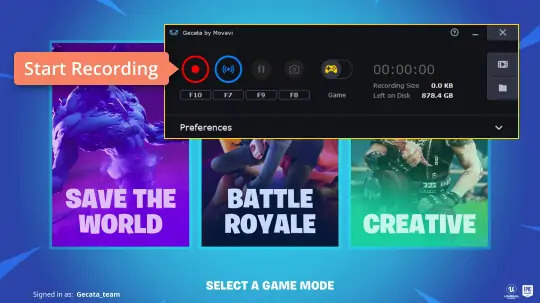
Gecata е познат софтвер за снимање игри на Windows. Gecata нема верзија за Mac. Со овој софтвер за снимање игри, можете да го снимате вашиот екран и веб-камера. Исто така, можете да снимате надворешни уреди поврзани со вашиот компјутер, како што се Xbox, IPTV и така натаму.
Gecata исто така вклучува цртање, аудио миксирање и ефекти со глушец. Можете исто така да закажете снимки однапред. Откако ќе завршите со снимањето, можете да ги поставите вашите видеа директно на YouTube или Vimeo.
Предности:
- Снимајте играчки конзоли кога сте поврзани со компјутер;
- Достапно е закажување на снимање.
Недостатоци:
- Основното скратување и спојување на видеа чини дополнително;
- Нема можност за пренос во живо.
Софтверот за снимање на играта пред сè има свои предности; сепак, во споредба, Movavi снимач на екран е најдобриот, со својата новолансирана функција за снимање игри. Освен горенаведените функции, им нуди на корисниците и бесплатна пробна верзија, овозможувајќи им да ги искусат неговите моќни функции.
Бесплатно преземање Бесплатно преземање
Колку корисен беше овој пост?
Кликнете на ѕвезда за да го оцените!
Просечна оценка / 5. Број на гласови:




