
Нема звук на Spotify? Како да го поправите проблемот кога Spotify свири, но нема звук

Spotify е навистина една од најголемите музички платформи во индустријата. По нејзиното обновување во 2008 година, Spotify навистина работи на уште повеќе платформи и земји низ целиот свет.
Веќе можете да пуштате Spotify со еден клик на вашите Google Home слушалки, систем на звучници, десктоп уред, Android уред, Sonos, iPad и така натаму. Имате пристап до широк спектар на Spotify песни. Тоа е одлично, нели? Но, дали наидовте на проблемот со Spotify без звук?
Зошто се отстранува звукот од Spotify? Дали постои решение за овој проблем? Тогаш сите идеи што ги сакате се тука.
Дел 1. Зошто не можам да го слушам мојот Spotify?
Spotify е една од глобално влијателните платформи за стриминг на музика која им нуди на своите корисници непосреден пристап до широк спектар на различни видови песни од сите светски музички стилови. Со Spotify, ќе имате речиси сè што сакате во земјата на забавата, од старите до новите сензации.
Мора да кликнете на „Пушти“ и сè ќе се емитува, а потоа ќе доживеете неограничена и беспрекорна музика насекаде. Можете исто така да преземате или слушате песни од Spotify офлајн. Звучи одлично, нели? Но, слушајте, ова не мора нужно да биде резултатот.
Понекогаш, Spotify може да ве доведе до исклучително тежок проблем за миг. Ве погодува проблем со Spotify без звук. Стартувате Spotify и потоа кликнувате на „Репродуцирај“ за да се поврзете со одредена песна. Сепак, веројатно ќе почувствувате два звучни ефекти, првиот е со вашето дишење, а вториот е поврзан со отчукувањата на срцето. Немате чувство од Spotify. Сепак, можете да видите дека песната се репродуцира.
Првото решение би било да го промените звукот. И тогаш ништо не ви се случува. Што треба да направите во врска со сето ова? Ајде да го поправиме Spotify без проблем со звукот.
Особено, овој проблем може да се појави поради слаба поврзаност со мрежата, застарена апликација, преоптоварена RAM меморија, преоптоварен процесор или можеби вашиот компјутер и софтверот на Spotify можеби имале некои технички проблеми. Еве некои од ретките потенцијални решенија што би можеле да го решат проблемот. Треба да ја идентификувате причината што може да го реши проблемот.
Дел 2. Како да се поправи проблемот со немање звук на Spotify?
Прилагодете го звукот ако е прилагоден или исклучен
Ова е првата техника што треба да ја употребите пред да стигнете до нешто друго што е тешко. Ако звукот е исклучен или намален, Spotify ќе работи, секако, но нема да слушате музика што доаѓа од него.
Најдобро е да пребарате дали прекинувачот за звук на Spotify не е исклучен. Исто така, проверете дали не сте го исклучиле звукот на вашиот компјутер. Кога ќе го направите тоа, треба да го овозможите Spotify, да го изберете копчето за звучник и потоа да го вклучите звукот на Spotify.
Повторно стартувајте или одјавете се од апликацијата Spotify и повторно најавете се
Можеби вашата апликација работи неправилно. Апликација што престанува да одговара или се блокира не е невообичаена појава. Ваквите проблеми може да се појават како резултат на преоптоварена RAM меморија, преоптоварен процесор или било каков малициозен софтвер. Ова е првото прашање што треба да се открие. За да го направите ова, треба да се одјавите и повторно да се најавите. Ако проблемот сè уште постои, ресетирајте ја апликацијата.
Продолжете да ја ажурирате апликацијата за Spotify
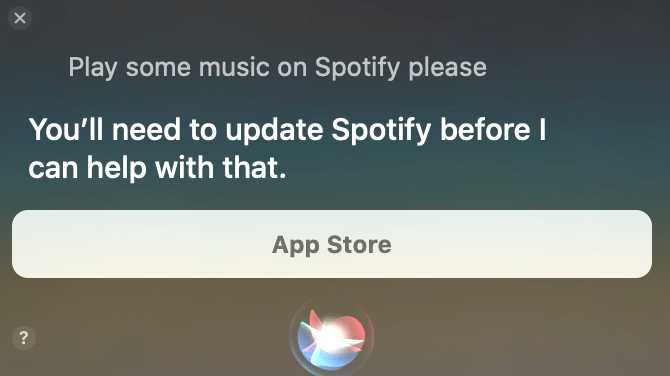
Проблемот може да произлезе од можноста вашата апликација да е навистина застарена. Како и секоја друга апликација, Spotify редовно се ажурира за да биде во тек и да ги интегрира новите технолошки достигнувања. Значи, ако го пронајдете проблемот, дури и по најавувањето или повторното стартување на апликацијата, главниот проблем останува, тогаш проверете дали е достапна надградбата и, доколку се случи, поправете ја апликацијата и обидете се повторно.
Прегледајте ја вашата врска до интернет
Најчесто проблемот може да биде вашиот онлајн систем. Можете да го следите користењето на мрежата или да користите друг софтвер. Стартувајте некоја друга апликација на која ѝ е потребна врска со интернет, а потоа проверете ја фреквенцијата. Откако ќе потрае една деценија за да се стартува, брзината на интернетот може да биде проблем. Обидете се со друг безжичен оператор кога сте во можност да го направите тоа или обидете се да се префрлите помеѓу 3G и 2G итн., проверете дали проблемот е решен.
Отстранете го и потоа повторно инсталирајте го Spotify
Можеби имате проблем со одредена злоупотреба во вашата апликација. Ова може да биде предизвикано од неколку други причини, малициозен софтвер во базата на податоци. Така, можете да започнете со одење во поставките, прегледување на апликацијата, избирање место, а потоа чистење на информациите. Ова значи дека ќе треба повторно да се најавите, а потоа да ги инсталирате аудио датотеките што сте ги зачувале за да се поврзете со нив кога сте офлајн. И ако тоа не успее, расипувачката променлива може да биде премногу безопасна. Обидете се да ја деинсталирате програмата, а потоа повторно да ја инсталирате.
Ослободете ја RAM меморијата
Кога вашата RAM меморија ќе стане премногу оптоварена, може да се соочите со овие проблеми. Но, можете да ја користите меморијата за да следите колку капацитет е достапен во вашата RAM меморија. Ако е навистина низок, ако тврдите дека е само околу 20%, тогаш тоа исто така може да биде закана. Заситената RAM меморија би предизвикала сите програми на вашиот компјутер да се блокираат. За да го решите ова, треба да ги исклучите некои од апликациите што не ви се потребни, да отидете во опциите за меморија, да ја испразните RAM меморијата кога вашиот уред ја има таа функција. Исто така, можете да отстраните дел од софтверот што повеќе не го користите. Покрај тоа, можете да го избришете кешот на Spotify.
Обидете се со друг компјутер
Вашиот компјутер можеби има технички проблем. Но, ако откако ќе ги испробате сите горенаведени третмани, сè уште не можете да слушате звуци, можете да го тестирате, обидувајќи се да репродуцирате одредена аудио датотека користејќи само друг компјутер. Многу е полесно од фактот дека следењето може да функционира преку вашиот паметен телефон, iPad, десктоп компјутер и телевизор. А ако имате проблем со мобилен телефон, обидете се со вашиот десктоп компјутер со приближно иста онлајн конекција, а потоа со истата аудио датотека. Кога ќе го пронајдете решението.
Ова се некои од ефикасните начини за решавање на проблемот со недостаток на звук на Spotify. Само проверете ја целата содржина спомената погоре за да ги избегнете проблемите со недостаток на звук на Spotify.
Дел 3. Како да се избегне проблемот со немање звук на Spotify при репродукција на песни?
Кога ниту една од горенаведените опции не ви помогна, тогаш би било препорачливо да го пробате најдобриот начин, т.е. да ги преземете албумите на Spotify офлајн, а потоа да ги конвертирате песните во MP3 датотека само со користење на алатки за конвертирање музика на Spotify, како што се Конвертор на музика од Spotify .
Како што би разбрале, само корисниците со платен претплатник на Spotify можат да преземаат песни од Spotify офлајн. Но, сега со помош на Spotify Music Converter, без сомнение, кога користите бесплатен или платен план, можете лесно да ја извлечете музиката од Spotify, а потоа да ја конвертирате во MP3 или дури и во други видови формати за слушање офлајн.
Платената верзија на Spotify ви овозможува да слушате песни само на до три одделни уреди. Поради различните безбедносни мерки за управување со дигитални права, можете да уживате во нив само преку апликацијата Spotify. Благодарение главно на Конвертор на музика од Spotify , тогаш сега лесно можете да конвертирате секаков вид сингл-песна и компилација од Spotify во MP3, AAC, WAV или FLAC квалитет или да го доживеете офлајн.
Бесплатно преземање Бесплатно преземање
Еве како да го избегнете проблемот со недостаток на звук на Spotify.
Чекор 1. Преземете го и инсталирајте го Spotify Music Converter на вашиот компјутер.
Чекор 2. Стартувајте ја или отворете ја апликацијата со едноставно кликнување на неа. Копирајте ја која било URL-адреса од песните на Spotify и залепете ја во полето за конверзија.

Чекор 3. Изберете го форматот на датотека што го сакате.

Чекор 4. Започнете ја конверзијата со кликнување на копчето „Конвертирај“.

Бесплатно преземање Бесплатно преземање
Не секој може да го искуси Spotify Offline режимот бидејќи е ексклузивен за платени корисници. Бесплатните корисници имаат ограничен пристап до дигиталната содржина на Spotify. Затоа Конвертор на музика од Spotify доаѓа тука. Им овозможува на корисниците на Spotify пристап до песни и музички услуги. По преземањето, можете да се поврзете со сите песни на Spotify офлајн, дури и ако не користите платена претплата на Spotify.
- Преземете, а потоа конвертирајте го Spotify во MP3, AAC, WAV,
- Брзо преземање или конверзија, достапно до 5X брзина.
- Задржете ги 100 проценти од ставките на Spotify без загуби по конверзијата.
- Задржете ги сите детали за ID3 етикетата за време на конверзијата.
- Бесплатни ажурирања и техничка помош.
Заклучок
Свирењето на вашите омилени песни преку Spotify е добра идеја за поминување време и уживање каде и да сте. Сепак, досадно е кога ќе се соочите со неизбежни проблеми како што е проблемот со недостатокот на звук на Spotify. Во овој пост дефиниравме идеи за решавање на овој проблем.
Најдобрата предложена опција е да ги преземете вашите омилени песни на Spotify користејќи само Spotify конвертор. Можете да се поврзете со нив офлајн без никакви тешкотии. За да го направите ова, препорачуваме да го користите Конвертор на музика од Spotify . Слободно можете да ја проверите оваа апликација во секое време.
Бесплатно преземање Бесплатно преземање
Колку корисен беше овој пост?
Кликнете на ѕвезда за да го оцените!
Просечна оценка / 5. Број на гласови:



