
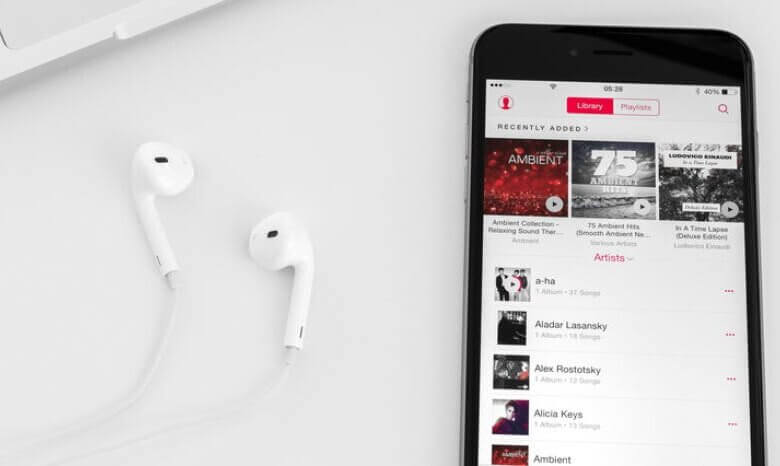
Apple Music поседува една од најголемите музички библиотеки за сите услуги за стриминг на медиуми. Има 75 милиони песни во својата библиотека што секој што има претплата на Apple Music може лесно да ги сподели. Сепак, за новите корисници може да биде тешко да ја префрлат Apple Music надвор од апликацијата.
Доколку ви недостигаат истите вибрации во кои некогаш уживавте споделувајќи ја Apple Music со вашето семејство и пријатели, подолу е вашиот сеопфатен водич за тоа како да го направите тоа. сподели Apple Music плејлисти со други корисници.
Apple дозволува семеен план за претплата за својот Apple Music. Ова значи дека шест лица во семејство можат да користат посебни сметки во рамките на една претплата од 14,99 долари месечно. Покрај тоа, овие шест лица можат да ја користат функцијата за споделување на семејството за директно споделување музика со членовите на своето семејство. Без оглед на оваа претплата, можете да направите и семејна група, а воедно да потврдите дека ќе ги платите трошоците за услугата од нивна страна. Еве го вашиот водич поврзан со поканување луѓе во семејната група и споделување со вашите пријатели.
Како да започнете со семејно споделување на iPhone, iPad или iPod Touch
Чекор 1: Отворете ги поставките. Допрете го името на вашиот Apple ID на врвот.
Чекор 2: Допрете Споделување со семејството и поставете го вашето семејство.
Како да поканите луѓе да се приклучат на вашата семејна група на Apple Music
Чекор 1: Отворете ги поставките. Допрете го името на вашиот Apple ID на врвот.
Чекор 2: Допрете на додавање членови. Внесете ги деталите за новиот член, вклучувајќи го името и е-поштата. Потоа, продолжете со тековните упатства на вашиот екран.
Нема специфични чекори за споделување на музиката. Сепак, откако членовите на вашето семејство ќе бидат додадени во семејната група, тие можат да ја споделуваат музиката во Apple Music. Тоа е вкрстена мрежа од шест различни сметки со посебни клучеви, но сепак тие можат да споделуваат музика директно преку испраќање.
Споделувањето на листа за репродукција на Apple Music со некого е лесно. Исто така, не ја засега вашата приватност бидејќи Apple Music ексклузивно го испраќа само делот од вашата музичка колекција што вие го овластувате. Имајте на ум дека споделувањето на листа за репродукција со некого е корисно само ако другата личност веќе е претплатник на Apple Music. Лицата кои не се претплатници можат да уживаат во можноста за користење на Apple Music. Бидејќи Apple Music не дозволува бесплатна верзија на својата музичка библиотека, мора да платите за да уживате во музиката. Класично Apple! Сега, да ги видиме лесните чекори што треба да ги следите за да споделите како листа за репродукција на Apple Music.
Чекор 1: Отворете ја Apple Music. Изберете ја плејлистата што сакате да ја споделите. Сега допрете ги трите точки под насловот на плејлистата за да отворите мени со опции.
Чекор 2: Изберете споделување и изберете кој било медиум од дадените опции за споделување на линкот до песната. Може да биде од апликации за социјални медиуми, СМС, е-пошта, AirDrop или друго.
Многу пати чувствуваме потреба да ги споделуваме нашите лајкови на социјалните медиуми. Тоа е суштината на социјалните медиуми, т.е. споделување на вашите содржини за дружење. Но, дали знаете како да ја пренесете/споделите Apple Music на Instagram Story? Не само Instagram, туку и Facebook ви овозможува да ги споделувате вашите идеи или објави. Сепак, ниту една од овие две апликации на социјалните медиуми не прикажува преглед на песната. Примачот ќе го види само линкот, кој може да го пушти преку Apple Music апликацијата или веб-плеерот.
Иако сè уште ви е потребен Apple Music за да ја репродуцирате споделената врска, многу корисници сè уште сакаат да ги префрлат плејлистите на Apple Music. Па, да преминеме на чекорите за споделување на Apple Music на различни социјални платформи.
Чекор 1: Отворете ја Apple Music. Изберете песна што сакате да ја споделите во вашата приказна на Инстаграм.
Чекор 2: Допрете го и задржете го албумот или песната што сакате да ја споделите. Или кликнете на иконата „три точки“ под насловот на листата за репродукција. Потоа, допрете ја опцијата за споделување и изберете Инстаграм. Ќе се појави преглед на вертикалната слика со корицата на албумот, името на песната и заматената анимирана позадина. Споделете ја на приказната на Инстаграм.
Чекор 1: Стартувајте ја Apple Music. Изберете песна што сакате да ја споделите на Facebook.
Чекор 2: Допрете и задржете ја песната што сакате да ја споделите или кликнете на трите точки под насловот на листата за репродукција. Потоа кликнете на споделување. Потоа, изберете Фејсбук од различните опции во појавното мени. И споделете ја.
Споделувањето песни од Apple Music ќе го сподели само линкот до песната. За да ја репродуцира, друг корисник мора да има апликација Apple Music или пристап до веб-прелистувач за Apple Music, што сигурно не е случај поголемиот дел од времето. Дали се чувствувате исто кога споделувате листа за репродукција на Apple Music? Не сте сами. И ние имаме решение за вашиот проблем. Сега можете да ја преземете Apple Music во MP3 формат и да ја споделите исто како локална музика.
Apple Music Converter е офлајн софтвер за преземање за Apple Music. Не само што ја презема музиката во поедноставен MP3 формат. Туку го декодира и посложениот AAC формат на песните. Исто така, ги отстранува активните DRM (управување со дигитални права) песни за да ги направи вашите песни погодни за репродукција на видеа и јавна употреба. Овој Apple Music Converter може да направи многу повеќе. Ајде добро да ги разгледаме карактеристиките на Apple Music Converter.
- Отстранување на DRM (управување со дигитални права) за заштита од барања за авторски права
- Прилагодливи излезни формати, вклучувајќи MP3, M4A, WAV, AAC и FLAC, меѓу другите
- Ги задржува оригиналните ID3 ознаки на песни, изведувачи и плејлисти
- Беззагубен квалитет на звук и групни преземања
- Високи стапки на конверзија за Mac и Windows, до 5x и 10x, соодветно
Споделувањето на плејлистата на Apple Music офлајн е лесно како следење на петте едноставни чекори подолу. Ако сакате да знаете како да конвертирате Apple Music во MP3, еве го вашиот компулсивен водич.
Чекор 1: Преземете го Apple Music Converter со кликнување на опциите за преземање подолу. Инсталирајте ја инсталацијата откако ќе заврши преземањето.
Чекор 2: Apple Music Converter се синхронизира со вашата листа за репродукција на iTunes за да ви ја прикаже вашата Apple Music библиотека однапред во апликацијата. Осигурајте се дека вашиот iTunes е активен цело време за време на процесот. Кога синхронизацијата ќе заврши, ќе ја видите вашата музичка колекција од Apple Music директно во конверторот.

Чекор 3: Сега, изберете ги песните што сакате да ги преземете од Apple Music. Означете ги песните што сакате да ги преземете во малото поле лево од секоја песна. Функцијата за групно преземање ви овозможува да преземате повеќе песни одеднаш. Осигурајте се дека ја користите сета таа можност.
Чекор 4: Прилагодете ги вашите поставки за излез, вклучувајќи ги форматите на излез, квалитетот на аудио, локациите за складирање и метаподатоците на песните, изведувачите и плејлистите од под екранот.

Чекор 5: Сега кликнете на Конвертирај опција во долниот десен агол од екранот. Можете да ги видите преземањата како се случуваат пред вас; секоја песна ќе има свое време на пристигнување. Штом преземањето ќе заврши, можете да пребарувате и да ја пронајдете музиката подготвена за репродукција, споделување или префрлање на кој било друг поддржан уред.

Заклучок
Музиката има тенденција да ги држи луѓето блиски. Различно делува кога група пријатели имаат исти вибрации за некое музичко дело. Споделувањето музика на ексклузивни платформи како Apple Music може да биде проблематично за некои луѓе. Затоа наведовме суптилни начини за... сподели Apple Music на Instagram Story, споделувајте Apple Music со пријателите и семејството или споделувајте на друг начин на која било платформа.
Доколку имате нешто нејасно во врска со споделувањето на Apple Music Playlist, оставете го вашето прашање во делот за коментари подолу. Ќе ви одговориме што е можно поскоро.
Колку корисен беше овој пост?
Кликнете на ѕвезда за да го оцените!
Просечна оценка / 5. Број на гласови:




