
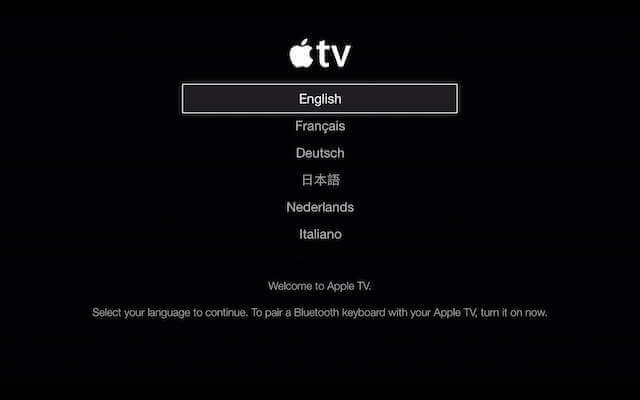
Поставувањето на Apple TV е навистина лесна работа. Дури и мало дете може да го направи тоа, но кога сакате да го поставите Apple TV без далечински управувач, тогаш сите почнуваат да размислуваат како да го направат тоа.
Можеби знаете дека за време на поставувањето можеби ќе треба да ја внесете вашата е-пошта и лозинка. Ако имате долга е-адреса или лозинки со повеќе знаци, тогаш задачата може да стане мачна. За среќа, постојат неколку начини со кои можете да го поставите вашиот Apple TV без далечински управувач. Еден од нив е користење на вашиот iPhone или iPod, денес ќе го споделиме овој трик овде.
Поставете Apple TV без далечински управувач со iPhone, iPad или iPod
Со овој метод, поставувањето станува навистина многу лесно. Инаку, процесот беше навистина макотрпен барем за мене. Тоа е затоа што сакам да користам супер силни лозинки и одзема премногу време кога го користам далечинскиот управувач. Ајде да преминеме на чекорите подолу и да го пронајдеме точниот процес.
- Вклучете го вашиот Apple TV и продолжете да ги следите сите чекори додека не се појави екранот за јазик.
- Потоа, вклучете го Bluetooth на вашиот iPhone, iPad или iPod и поставете го во близина на телевизорот.
- Почекајте додека вашиот мобилен телефон не е поврзан преку Bluetooth на вашиот телевизор, а потоа внесете ја е-поштата и лозинката кога ќе бидете замолени користејќи ја тастатурата на iOS уредот.
- Следно, на вашиот Apple TV „ Автоматско поставување Ќе се појави екранот „“.

- Сега следете ги упатствата на екранот чекор по чекор и продолжете со поставување на вашиот Apple TV со вашиот iOS уред.
- За време на процесот, подесувањето ќе ве замоли да запомни ја твојата лозинка , кликнете на „да“ ако сакате да уживате во безпроблемни купувања од iTunes. Во спротивно, ќе мора да внесувате лозинка секој пат при купување.
- Конечно, по поставувањето, Apple ќе ве праша дозвола за испраќање информации за употреба за да помогнете во подобрувањето на производите и поддршката. Ако сакате да споделите, кликнете на „ Во ред „но всушност, ова не влијае на никакви карактеристики на услугите.“
- Конечно, поставувањето ќе продолжи со поставување на некои конфигурации. Исто така, автоматски ќе се поврзе на интернет со добивање авторизација од вашиот поврзан iOS уред.

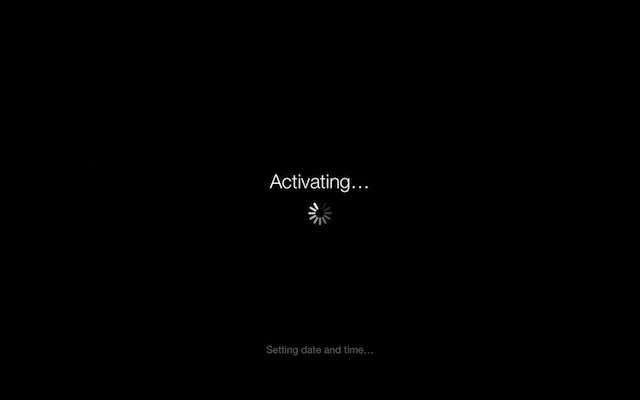
- После тоа, вашиот Apple TV ќе почне да го активира вашиот уред. Потоа, ќе пристапи до продавницата iTunes со вашиот регистриран идентификациски број.
Потоа, на екранот ќе ги видите ставките од почетното мени. Ако сè уште сакате iPhone или iPad да го користите како далечински управувач, можете да поставите апликација Remote на iOS уредот за да го контролирате вашиот телевизор.
Колку корисен беше овој пост?
Кликнете на ѕвезда за да го оцените!
Просечна оценка / 5. Број на гласови:



