Ако повремено му го подавате паметниот телефон на вашето дете, веројатно сте се запрашале како да го спречите да отвора други апликации, да менува поставки или да пристапува до лични информации. Без разлика дали гледаат видеа, играат едукативна игра или користат апликација за учење, децата лесно можат случајно да ја напуштат апликацијата и да истражуваат други делови од вашиот уред. За среќа, Screen Pinning на Android нуди едноставно и ефикасно решение.
„Закачување на екран“ е вградена безбедносна функција на Android што го заклучува уредот на една апликација сè додека не се откачи рачно. Откако ќе се овозможи, децата можат да продолжат да ја користат избраната апликација, но нема да можат да се префрлаат на други апликации, да гледаат известувања или да пристапуваат до приватни податоци без ваша дозвола. Ова го прави особено корисно кога го споделувате телефонот за кратки периоди.
За родителите, Screen Pinning служи како практичен прв слој на родителска контрола. Тоа им помага на децата да се фокусираат на предвидената активност, а воедно ги заштитува чувствителните информации како што се пораки, фотографии, е-пошта, банкарски апликации и сметки на социјалните медиуми. Најдобро од сè, не бара инсталирање на дополнителен софтвер.
Во ова упатство, ќе научите како да го овозможите и користите Screen Pinning на Android уреди, да ги разберете неговите придобивки и ограничувања и да откриете кога е вистинскиот избор во споредба со понапредните решенија за родителска контрола.
Како функционира закачувањето на екранот?
Функциите за прикачување на екранот функционираат така што дозволуваат преглед на одредена апликација додека пристапот до други телефонски апликации е блокиран за употреба. Оваа функција за прикачување на екранот е достапна од поставките на телефонот. Откако ќе се овозможи функцијата, можете да го проверите копчето „Неодамнешни“ за да ги видите апликациите што сакате да ги прикачите. За постари Android уреди (под Android 8.1), прикачувањето на одредена апликација бара да допрете на сино копче прикажано на апликацијата.
Откако ќе закачите одредена апликација, станува тешко да се движите до која било друга функционалност, дури и ако е случајна. Во зависност од изборот, можете да додадете безбедносен код или шема за да ја спречите можноста вашето дете или непознато лице да се обиде да ја откачи апликацијата.
Зошто родителите треба да знаат како да прикачат апликација?
Како родители, корисно е да ја знаете важноста на прикачувањето на апликација за да го направите вашиот телефон безбедно место за користење од страна на децата и да ја промовирате нивната дигитална благосостојба. Главните причини за прикачување на апликација вклучуваат спречување на:
- Приватност: Во која било форма, потребно е да ги спречите вашите деца да ги шпионираат вашите приватни датотеки и апликации секогаш кога ќе им го подавате телефонот. Повеќето деца имаат љубопитен начин на размислување и секогаш сакаат да истражуваат сè на што ќе наидат. Со закачување на одредена апликација на екранот за пристапност, можете да ги спречите да гледаат друга приватна содржина како што се текстуални пораки и детали за кредитна картичка.
- Прегледување експлицитна содржина: Закачувањето на екранот помага во безбедноста на вашите деца од гледање експлицитна содржина на интернет. Со оваа функција, ќе можете да поставите одредена апликација за безбедна употреба, со што ќе спречите пристап до други апликации со поголем ризик од прикажување експлицитна содржина за возрасни.
- Зависност од направи: Закачувањето на екранот на апликацијата ги спречува вашите деца да станат зависни од употребата на направи. Многу родители можат да го намалат ризикот од зависност кај своите деца со закачување на екранот.
Со ограничување на вашето дете на користење на апликација што предизвикува помалку зависност на вашиот мобилен уред, ја намалувате веројатноста да стане зависно од употреба на уреди. Со закачување на екранот, тоа нема да има можност да користи други апликации склони кон зависност, а кои можеби постојат на неговите мобилни уреди.
Како да се провери PIN-кодот на Android 9?
Многу од најновите Android телефони ги немаат доволно искористено своите функции, а прикачувањето на екранот е една од таквите функции. Сепак, знаејќи ги основите и колку е важно прикачувањето на екранот да помогне во подобрувањето на безбедноста на вашите деца, потребно е да добиете најнови информации за тоа како да ја овозможите оваа функција. Еве неколку чекори што можете да ги следите за успешно да ги прикачите апликациите на типичен Android 9 уред;
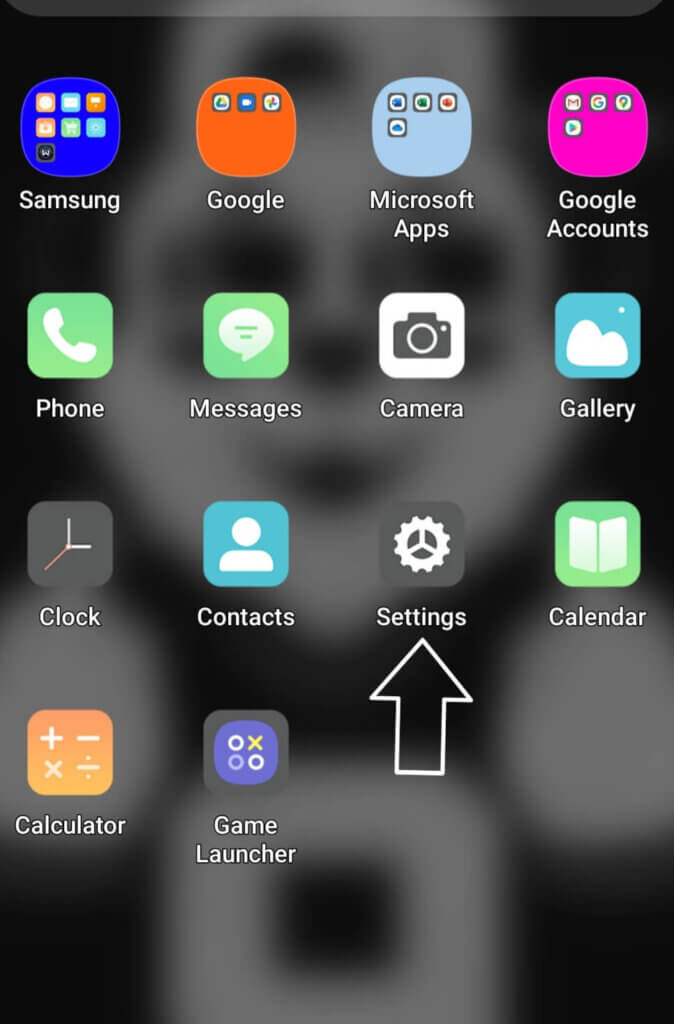
1. Одете во поставките на телефонот: На вашиот уред со Android 9, отворете ја и допрете ја иконата Поставки, можете да го направите ова известување или да го направите преку менито со апликации.
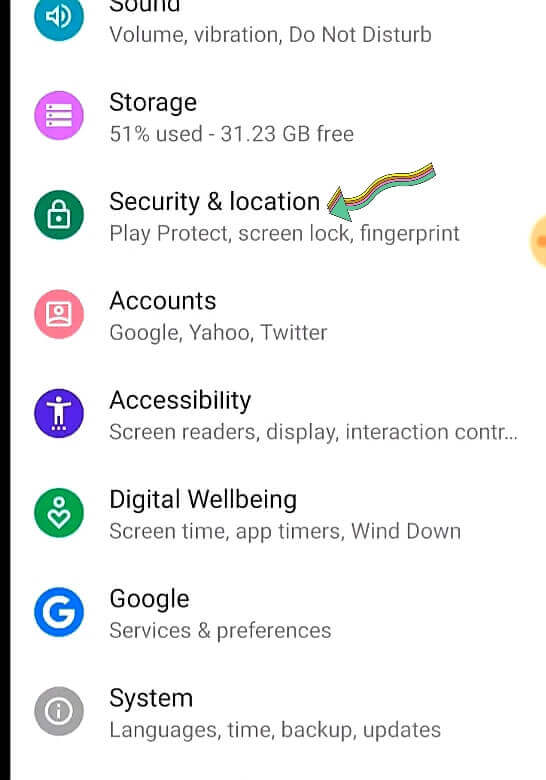
2. Изберете ја опцијата Безбедност и локација: Кликнете на оваа опција и скролувајте до „Напредно“ за да видите повеќе опции. Под оваа листа на опции, ќе видите закачување на екранот.
3. Вклучете за да ја овозможите функцијата за закачување на екранот: кога ќе ја овозможите функцијата за закачување на екранот, се појавува втора опција за вклучување, која одредува каде можат да одат вашите деца кога ќе се обидат да ја откачат апликацијата. Сепак, треба да ја овозможите втората опција за да спречите вашите деца да се движат кон други апликации кога ќе се обидат да ја откачат апликацијата намерно или случајно. Доколку е потребно, можете да наведете и безбедносен ПИН, шема или лозинка за откачување на апликација.
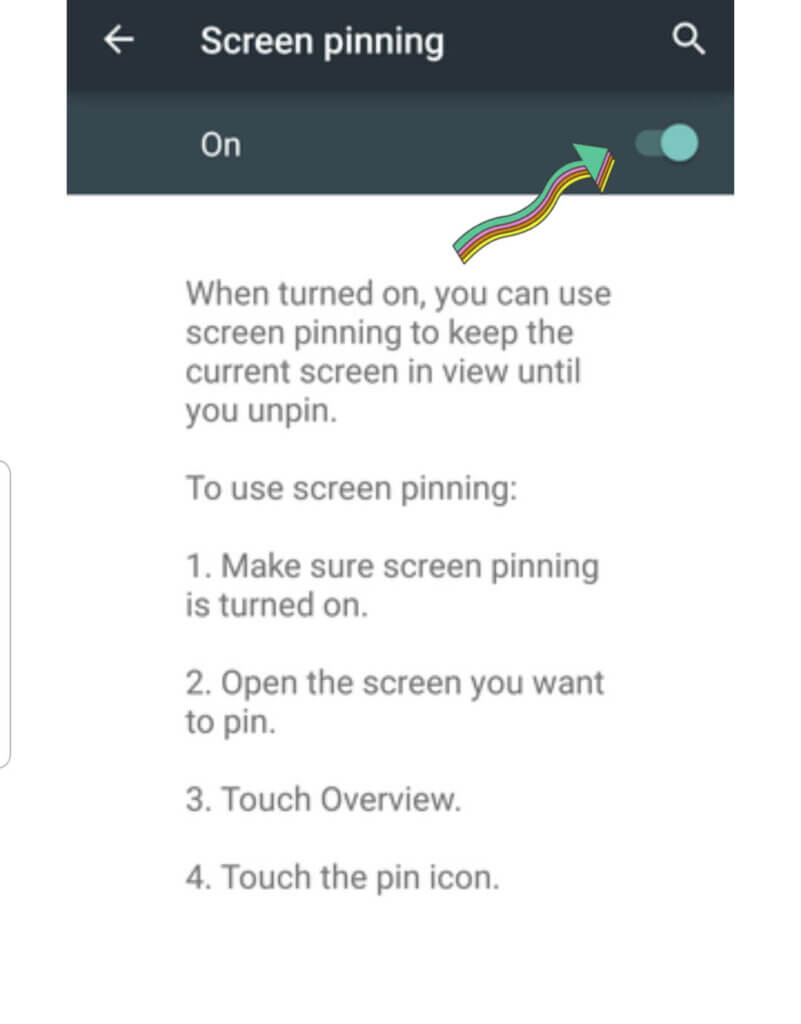
4. Одете во менито за повеќезадачи: Одете на екранот што сакате да го закачите и повлечете нагоре кон средината за да го отворите прегледот на апликацијата.
5. Лоцирајте ја апликацијата и закачете ја: Последното нешто што треба да направите е да ја изберете конкретната апликација што сакате да ја закачите за употреба од вашите деца. Откако ќе ја изберете апликацијата, кликнете на иконата на апликацијата и изберете ја опцијата „закачи“ од прикажаната листа со опции.
Што може да направи mSpy за блокатор на апликации?

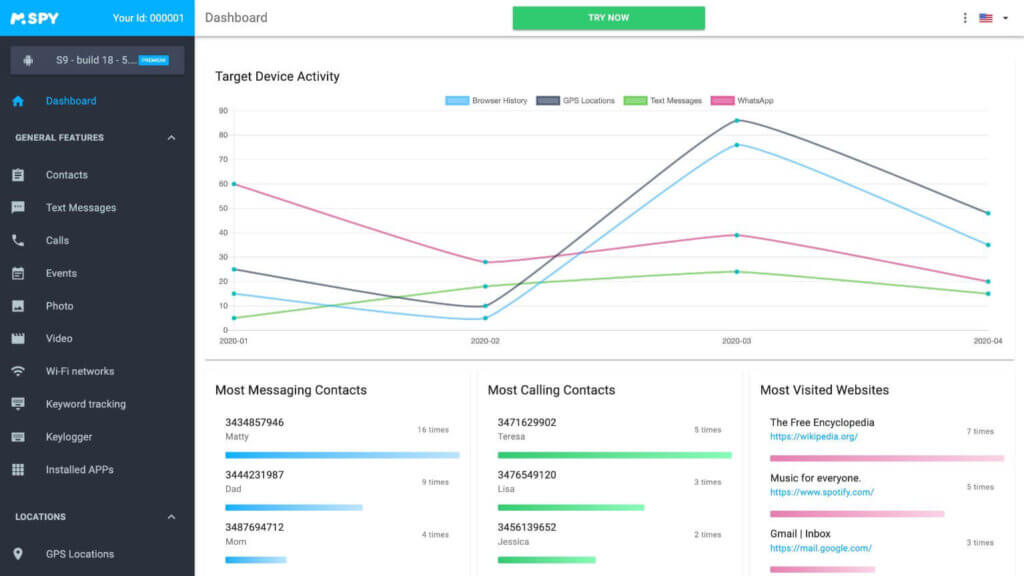
mSpy е апликација за родителска контрола што им овозможува на родителите да ја следат активноста на своите деца на мобилен уред и да ја следат нивната локација од далечинска локација. Таа е една од најдобрите апликации што може да ги спречи вашите деца да гледаат експлицитна содржина на интернет. Со mSpy, можете да блокирате какви било апликации што се сметаат за небезбедни за употреба од страна на вашите деца. Користењето на оваа апликација бара да ја инсталирате на вашиот телефон и на мобилниот уред на вашето дете.
Употребата на mSpy Заштитата на вашите деца оди подалеку од функцијата на прикачување на екранот. Со mSpy , вашето дете сè уште може слободно да се движи низ вашиот телефон додека се блокирани наводно неовластените и апликациите несоодветни за возраста. Оваа апликација обезбедува поширок спектар на заштита, за разлика од прикачувањето на екранот, кое максимизира еден преглед само за една апликација. Тоа е затоа што, со прикачувањето на екранот, вашите деца сè уште можат да имаат пристап до сите функционалности на апликацијата што би можела да обезбеди пристап до небезбедна содржина.
На mSpy Исто така, корисно е ако сакате да блокирате апликација на мобилниот уред на вашето дете без директен пристап до неговите телефони.
- Блокирање и употреба на апликации: Можете да ја користите функцијата Блокирање апликации за да ограничите или блокирате апликации што претставуваат потенцијална штета на дигиталната благосостојба на вашите деца. Оваа функција помага во блокирањето на апликациите по категории; на пример, можете да блокирате апликации со оценки над 13+ години на телефонот на вашето дете за да ги заштитите. Исто така, секогаш можете да поставите временски ограничувања за која било специфична апликација со која не сакате вашите деца да бидат зафатени.
- Извештај за активности: Извештајот за активностите на mSpy Апликацијата ви овозможува да знаете колку често вашите деца користат одредени апликации на нивните мобилни телефони. Дознавате кои апликации биле инсталирани на нивните мобилни телефони и метрики за тоа како биле користени и времето поминато на тие апликации. Извештајот за активност ви ги дава сите потребни информации за употребата на телефонските уреди од страна на вашето дете.
- Контрола на времето поминато на екранот: Со mSpy , можете да поставите рестриктивни временски рамки за вашите деца да ги користат своите мобилни телефони и да имаат доволно време за домашна работа и социјални интеракции. Функциите за време поминато пред екран многу помагаат во спречувањето на зависноста од уреди и во учењето на вашите деца како одговорно да се справат со времето.
Заклучок
Функцијата за прикачување на екранот е една од најнедоволно искористените функционалности кај повеќето Android уреди денес. Меѓутоа, кога се користи максимално, може да послужи како корисна алатка за родителска контрола за заштита на вашата приватност и промовирање на безбедноста на вашето дете. Ова упатство ја илустрира важноста на функцијата за прикачување на екранот и начините на кои можете да ја овозможите. Користете ја за безбедно да го заштитите вашиот уред и да ги ограничите неговите функции секогаш кога вашиот телефон ќе дојде до вашите деца.
Колку корисен беше овој пост?
Кликнете на ѕвезда за да го оцените!
Просечна оценка / 5. Број на гласови: