
„ Здраво луѓе. Купив половен iPhone 16 Pro Max од eBay и постојано се појавува скокачки прозорец кој ме прашува да внесам лозинка од Apple ID што не ја знам. Како можам да го ресетирам iPhone-от на фабрички поставки без лозинка од Apple ID? „– Објавено на Reddit“
Можеби ќе сакате да го ресетирате вашиот iPhone ако го користите долго време и ќе го продадете или ќе го дадете на некој друг. Или ако сте купиле користен iPhone и тој сè уште ги има сите содржини и поставки од претходниот сопственик, можеби ќе треба да го ресетирате уредот на фабрички поставки.
Без разлика на причината, можеби ќе ви биде многу тешко да го ресетирате iPhone ако немате точен Apple ID и лозинка. Но, не грижете се, сè уште постојат некои заобиколни решенија за тоа, а ние ќе ги разгледаме во оваа статија. Следете ги деталните чекори подолу за да го ресетирате вашиот iPhone со или без вашиот Apple ID/лозинка.
Дел 1. Како да го ресетирате iPhone без лозинка за Apple ID
Во овој дел, ќе ви покажеме три начини да го ресетирате вашиот iPhone или iPad без лозинката на Apple ID. Проверете подолу:
- Отклучувачот на лозинка за iPhone е најдобриот и најлесниот начин да го ресетирате вашиот iPhone без Apple ID во неколку едноставни чекори.
- iTunes е соодветно решение, но понекогаш не работи, а процесот е малку комплициран.
- „Бришење на сите содржини и поставки“ работи само кога функцијата „Најди го мојот iPhone“ е исклучена и треба да ја знаете лозинката за екранот на вашиот iPhone.
Како да го ресетирате iPhone/iPad на фабрички поставки без Apple ID/лозинка [Најдобар начин]
Ако функцијата „Најди го мојот iPhone“ е оневозможена на вашиот уред, лесно би било да се изврши ресетирање на фабричките поставки. Што ако функцијата „Најди го мојот iPhone“ е ВКЛУЧЕНА? Најдоброто решение, во овој случај, е користење алатки од трети страни кои се дизајнирани да го отстранат Apple ID без лозинка и да ви овозможат лесен пристап до уредот. Еве ви препорачуваме Отклучувач на iPhone , што може да ви помогне да го ресетирате вашиот iPhone без Apple ID дури и кога е овозможена функцијата „Најди го мојот iPhone“.
Клучни карактеристики на отклучувачот на лозинки за iPhone :
- Ресетирајте го iPhone или iPad без Apple ID/лозинка, дури и ако функцијата „Најди го мојот iPhone“ е вклучена
- Помага при отстранување на Apple ID и iCloud сметка од iPhone/iPad при ресетирање на уредот.
- Ви овозможува да се најавите на друг Apple ID или да креирате нов, а потоа да уживате во сите услуги на Apple и функции на iCloud.
- Заобиколете ги сите видови безбедносни брави, вклучувајќи 4-цифрена/6-цифрена лозинка, Touch ID и Face ID на iPhone.
- Работи на сите iOS верзии, дури и на iOS 18/iOS 26, и е компатибилен со сите iOS уреди, вклучувајќи ги iPhone 17/16/15/14/13/12/11/XS, итн.
Бесплатно преземање Бесплатно преземање
Следете ги чекорите подолу за да го ресетирате вашиот iPhone без лозинка на Apple ID:
Чекор 1 Преземете ја и инсталирајте ја апликацијата iPhone Passcode Unlocker на вашиот компјутер, а потоа стартувајте ја. Кликнете на „Unlock Apple ID“, а потоа поврзете го iPhone-от со компјутерот преку USB кабел.

Чекор 2 Треба да го отклучите екранот на iPhone и да допрете „Доверба“ на уредот ако е поврзан со овој компјутер за прв пат. Потоа почекајте програмата автоматски да го детектира iPhone.

Чекор 3 Откако програмата ќе го детектира уредот, кликнете на „Start Unlock“ (Започни отклучување) и веднаш ќе започне со ресетирање на iPhone на фабричките поставки и отстранување на Apple ID на уредот кога Find My iPhone е исклучен.

Бесплатно преземање Бесплатно преземање
Како да го ресетирате iPhone без лозинка на Apple ID користејќи iTunes [Комплицирано]
Друг добар начин за ресетирање на iPhone без лозинка на Apple ID е да го ставите уредот во режим за обновување, а потоа да го користите iTunes за да направите ресетирање на фабричките поставки. Еве како да го направите тоа:
Чекор 1: Стартувајте iTunes и поврзете го iPhone со компјутерот преку USB кабел.
Чекор 2: Следете ги овие едноставни чекори за да го ставите уредот во режим за обновување додека е поврзан со компјутерот.
- За iPhone 8 и понови модели – Притиснете го и брзо отпуштете го копчето за зголемување на јачината на звукот, а потоа притиснете го и брзо отпуштете го копчето за намалување на јачината на звукот. Потоа продолжете да го притискате копчето за вклучување (странично) додека не стигнете до екранот за режим за обновување.
- За iPhone 7 и 7 Plus – Притиснете и задржете го копчето за вклучување (странично) и копчето за намалување на јачината на звукот додека не стигнете до екранот за режим за обновување.
- За iPhone 6 и постари модели – Притиснете и задржете го копчето за вклучување и копчето Home додека не стигнете до екранот за режим за обновување.
Чекор 3: Кога ќе се појави порака во iTunes, кликнете на „Врати“ и iTunes ќе се обиде да го ажурира уредот на најновата верзија на iOS и да го ресетира уредот.

Забелешка: Ако процесот трае повеќе од 15 минути, iPhone ќе излезе од режимот за обновување и можеби ќе треба да ги повторите чекорите 2 и 3. По ресетирањето, вашиот iPhone може да биде заглавен и на бравата за активирање на iCloud и сè уште ви е потребна лозинката на Apple ID за да го поставите.
Како да го ресетирате iPhone без лозинка на Apple ID од поставките [Ограничено]
Можете да го ресетирате iPhone од поставките на уредот. Но, за да го направите тоа без лозинката на Apple ID, треба да ги исполните следниве услови:
- „Најди го мојот iPhone“ мора да биде оневозможено на iPhone-от.
- Ако iPhone има ограничување на лозинката, треба да ја знаете лозинката на екранот.
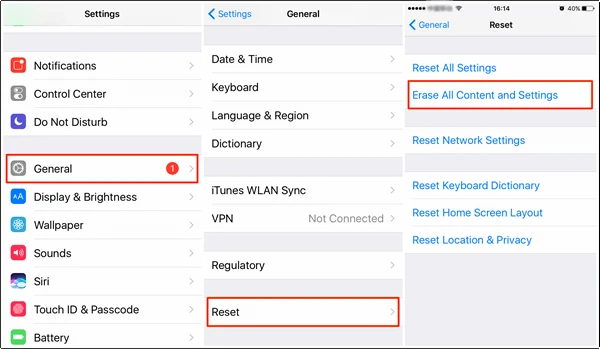
Со оглед на тоа, еве како да го ресетирате вашиот iPhone директно од Поставки:
- Одете во Поставки на вашиот iPhone, а потоа допрете Општо.
- Допрете на Ресетирај, а потоа изберете „Избриши ја целата содржина и поставки“.
- Ќе бидете замолени да ја внесете лозинката, а потоа да допрете „Избриши iPhone“ за да потврдите ресетирање на уредот.
Дел 2. Како да го ресетирате iPhone со лозинка на Apple ID
Како што споменавме погоре, прилично е лесно да го ресетирате вашиот iPhone ако ги знаете и Apple ID и лозинката. Подолу се наведени 2 начина за ресетирање на вашиот iPhone со лозинка на Apple ID преку iTunes и iCloud.
Како да го ресетирате iPhone со лозинка на Apple ID преку iTunes
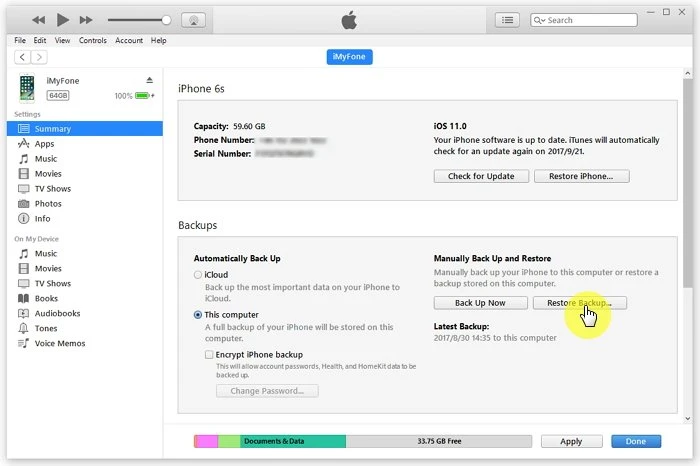
- Стартувајте ја најновата верзија на iTunes на вашиот компјутер и поврзете го вашиот iPhone со USB кабел.
- Кликнете на иконата за iPhone и одете на табулаторот „Резиме“.
- Кликнете на „Врати го iPhone“ и изберете резервна копија за да го вратите.
Како да го ресетирате iPhone со лозинка на Apple ID преку iCloud
- Одете на iCloud.com и најавете се со вашиот Apple ID и лозинка.
- Кликнете на „Најди iPhone“ и од „Сите уреди“ изберете го вашиот iPhone.
- Кликнете на „Избриши iPhone“ за да го ресетирате уредот.

Заклучок
Со горенаведените методи, лесно можете да го ресетирате вашиот iPhone дури и ако немате лозинка за Apple ID. Изберете решение што ви одговара и следете ги чекорите за целосно да го имплементирате решението. Ако претпочитате едноставен и брз начин, Отклучувач на iPhone може да биде вашиот најдобар избор. Може да ви помогне да го ресетирате вашиот iPhone на фабрички поставки без лозинка за Apple ID, како и да го отстраните Apple ID од уредот, а нема да бидете заглавени на екранот за заклучување на активацијата на iCloud.
Бесплатно преземање Бесплатно преземање
Колку корисен беше овој пост?
Кликнете на ѕвезда за да го оцените!
Просечна оценка / 5. Број на гласови:


![Како да отклучите лозинка за iPad без враќање на кодот [Ажурирање од 2022 година]](https://www.getappsolution.com/images/unlock-ipad-without-restore-390x220.jpeg)

