
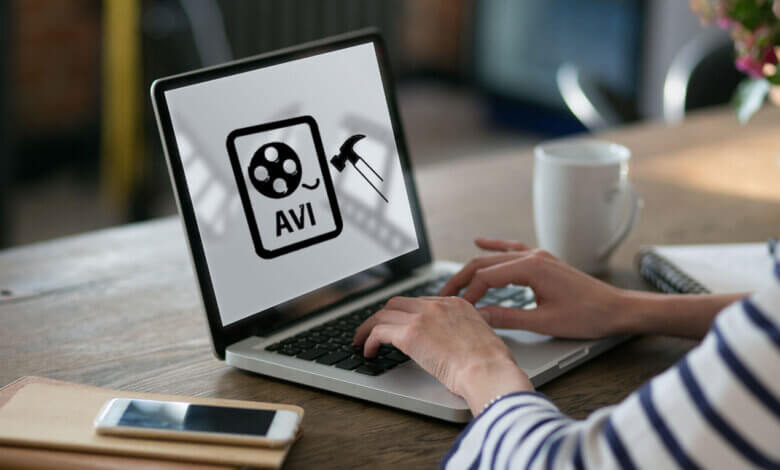
Можеби и вие сте имале вакво искуство: неочекувано исклучување на системот се случило ненадејно додека преземавте филм или видео, или вашата мрежа одеднаш се прекинала за време на преземањето на филм или видео. Директен резултат од ова е колапс на филмот или видеото. Секако, постојат многу други причини за колапс за време на преземањето на филмот или видеото. Проблемот овде е како точно можете да ги поправите оштетените AVI видео датотеки кога тие се случиле неочекувано. Ако добиете известување дека видеото не може да се репродуцира, бидејќи датотеката е оштетена. Покрај тоа, тоа нема да го реши проблемот дури и ако го преземете видеото повторно, бидејќи оригиналното видео е исто така оштетено. Тогаш ќе ви треба сервисер за видео за да го поправи ако сакате нормално да го репродуцирате AVI видеото.
Најдобра алатка за поправка на оштетени видеа
Поправка на видео од „Стеллар“ дефинитивно е меѓу петте најдобри сервисери на пазарот. Поддржувајќи ги и Windows и Mac, Stellar Video Repair е во можност да поправи видеа во различни формати како што се AVI, MP4, M4V, F4V, WMV итн. Оваа програма поддржува длабинско скенирање на оштетените видеа, а потоа нивно поправање без менување на оригиналните видео податоци. Покрај тоа, процесот на поправка е брз и безбеден, а можете да имате брз преглед откако ќе заврши процесот на поправка. Можете да го завршите следниов туторијал за да научите како да поправите оштетени видео датотеки со Stellar Video Repairer.
Поправка на видео од Stellar Phoenix: Поправка на секое оштетено видео
Stellar Video Repair е дизајниран за поправка на секаков вид видео со најдобар квалитет. Слободно преземете го и пробајте го!
Бесплатно преземање Бесплатно преземање
Како да поправите оштетени AVI видеа со Stellar Video Repair
Чекор 1. Додајте оштетени видеа во Stellar Video Repair
Прво треба да го преземете и инсталирате Stellar Video Repair. Откако ќе заврши инсталацијата, ќе влезете во главниот интерфејс каде што можете да додадете оштетени видеа. Кликнете на копчето „Додај“ за да додадете датотеки. Можете да изберете неколку датотеки истовремено. Ако сакате да отстраните датотека, можете да кликнете на копчето „Отстрани“ или кога ќе бидете подготвени да ја поправите, едноставно отштиклирајте ја датотеката.

Чекор 2. Започнете со поправка на оштетените видеа
Откако ќе се додадат сите датотеки, сега можете да започнете со поправката со кликнување на копчето „Поправка“. Процесот на поправка ќе започне и ќе заврши автоматски и ќе можете да го следите процесот преку делот „Целосен процес“.

Чекор 3. Преглед на поправените видеа
Откако ќе заврши процесот на поправка, можете да кликнете на видеата, а потоа да кликнете на „Преглед“ за да ги погледнете поправените видеа. Треба да се напомене дека можете да прегледате само една минута од видеото ако ја користите демо верзијата.

Чекор 4. Зачувајте ги поправените AVI видеа
Ако мислите дека видеата се правилно поправени преку прегледот, тогаш сега можете да ги зачувате поправените видеа на посакуваната локација за да можете лесно да ги пронајдете подоцна.
Само четири едноставни чекори ќе ви помогнат да го решите проблемот со оштетување на видеото еднаш засекогаш, нели е погодно? Како што е кажано погоре, Поправка на видео од „Стеллар“ исто така може да поправи оштетени видеа во различни видео формати. Исто така, ви овозможува да поправите AVI, M4V, F4V, WMV, MOV итн.
Бесплатно преземање Бесплатно преземање
Колку корисен беше овој пост?
Кликнете на ѕвезда за да го оцените!
Просечна оценка / 5. Број на гласови:

Бесплатен онлајн преземач на видеа
Еден клик за лесно преземање видеа од YouTube, Facebook, Instagram, Twitter, Dailymotion, Reddit, Pornhub, OnlyFans и повеќе од 10.000 веб-страници! Бесплатно и безбедно!




