

Avast Antivirus е ефикасна и сеопфатна програма за компјутерска безбедност. Привлекува многу корисници со својот едноставен кориснички интерфејс, сеопфатна заштита, силна безбедност и компатибилност со Windows, Mac и Android.
Кога ќе открие вирус или датотеки инфицирани со вирус на вашиот компјутер, Avast Antivirus ќе ги стави во карантин или ќе ги избрише тие вируси или датотеки. Сепак, понекогаш апликацијата може да ги помеша вашите безбедни датотеки со вируси или малициозен софтвер и на тој начин да ги отстрани. Ако тие датотеки се важни за вас, мора да сакате да ги вратите. Затоа, оваа статија ќе ви покаже како да ги вратите вашите датотеки избришани од Avast Antivirus.
Каде Avast ги става заразените датотеки?
Avast обично ги става заразените датотеки во Virus Chest, што е зона во карантин каде што Avast Antivirus ги складира тие потенцијално опасни датотеки и малициозен софтвер. Датотеките и апликациите во карантин во Virus Chest не можат да се отворат или извршат, па затоа нема да им наштетат на компјутерите.
Кога не можете да најдете датотека на вашиот компјутер, можеби е ставена во карантин од Avast во Вирусната кутија. Затоа, за да ги вратите избришаните датотеки од Avast, првото нешто што треба да направите е да ја проверите Вирусната кутија на Avast.
Како да ги вратите избришаните датотеки од Avast Virus Chest
Ако вашите датотеки се ставени во карантин од Avast Antivirus на ова место, тие всушност не се бришат, па за среќа сè уште можете да ги вратите потребните датотеки оттаму. Еве како да го направите тоа.
Чекор 1: Отворете го Avast Antivirus и кликнете на Заштита во левата странична лента.

Чекор 2: Кликнете на ковчегот со вируси во виолетовиот правоаголник.
Чекор 3: Во Virus Chest, кликнете на избришаните датотеки што сакате да ги вратите и изберете Restore.

Совет Во Вирус Чест, покрај командата Врати, која ја копира избраната датотека на нејзината оригинална локација и ја чува обновената датотека во Вирус Честот, постојат и други команди, вклучувајќи:
Избриши – ја отстранува избраната датотека од Вирусен ковчег, но нема да ја избрише датотеката од тврдиот диск;
Врати и додај во исклучоци – вратете ја избраната датотека на оригиналната локација, чувајте ја обновената датотека во Вирусен ковчег, а Avast Antivirus ќе ја игнорира оваа датотека во иднина;
Екстракт – копирајте ја избраната датотека на доделена локација и чувајте ја извлечената датотека во Вирусен ковчег.
Како да ги вратите датотеките избришани од Avast Antivirus (не од Virus Chest)
Ако не можете да ги вратите избришаните датотеки од Virus Chest, можеби Avast веќе ги избришал. Тогаш ќе ви треба решение од трета страна за да ги вратите датотеките избришани од Avast Antivirus.
Тука Обновување на податоци се препорачува. Како професионална програма за обновување на податоци, Data Recovery им помага на милиони корисници да ги вратат своите избришани фотографии, музика, видеа, документи и многу други видови датотеки од компјутери и надворешни хард дискови. Поддржани се уреди за складирање со датотечни системи како што се NTFS, FAT16, FAT32, exFAT или EXT.
Може да го скенира хард дискот на вашиот компјутер и да ги пронајде датотеките избришани од Avast Antivirus. Еве како функционира Обновувањето податоци.
Бесплатно преземање Бесплатно преземање
Чекор 1: Кликнете на копчето подолу за да преземете Data Recovery на вашиот Windows PC или Mac.

Чекор 2: Стартувајте ја апликацијата Обнова податоци, изберете го типот на податоци од избришаните датотеки и тврдиот диск каде што се наоѓале датотеките пред да бидат избришани од Avast Antivirus, а потоа кликнете на Скенирај.

Чекор 3: Изберете ги датотеките што се погрешно избришани од Avast Antivirus во вратениот резултат од скенирањето и кликнете на „Обнови“ на дното.

Совет Обновувањето на податоци може да обнови и датотеки што се избришано од Avast Cleanup Колку побрзо ја користите оваа програма за да ги вратите избришаните датотеки, толку е поголема веројатноста да ги вратите. Освен тоа, не инсталирајте Data Recovery на тврдиот диск каде што се наоѓале податоците што сакате да ги вратите пред да бидат избришани.
Бесплатно преземање Бесплатно преземање
Како да го спречите антивирусот Avast да избрише датотека
Како и многу други антивирусни програми, Avast Antivirus ќе ги помеша некои безбедни датотеки или апликации со вируси или малициозен софтвер и ќе ги избрише. Општо земено, можете да го решите проблемот со тоа што Avast ќе го направи... исклучете ги вашите безбедни датотеки при скенирање, но понекогаш не работи и апликацијата продолжува да ги блокира и брише вашите датотеки секој пат кога ќе ги отворите. Во овој случај, можете да ги пробате чекорите подолу за да го поправите проблемот.
Чекор 1: Отворете го Avast Antivirus и одете во Поставки > Општо > Исклучок.
Чекор 2: Кликнете на табулаторот Патеки на датотеки.
Чекор 3: Кликнете на копчето Додај и внесете ја патеката до датотеката што сакате да ја зачувате.
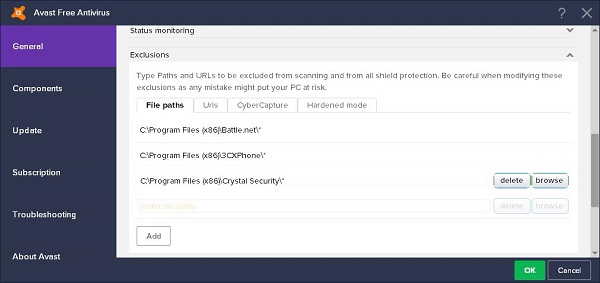
Совет Ако овој метод сè уште не работи, одете во Поставки > Активна заштита, изберете го штитот и кликнете на Исклучок за да ги додадете вашите датотеки во Антивирусниот штит.
Бесплатно преземање Бесплатно преземање
Колку корисен беше овој пост?
Кликнете на ѕвезда за да го оцените!
Просечна оценка / 5. Број на гласови:



