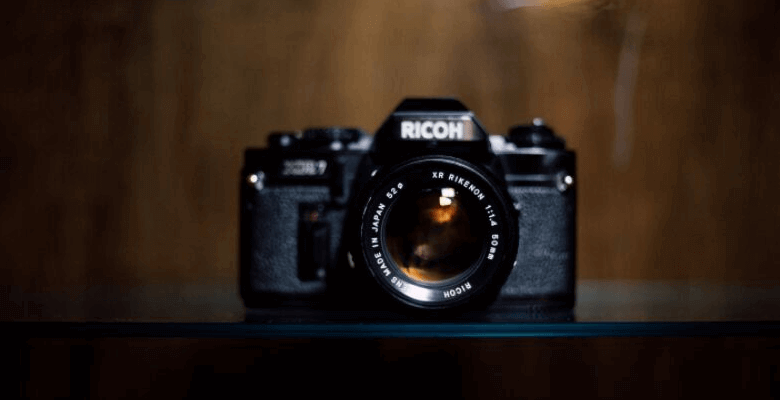
Луѓето сакаат да користат дигитален фотоапарат за фотографирање и снимање видеа за да снимат важни моменти во нивните животи, како што се матура, свадбена церемонија, роденденска забава итн. Сите важни моменти ќе бидат зачувани во внатрешната меморија на дигиталниот фотоапарат или во мемориската картичка. Сепак, понекогаш може погрешно да избришеме фотографии од дигитален фотоапарат или да изгубиме фотографии по форматирањето. За среќа, изгубените фотографии од дигитален фотоапарат можат лесно да се обноват со едноставни чекори. Оваа објава ќе ви покаже како да ги обновите избришаните фотографии од дигиталните фотоапарати Canon, Fujifilm, Olympus, Sony Cyber-shot и Nikon. Можете да ги обновите избришаните слики и од внатрешната меморија и од мемориската картичка на фотоапаратот.
Причини зошто фотографиите се бришат од дигиталните фотоапарати
Може да изгубите слики од дигитален фотоапарат поради една од следниве причини.
- SD картичката е оштетена на дигиталната камера;
- Форматирајте ја мемориската картичка на дигитални фотоапарати Canon, Fujifilm, Olympus, Sony Cyber-shot и Nikon поради грешки како „Уредот не е форматиран. Дали сакате да се форматира сега?“;
- Напад со вирус;
- Бришење фотографии на дигиталната камера по грешка.
Кога ќе се случат некои од горенаведените случаи, веднаш престанете да го користите вашиот дигитален фотоапарат. Сите операции, како што е фотографирање, исто така ќе ги пребришат избришаните фотографии и ќе ги направат неповратни. Потоа можете да користите софтвер за обновување на дигитален фотоапарат за веднаш да ги вратите избришаните слики.
Како да ги вратите избришаните фотографии преку обновување на податоци
Кога ќе откриете дека некои фотографии се изгубени од дигиталната камера, можете да го проверите вашиот компјутер и мобилен телефон за да видите дали има достапна резервна копија. Меѓутоа, ако не можете да најдете резервна копија, најефикасното решение би требало да биде да користите алатка за обновување фотографии.
Тука препорачуваме десктоп програма, Обновување на податоци , кој е компатибилен со Windows 11/10/8/7/Vista/XP. Со оваа програма, лесно и брзо можете да ги вратите изгубените фотографии од дигиталната камера од внатрешната меморија и мемориската картичка на камерата.
Поддржува обновување на фотографии во JPG, TIFF, CR2, NEF, ORF, RAF, PNG, TIF, BMP, RAW, CRW, ARWCR2, итн.
Исто така, може да обнови видео од дигитална камера со формати како AVI, MOV, MP4, M4V, 3GP, 3G2, WMV, ASF, FLV, SWF, MPG, RM/RMVB, итн.
Обновување на податоци ви овозможува да ги вратите изгубените фотографии без да ги оштетите оригиналните податоци.
Важни предупредувања пред обновување на изгубените фотографии:
- Престанете да го користите вашиот дигитален фотоапарат.
- За да ги вратите избришаните слики од внатрешната меморија на дигиталниот фотоапарат, поврзете го вашиот дигитален фотоапарат со компјутерот преку USB кабел;
- За да ги вратите избришаните слики од мемориската картичка на фотоапаратот, извадете ја мемориската картичка од фотоапаратот и поврзете ја со компјутерот преку читач на картички.
Бесплатно преземање Бесплатно преземање
Чекор 1. Прво на сите, преземете Обновување на податоци на Windows 11/10/8/7/Vista/XP. Ако работи успешно, поставете го типот на датотека за скенирање на „Слика“ и изберете ја поврзаната мемориска картичка од Отстранлив диск.

Чекор 2. Се нудат режими „Брзо скенирање“ и „Длабоко скенирање“. Стандардно, програмата ќе го користи режимот „Брзо скенирање“ за скенирање на избраниот диск. Ако програмата не ги прикажува сите изгубени фотографии од камерата по брзото скенирање, можете да се префрлите на режим „Длабоко скенирање“ за да добиете повеќе содржина. Но, ќе биде потребно подолго време за скенирање на мемориската картичка во режимот „Длабоко скенирање“.

Чекор 3. По подлабинското скенирање, кликнете Листа на типови > Слика и прегледајте ги сите избришани слики по формат. Потоа, прегледајте ги фотографиите и означете ги фотографиите што ви се потребни. После тоа, кликнете на копчето „Врати“.

Забелешка: Обновените дигитални фотографии ќе бидат зачувани на компјутерот. Потоа можете да ги префрлите фотографиите назад на вашиот дигитален фотоапарат. За да избегнете потенцијално губење на податоци во иднина, се препорачува да зачувате дополнителна копија од фотографиите од вашиот дигитален фотоапарат на компјутер или надворешен хард диск.
Бесплатно преземање Бесплатно преземање
Колку корисен беше овој пост?
Кликнете на ѕвезда за да го оцените!
Просечна оценка / 5. Број на гласови: