

Кога ја бришеме меморијата на компјутерот или ги отстрануваме папките од работната површина за да ја направиме поуредна, имаме тенденција да ги влечеме бескорисните папки во корпата за рециклирање и да ги избришеме со еден клик. Понекогаш можеме погрешно да избришеме важни папки. Ако папките се во корпата за рециклирање, можеме лесно да ги вратиме. Но, што ако ги избришеме папките трајно со кликнување на „Shift+Delete“? Во овој пост, нудиме методи за враќање на избришаните папки и за корисници на Windows и за Mac. Продолжете понатаму и дознајте како да го направите тоа.
Како да ги вратите трајно избришаните папки во Windows
Како да вратите избришана папка од претходната верзија
Враќањето на претходната верзија е едноставен начин за враќање на избришаните папки во Windows. Но, предуслов за користење на овој метод е да имате овозможено Точка за враќање пред
Отворете го „Овој компјутер“ и одете на локацијата каде што сте ја зачувале избришаната папка. Потоа креирајте папка со исто име како онаа на избришаната папка. Кликнете со десното копче на папката и изберете „ Врати ја претходната верзија „. Изберете ја најновата верзија и кликнете на „Врати“ за да ја вратите папката.“

Ако нема достапна претходна верзија, преминете на следниот метод.
Како да ги вратите избришаните папки со софтвер за обновување датотеки
Ако не најдете ништо на претходната верзија, сега сè што можете да направите е да пробате софтвер за обновување на датотеки како што е Data Recovery. Тој е толку моќен што не само што може да ги обнови избришаните папки од компјутер, туку и да ги обнови изгубените датотеки од хард диск, партиција, мемориска картичка, флеш-уред и друго.
Освен папките, сликите, видеата, аудио, документите и е-поштата исто така може да се обноват преку Обновување на податоци .
Еве ги конкретните чекори:
Чекор 1. Преземете и инсталирајте Data Recovery.
Бесплатно преземање Бесплатно преземање
Чекор 2. Стартувајте ја програмата и изберете ги типовите на датотеки и тврдиот диск што треба да ги скенирате. Потоа кликнете на „Скенирај“.

Чекор 3. Кога ќе заврши брзото скенирање, можете да го видите резултатот по листа на патеки за да ги пронајдете избришаните папки што ви се потребни. Обидете се со длабинско скенирање ако не ги видите избришаните датотеки што ви се потребни.

Чекор 4. Проверете ја папката што сте ја избришале претходно и кликнете на „Врати“. Во рок од четири чекори, вашите изгубени папки ќе бидат вратени на вашиот компјутер.

Како да ги вратите избришаните папки на Mac
За корисниците на Mac, еве два начина за враќање на избришаните папки.
Прво, проверете го ѓубрето во Mac.
Чекор 1. Отворете го ѓубрето на Mac од Dock.
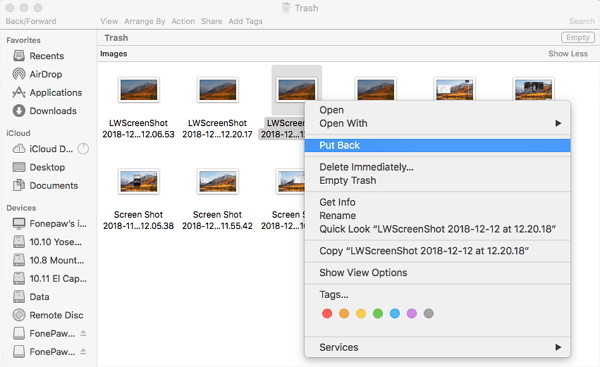
Чекор 2. Изберете ја избришаната папка што ви е потребна и повлечете ја на работната површина. Папката ќе биде вратена. Меѓутоа, ако не можете да ја пронајдете целната папка во ѓубрето, обидете се со вториот начин.
Второ, користете ја Mac верзијата на Data Recovery.
Обновувањето на податоци работи не само со Windows, туку и со Mac.
Бесплатно преземање Бесплатно преземање
Ги обновува избришаните папки, слики, видеа, аудио итн. што случајно сте ги избришале од вашиот iMac, MacBook, Mac Mini итн. Проверете овде за да дознаете повеќе за тоа како да ги обновите избришаните датотеки на Mac.
Зошто трајно избришаните папки можат да се вратат?
Всушност, кога сте избришале папка, таа постоела на вашиот хард диск дури и ако сте ја испразниле корпата за рециклирање или ѓубрето.
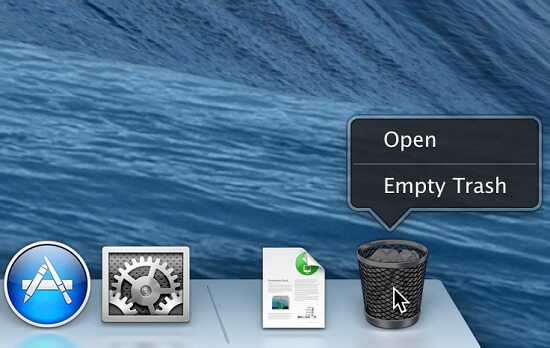
Тоа е затоа што откако папката ќе се избрише, таа едноставно повеќе нема да биде присутна на вашиот хард диск, додека секторите на хард дискот што претходно ја содржеле папката ќе се сметаат за слободен простор. Така, вашиот систем ќе мисли дека секторите можат да се запишат со нови податоци.
Иако бришењето на папка трае само неколку секунди, Папката не исчезнува сè додека не зачувате нови датотеки на тврдиот диск , што ќе одземе долго време за целосно препишување на податоците. Затоа, програмата за обновување на податоци може да ви помогне да ја скенирате и обновите папката избришана од тврдиот диск.
Тоа исто така значи дека откако случајно ќе ги избришете датотеките, треба да престанете да го користите хард дискот сè додека не ги вратите податоците.
Како заклучок , губењето на податоци им се случува на сите од време на време. Со прекрасен софтвер за обновување на податоци како Обновување на податоци , не треба премногу да се грижите за тоа. Сега, мора да знаете како да вратите избришана папка во Windows и Mac.
Бесплатно преземање Бесплатно преземање
Колку корисен беше овој пост?
Кликнете на ѕвезда за да го оцените!
Просечна оценка / 5. Број на гласови:




