
Како да ставите MP3 на Spotify и да пуштате локална MP3 музика на Spotify


Spotify е најпознат како апликација за стриминг на медиуми. И тоа е вистина во минатото. Но, ние живееме во иднината, каде што неодамнешните ажурирања сега ви овозможуваат да прикачи MP3 на Spotify На овој начин, можете да постигнете сеопфатна апликација што може да репродуцира локална музика и музика што ја прикачувате.
Дали знаеш како да додадете MP3 на Spotify Ако не, оваа статија е целосно за вас. Следете го нашиот водич за да истражите.
Дел 1. Како да додадете MP3 во Spotify на Windows
Технички, овој дел треба да биде прв бидејќи не можете да додадете MP3 на Spotify на вашиот паметен телефон ако не сте го направиле тоа на компјутер. Десктоп верзиите остануваат на врвот за да понудат главни контроли на различни мејнстрим апликации. Тоа е трендот што го опфативме толку многу во последните неколку години. Па сега, кон главната тема, Како да додадете MP3 на Spotify на Windows. Подолу се дадени неколку корисни чекори што треба да се следат.
Чекор 1: Отворете го Spotify. Од паѓачкото мени, отворете ги Поставки. Кликнете на копчето за кориснички идентификациски број на врвот.
Чекор 2: Свртете го Локални датотеки префрли зелено под поставки. И кликни на Додај извор за да додадете која било папка со офлајн музика што сакате да ја прикачите.
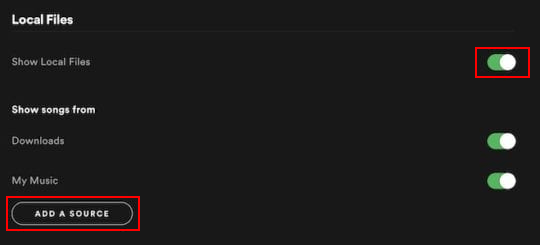
ЗАБЕЛЕШКА: Можете да ги видите преземањата и прекинувачот „Моја музика“ под прекинувачот „Локални датотеки“. Ова значи дека вашата MP3-датотека во „Преземања“ и папката „Моја музика“ автоматски се прикачуваат во библиотеката. Можете да додадете која било прилагодена папка што се состои од MP3 со кликнување на „Додај извор“ во кое било време.
Дел 2. Поставување MP3 на Spotify на Mac
Убавината на Spotify е во тоа што неговите развивачи воведоа некои далеку подобри подобрувања како што е кохезивен интерфејс во последните неколку години. Отворањето на Spotify на интернет, Windows, Mac и паметни телефони е во суштина исто, што дава поизбалансирано корисничко искуство. Ако се прашувате како да прикачите MP3 на Spotify на Mac, еве го вашето мислење.
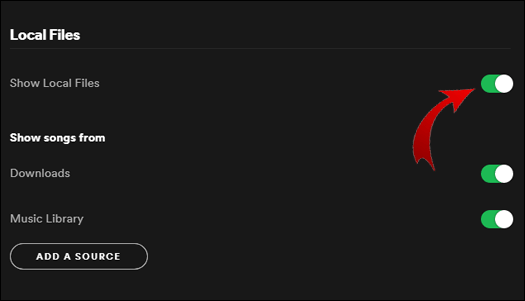
Чекор 1: Отворете го Spotify од Поставки под левата странична лента, кликнете на Уреди, и потоа Преференции .

Чекор 2: Отвори Локални датотеки и вклучете ги прекинувачите. Мојата папка со музика и преземања автоматски ќе се додаде во вашата библиотека. Но, можете да додадете кој било друг MP3 извор со допирање на Додај извор.
Дел 3. Како да ставите MP3 на Spotify на Android
Ги носиме овие моќници со нас цел ден. А музиката е нешто што треба да биде на нив за да се помине низ метроата и возовите. Па, ако се прашувате како да прикачите MP3 на Spotify на Android , еве два едноставни чекори како да го направите тоа откако ќе завршите со прикачувањето на MP3 на Spotify на вашиот десктоп.
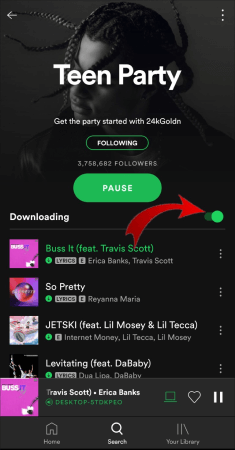
Чекор 1: Допрете на библиотека на дното. И пронајдете го новиот албум со локални датотеки.
Чекор 2: Удри го Преземање префрли и пристапи до сите ваши локални датотеки на Android.
Дел 4. Како да увезете MP3 во Spotify на iOS
Проверете дали веќе сте поставиле MP3 на Spotify користејќи PC или Mac. Ова го прави процесот многу полесен.
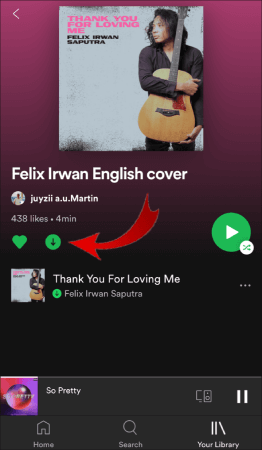
Чекор 1: Дозволи Локални аудио датотеки префрли се под менито за поставки. Пребарајте ја новата листа за репродукција што сте ја креирале користејќи ја вашата работна површина.
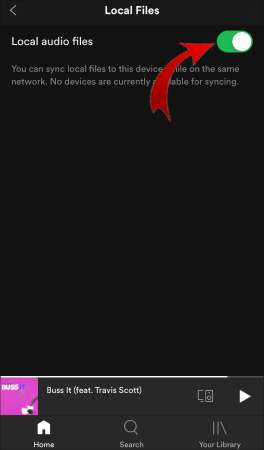
Чекор 2: Кликнете на зелена икона за преземање за увоз на MP3 во Spotify на вашиот iPhone.
Бонус совет. Како да експортирате музика од Spotify во MP3
Дури и ако додадете MP3 на Spotify, сè уште има многу ограничувања. Треба да му платите на Spotify 9,99 долари за месечниот премиум план. Секогаш треба да го отворите Spotify за да репродуцирате локални датотеки што не можат да се споделат со корисник кој не е на Spotify. Па, кој е најдобриот начин? Наместо да прикачувате MP3 на Spotify, можете да експортирате Spotify MP3. И да ја имате вашата главна колекција. Можете да складирате, споделувате и уживате насекаде во секое време во гаџет едноставен како MP3 плеер.
Конвертор на музика од Spotify е офлајн конвертор на музика за Spotify. Може да извезува Spotify датотеки со голема прецизност и квалитет за кратко време. Секако можете да уживате во сите клучни придобивки на Spotify, вклучувајќи оригинални информации за метаподатоци, висококвалитетна музика и музички контроли. Во исто време, Spotify Music Converter додава повеќе придобивки од разновидноста на офлајн музиката, како што е потребата да ја споделувате и пренесувате вашата музика насекаде и во секое време. Не, ајде да ги погледнеме клучните придобивки на Spotify Music Converter.
- Голем број на прилагодливи аудио формати, вклучувајќи MP3, M4A, AAC, FLAC и WAV
- Отстранување на DRM за превенција од патенти и авторски права
- Групни преземања со прилагодлива локација за преземање
- Ги одржува оригиналните информации за метаподатоци
- Нема потреба да имате Spotify за процесот на преземање до 120 долари годишно
- Беззагубен аудио квалитет од 320 kbps
Како да конвертирате музика од Spotify во MP3 ? Проверете дали сте го преземале Spotify Music Converter пред да започнете со постапката за преземање.
Бесплатно преземање Бесплатно преземање
Откако ќе го инсталирате Spotify Music Converter, следете го упатството од 3 чекори за да ја преземете музиката од Spotify.
Чекор 1: Стартувајте го Spotify Music Converter. Копирајте ја и залепете ја URL-адресата на песната што сакате да ја преземете во празната URL-лента. Потоа кликнете на Додај датотека за да ја зачувате вашата датотека во редот. Повторете го процесот за групни преземања.


Чекор 2: Сега, можете да го прилагодите излезниот формат, брзината на семплирање и брзината на битовите на излезот. Кога ќе завршите со поставувањето, притиснете го Зачувај копче.

Исто така, можете да ги прилагодите локациите за складирање на вашата песна со допирање на Прелистај опцијата во долниот лев агол од екранот. Потоа изберете и зачувајте која било оддалечена локација од вашиот локален диск.
Чекор 3: Кликнете на опцијата Конвертирај на дното од екранот. Вашите избрани песни ќе почнат да се преземаат. Можете да го видите времето на пристигнување на секоја поединечна песна што сте ја избрале за преземање. Преземањето ќе биде завршено наскоро и можете да ја најдете преземената музика во папката на локалниот диск.

Заклучок
Spotify поддржува додавање MP3 на Spotify, а во оваа статија ги наведовме сите методи што можете да ги користите на Windows, Mac, Android и iOS уреди. Можете веднаш да следите едноставни чекори за да го направите тоа. Ако сакате да го извезете Spotify во MP3, можете да го направите тоа во 3 едноставни чекори со Конвертор на музика од Spotify .
Доколку имате нешто нејасно, можете да ни кажете во делот за коментари подолу.
Бесплатно преземање Бесплатно преземање
Колку корисен беше овој пост?
Кликнете на ѕвезда за да го оцените!
Просечна оценка / 5. Број на гласови:



