Како популарна услуга за аудиокниги и подкасти, Audible е исто така омилена кај корисниците на iPhone. Сепак, на корисниците на iPhone не им е дозволено да слушаат аудиокниги на Audible на своите уреди поради DRM заштитата додадена на преземените Audible AAX датотеки. Дали постојат други методи за репродукција на AAX датотеки на iPhone? Овде ќе воведам два популарни методи кои ќе ви помогнат лесно да репродуцирате која било AAX датотека на кој било модел на iPhone.
Метод 1: Преземете ја и инсталирајте ја апликацијата Audible на вашиот iPhone уред
- Audible лансираше апликација за iPhone уреди. Само пронајдете ја апликацијата Audible за iOS уреди од App Store, преземете ја и инсталирајте ја на вашиот iPhone уред.
- Користете ги истите акредитиви што ги користевте за да ги купите аудиокнигите на Audible за да се најавите на сметката на Audible.
- Отворете го табулаторот Моја библиотека> Облак за да ги пронајдете сите ваши купени аудиокниги Audible, меѓу кои изберете ја онаа што сакате да ја репродуцирате на вашиот iPhone, а ќе најдете и копче Преземи. Кликнете на копчето Преземи за да започнете со преземање на потребните аудиокниги Audible на вашиот iPhone.
- Откако ќе заврши преземањето на аудиокнигите од Audible, веднаш слушајте ги на вашиот iPhone уред.
Метод 2: Конвертирајте го Audible AAX во iPhone MP3 без DRM заштита
Знаеме дека Audible додаде DRM заштита на своите преземени AAX датотеки, па затоа треба само да ја отстраниме AAX DRM заштитата, а потоа да ја конвертираме AAX датотеката во најдобро поддржана MP3 датотека на iPhone уредот. Конвертор од AAX во iPhone е развиен за оваа намена. Всушност, овој метод е универзален за репродукција на Audible AAX датотеки на многу други уреди, како iPad, iPod, Android, PSP, Zune, Xbox, Roku итн. Овој конвертор од AAX во iPhone може да конвертира која било AAX датотека во iPhone MP3 без губење на квалитетот, а брзината на конверзија е исто така многу голема. Сега, следете ги чекорите подолу за да ја конвертирате вашата AAX датотека во iPhone MP3.
Бесплатно преземање на Audible AAX конвертор за iPhone
Бесплатно преземете го AAX to iPhone Converter (за Windows, за Mac) според упатствата, инсталирајте го и стартувајте го софтверот AAX to iTunes Converter.
Бесплатно преземање Бесплатно преземање
Чекор 1. Додајте AAX датотеки
После ова Epubor Audible Converter Откако ќе се стартува, ќе го видите главниот интерфејс на Epubor Audible Converter. Кликнете на копчето Додај за да ги пронајдете сите ваши преземени AAX датотеки на вашиот компјутер и меѓу нив, изберете ги само оние што сакате да ги конвертирате во MP3. Друга опција е да ги влечете и пуштите AAX датотеките во овој Epubor Audible Converter.

Чекор 2. Поделете ја AAX датотеката (опционално)
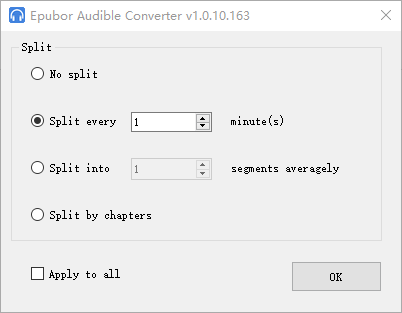
Овој конвертор од AAX во iPhone исто така помага да ги поделите вашите аудиокниги на поглавја или сегменти, а тоа може да се направи со кликнување на копчето Опции > кликнување на копчето OK. Исто така, овој конвертор од AAX во MP3 ви овозможува да ја примените функцијата за разделување на аудиокниги на сите идни увезени AAX датотеки, а можете да кликнете на копчето Примени на сите > копчето OK за да го направите тоа.
Чекор 3. Конвертирајте ја Audible AAX датотеката во Mac MP3 со отстранување на DRM
Изберете MP3 како излезен формат, а потоа кликнете на копчето „Конвертирај во MP3“ за да започнете и завршите со конверзијата. Кога ќе заврши конверзијата, ќе откриете дека DRM заштитата во оригиналната AAX датотека е исто така отстранета.
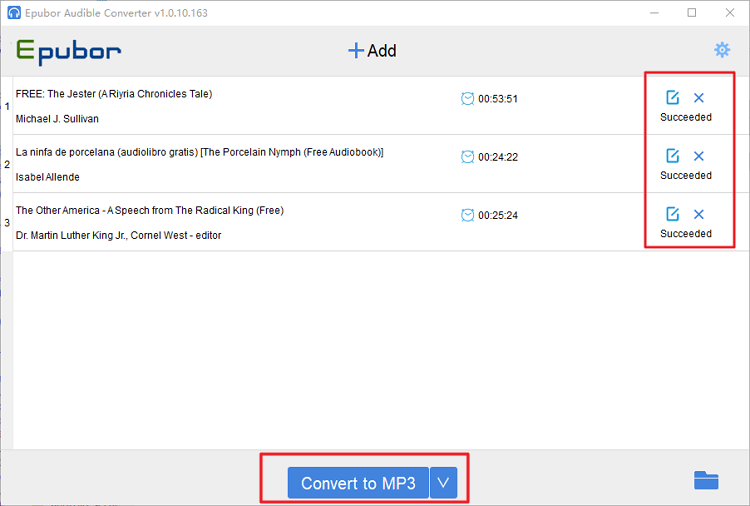
Откако ќе заврши конверзијата од AAX во MP3, ќе се појави прозорец со конвертираните датотеки. Можете да ја пронајдете конвертираната MP3 датотека со кликнување на иконата „Успешно“ или „Папка“.
Бесплатно преземање Бесплатно преземање
Колку корисен беше овој пост?
Кликнете на ѕвезда за да го оцените!
Просечна оценка / 5. Број на гласови: