Прашањето „Како да ја сокријам мојата локација на мојот iPhone?“ е едно од многуте прашања што ги поставуваат корисниците на iPhone.
Некои апликации бараат ваша дозвола за пристап до вашите податоци. Откако ќе се одобри дозволата, дури и ако се обидете да ја исклучите, деталите за вашата локација сè уште ќе бидат достапни за креаторите на апликацијата, што може да се искористи против вас.
Затоа, за да го спречите ова, треба да знаете како да ја скриете вашата локација на вашиот iPhone.
Дел 1. Како да ја скриете локацијата на iPhone без тие да знаат
Како да ја сокријам мојата локација на мојот iPhone? Следните се различните начини да го направите ова.
Начин 1. Сокриј ја твојата локација со iOS менувач на локација (поддржано е iOS 26)
Менувачот на локација е една од ефикасните алатки што можете да ги користите за лесно да ја скриете прераспределбата на iPhone, вклучувајќи ги iPhone 17 Pro Max/17 Pro/17 Air/17, iPhone 16/15/14/13/12/11, iPhone Xs/XR/X итн. Бидејќи постојат различни менувачи на локација, можеби ќе сакате да се одлучите за iOS менувач на локација .
Ова е одлична алатка за менување локации за iOS што може да помогне во криењето/лажирањето на локациите на iPhone од одредени лица или апликации/услуги базирани на локација со промена на локацијата на вашиот уред на одредено место каде што не сте.
Бесплатно преземање Бесплатно преземање
Чекори за лажно/сокривање на локацијата на iPhone со iOS Location Changer
Чекор 1: Започнете со поврзување на уредот со компјутерот и стартување на апликацијата. Изберете „Промени локација“ за да продолжите.

Забелешка : Осигурајте се дека секоја апликација базирана на локација што работи во позадина е запрена пред да продолжите.
Чекор 2 Отклучете го вашиот iPhone и верувајте му на вашиот компјутер. Потоа почекајте компјутерот да се вчита.
Чекор 3: По успешното вчитување, прилагодете го иглата каде што имате на ум или изберете која било локација од лентата за пребарување. Потоа притиснете го копчето „Започни со менување“ за да промените.

Чекор 4 Отворете која било апликација што бара локација на вашиот iPhone за да знаете дали се направени промените.

Бесплатно преземање Бесплатно преземање
Начин 2. Вклучете го режимот на авион
Вклучувањето на режимот „Авион“ е ефикасен начин за сокривање на вашата локација. За лесно да го направите тоа со овој метод, следете ги чекорите подолу.
- Повлечете нагоре за да го видите „Контролниот центар“ на вашиот уред од почетниот екран.
- Притиснете го режимот „Авион“ за да го активирате
- Ќе видите дека бојата на иконата станува светло сина, што покажува дека е вклучен авионски режим.
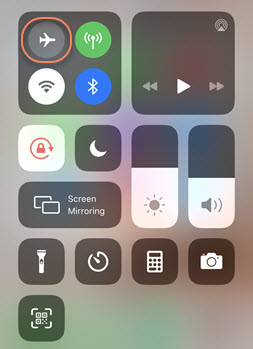
Забелешка: Овој метод ќе ве спречи да пристапите до услуги како што се мобилна врска, Bluetooth, WiFi итн.
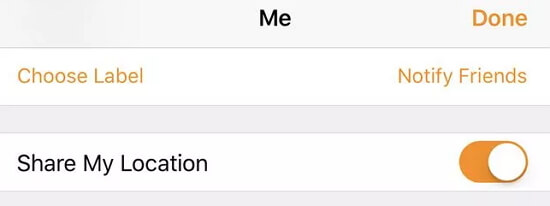
Освен што ќе го исклучите режимот „Авион“ за да ја скриете локацијата на вашиот iPhone, можете да ја скриете вашата локација со оневозможување на „Сподели ја мојата локација“. Подолу се дадени деталните чекори што веројатно ќе функционираат на iPhone (iOS 8 или понова верзија):
- Отворете ги „Поставки“ на вашиот iPhone, скролувајте надолу и кликнете на „Поставки за приватност“.
- Допрете на „Услуги за локација“.
- Кликнете на „Сподели ја мојата локација“.
- Потоа вклучете ја функцијата „Сподели ја мојата локација“ за да ја оневозможите.
Начин 4. Користете ги опциите за услуги за локација
Користењето на опцијата „Локациски услуги“ е уште еден одличен начин да ја скриете вашата локација на вашиот iPhone. За да го направите ова, следете ги чекорите подолу:
- Одете во „Поставки“.
- Кликнете на „Приватност“.
- Изберете „Услуги за локација“.
- Исклучете ја функцијата за да ги оневозможите сите апликации
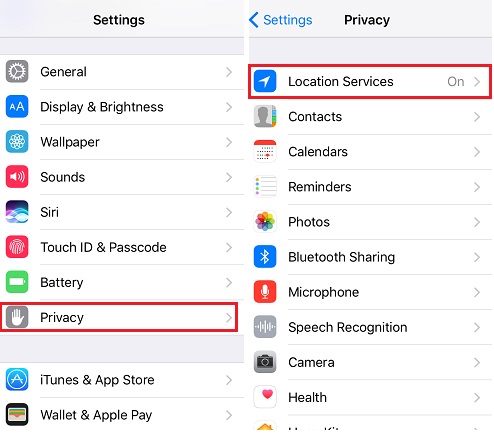
Забелешка: Овој метод ќе влијае на функционалноста на некои апликации, како што се апликацијата Weather и Camera. Затоа, за да спречите ова да се случи, треба да се обидете да ги оневозможите „Локациски услуги“ за одредени апликации. За да го направите ова, кликнете на одредена апликација во „Локациски услуги“ и изберете која било од трите опции: Никогаш, Секогаш или Додека се користи.
Покрај тоа, освен неколку вградени апликации како што се Камера, Време и Мапи кои бараат пристап до Услугите за локација, можете да дозволите другите да останат оневозможени (секоја апликација која бара геолокација ќе ве замоли да ја вклучите)
Начин 5. Престанете да споделувате во апликацијата „Најди ја мојата“
Со апликацијата „Пронајди го мојот“, можете да ја споделите вашата локација со iPhone-ите на други луѓе во ваша близина. Тоа е ефикасна алатка и многу корисна кога станува збор за пронаоѓање на изгубен уред. Затоа, за да престанете да ја споделувате вашата локација на вашиот iPhone, следете ги чекорите подолу.
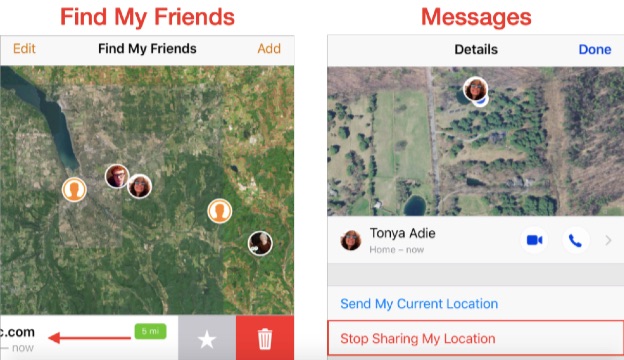
- Кликнете на апликацијата „Пронајди го мојот“ на вашиот iPhone.
- Кликнете на иконата „Јас“ во долниот агол и исклучете го табулаторот „Сподели ја мојата локација“ со тоа што ќе го вратите на почетната позиција.
- За индивидуални членови, кликнете на табулаторот „Луѓе“ и изберете член од листата. Потоа притиснете „Стоп за споделување на мојата локација“ од достапните опции.
Начин 6. Користење на системски услуги
Можете да уредувате или избришете запис за локација преку користење на „Системски услуги“. Како може да се направи ова?
Следете ги чекорите подолу:
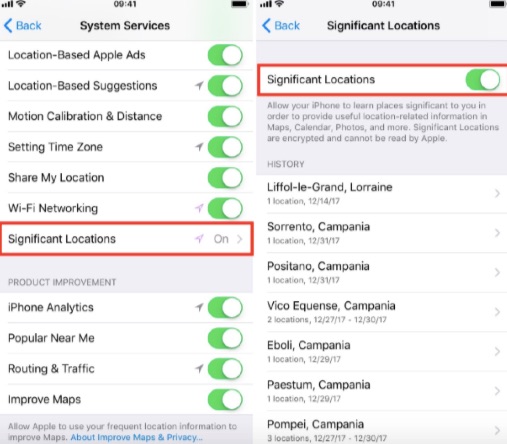
- Отворете ја апликацијата „Поставки“ и притиснете ја опцијата „Приватност“.
- Одете во опциите „Услуги за локација“ и кликнете на „Системски услуги“.
- За да го исклучите пристапот до вашата локација, кликнете за да го исклучите „Значајни локации“ на листата со опции во „Системски услуги“.
- Изберете го копчето „Избриши историја“ за да ги отстраните сите најавени локации.
Начин 7. Лажна локација на iPhone со VPN
VPN (Виртуелна приватна мрежа) е уште еден лесен начин да ја скриете вашата локација на вашиот iPhone. За да ја користите, треба да преземете апликација како на пр. NordVPN што може да го олесни тоа. Подолу се наведени чекорите што треба да ги следите за да користите VPN за да ја скриете вашата локација.
![[6 начини] Како да лажирате GPS локација на iPhone без џејлбрејк](https://www.getappsolution.com/images/20210325_605c4002e0671.jpg)
- За да ја додадете VPN-мрежата на вашиот уред, преземете ја и инсталирајте ја апликацијата и доделете му дозволи на вашиот iOS уред кога ќе ги побара.
- Изберете го копчето „Дозволи“ и видете ја VPN апликацијата конфигурирана автоматски. По успешната конфигурација, отворете ја апликацијата „Поставки“ на вашиот iPhone.
- Притиснете ја опцијата „Општо“ и кликнете на опцијата „VPN“.
Забелешка Изберете ја VPN апликацијата што сакате да ја користите од листата ако веќе сте инсталирале повеќе.
Дел 2. Најчесто поставувани прашања за тоа како да се скрие локацијата на iPhone
П1. Можете ли да ја лажирате вашата локација на Find My iPhone?
Единствениот начин да ја лажирате вашата локација на Find My iPhone е да го џеилбрејкирате вашиот уред.
П2. Може ли некој сè уште да ја види вашата локација во авионски режим?
Никој не може да ја види вашата локација во моментот кога ќе го ставите уредот во режим „Авион“.
П3. Како да престанете да споделувате локации без тие да знаат?
Можете да ја користите функцијата за криење на локацијата за привремено да ја исклучите услугата за локација. Оваа функција не испраќа известување.
Заклучок
Овој текст нуди различни начини да ја скриете вашата локација на iPhone без тие да знаат. Следете ги чекорите за да се заштитите од ризикот од протекување на приватноста.
Бесплатно преземање Бесплатно преземање
Колку корисен беше овој пост?
Кликнете на ѕвезда за да го оцените!
Просечна оценка / 5. Број на гласови: