Покемон Го се појави на пазарот во 2016 година и оттогаш светот е во хаос. Стана една од најпопуларните мобилни игри благодарение на напредните функции, како што е неодамна додадената Adventure Sync. Им овозможува на играчите да ги следат своите чекори дури и кога ја затвораат апликацијата.
Тоа е одличен додаток што ве мотивира да одите и да заработувате награди во Pokémon Go. Сепак, многу корисници пријавија дека Adventure Sync престанал да работи и дека Pokémon Go не го следи нивниот напредок во физичката кондиција. Доколку имате проблем со Adventure Sync, продолжете со читање за да дознаете за најчестите причини за овој проблем и што можете да направите за да го поправите.
Дел 1. Што е Pokémon Go Adventure Sync и како функционира?
Adventure Sync е опционален режим во Pokémon Go кој првпат беше воведен во 2018 година. Го користи GPS-от на телефонот и се поврзува со фитнес апликации како што се Google Fit на Android или Apple Health на iOS. Врз основа на тие информации, Pokémon Go им дава на корисниците награди во играта за одење дури и без да ја отворат апликацијата.
Со активирање на овој режим во Поставки, можете да продолжите со играта кога апликацијата е затворена. Сè уште можете да ги следите вашите чекори и да добивате награди за неделните пресвртници. Исто така, можете да изведувате јајца и да добиете Buddy Candy. Во 2020 година, Niantic објави ново ажурирање на Adventure Sync, кое додава социјални функции на Pokémon Go и го подобрува процесот на следење на активностите во затворен простор.
Дел 2. Зошто не работи синхронизацијата на мојот Pokémon Go Adventure?
Пред да ги разгледаме поправките што можете да ги испробате, прво да ги разгледаме вообичаените причини зошто Adventure Sync не работи на Pokémon Go.
- Интервали за синхронизација
Понекогаш проблемот се временските интервали. Како што ви кажавме претходно, Pokémon Go работи со други фитнес апликации за собирање податоци за фитнес. Понекогаш има неизбежно доцнење помеѓу двете апликации. Следствено, можеби нема да ги добиете податоците во неделниот резултат.
- Ограничување на брзината
Играта имплементира ограничување на брзината. Ако патувате побрзо од 10,5 километри на час, податоците за физичката кондиција нема да бидат евидентирани. Апликацијата смета дека веќе не одите или не трчате; наместо тоа, користите автомобил, како што е велосипед или кола. Играта го класифицира ова како неможност за вежбање.
- Апликацијата не е целосно затворена
Последната причина може да биде тоа што апликацијата Pokémon Go не е целосно затворена. Ова може да значи дека апликацијата сè уште работи во позадина или во преден план. Ова предизвикува проблемот со тоа што податоците не се снимаат како еден од условите за режимот „Авантура“ за да функционира, бидејќи апликацијата мора да биде целосно затворена.
Дел 3. Како да го поправите проблемот со синхронизацијата на Pokémon Go Adventure
Без разлика која е причината зошто вашиот Pokémon Go Adventure Sync не работи, постојат докажани решенија што можете да ги пробате за да го решите проблемот. Ајде да ги разгледаме едно по едно.
Осигурајте се дека Adventure Sync е активирана
За да бидете сигурни дека апликацијата Pokémon Go ги снима вашите податоци за фитнес, треба да се осигурате дека е овозможена Adventure Sync. Ова може лесно да се превиди, а ако е тоа случајот, тогаш решението е едноставно. Треба да се осигурате дека режимот е активиран.
За да го направите ова, следете ги следниве чекори:
- На вашиот мобилен телефон, отворете ја апликацијата Покемон. Пронајдете ја иконата Поке топка и притиснете на неа.
- Следно, треба да отидете во Поставки и да ја пронајдете опцијата Adventure Sync.
- Ако таа опција не е веќе избрана, притиснете ја за да го активирате режимот.
- Ќе добиете скокачко известување кое ќе ве праша дали сакате да го овозможите режимот Adventure Sync или не > притиснете ја опцијата „Вклучи“.
- Конечно, треба да добиете порака што вели дека сте успеале да го вклучите режимот.
![[Поправено] Синхронизацијата на Pokémon Go Adventure не работи 2021](https://www.getappsolution.com/images/20210325_605c4003a8e71.png)
Проверете дали Adventure Sync ги има сите потребни дозволи
Друга истакната причина може да биде тоа што Pokémon Go и вашата апликација за фитнес немаат сите потребни дозволи. За да го заобиколите ова, ќе треба да го направите следново:
За iOS:
- Отворете Apple Health и допрете Sources. Проверете дали Adventure Sync е овозможено.
- Исто така, одете во Поставки > Приватност > Услуги за локација > Pokémon Go и поставете ги Дозволите за локација на „Секогаш“.
За Андроид:
- Отворете ја апликацијата Google Fit и дозволете ѝ пристап до Складирање и Локација. Потоа, дозволете му на Pokémon Go да ги извлекува податоците од Google Fit од вашата сметка на Google.
- Исто така, одете во Поставки > Апликации и известувања > Pokémon Go > Дозволи на вашиот уред и проверете дали е вклучена „Локација“.
Одјави се од Pokémon Go и најави се повторно
Понекогаш можете да го решите проблемот на старомоден начин. Едноставно одјавете се од апликацијата Pokémon Go и поврзаната апликација за здравје што ја користите со Pokémon Go, како што се Google Fit или Apple Health. Потоа, најавете се повторно на обете апликации и проверете дали проблемот со Adventure Sync не работи е решен или не.
Ажурирајте ја апликацијата Pokémon Go на најновата верзија
Можеби играте застарена верзија на Pokémon Go. Ова може да биде причината зошто Adventure Sync не работи. За да го поправите тоа, следете ги чекорите подолу за да го ажурирате Pokémon Go на најновата верзија.
За iOS:
- Отворете ја App Store > допрете Денес на дното од екранот.
- Допрете го вашиот профил на врвот.
- Скролувајте надолу за достапни ажурирања > допрете Ажурирај до Pokémon Go.
![[Поправено] Синхронизацијата на Pokémon Go Adventure не работи 2021](https://www.getappsolution.com/images/20210325_605c4003bf415.jpg)
За Андроид:
- Одете во Google Play Store и допрете ја опцијата со три линии.
- Потоа одете во опцијата „Мои апликации и игри“. Скролувајте за да дознаете повеќе за апликацијата Pokémon Go.
- Допрете на него и ако има достапна опција што вели Ажурирај > притиснете на неа.
![[Поправено] Синхронизацијата на Pokémon Go Adventure не работи 2021](https://www.getappsolution.com/images/20210325_605c4003d60a0.png)
Поставете ја временската зона на вашиот уред на Автоматско
Adventure Sync може да престане да работи кога временската зона на вашиот уред е поставена на рачно и патувате во области со различни временски зони. Затоа, за да го решите проблемот, подобро е да ја поставите временската зона на автоматско. Следете ги чекорите подолу:
За iOS:
- Одете во Поставки > Општо > Датум и време.
- Вклучете „Постави автоматски“ за да му дозволите на вашиот уред да ја користи тековната локација.
- Потоа проверете дали уредот ја прикажува точната временска зона.
![[Поправено] Синхронизацијата на Pokémon Go Adventure не работи 2021](https://www.getappsolution.com/images/20210325_605c4003e811a.png)
За Андроид:
- Одете во Поставки.
- Скролувајте надолу до Датум и време.
- Вклучете ја опцијата „Автоматски датум и време“.
![[Поправено] Синхронизацијата на Pokémon Go Adventure не работи 2021](https://www.getappsolution.com/images/20210325_605c400408166.jpg)
Повторно поврзете ја апликацијата Pokémon Go и Health
Ако Pokémon Go и вашата апликација за здравје не се правилно поврзани, може да имате проблеми со броењето на вашите чекори. Бидејќи системот нема правилно да ги споделува податоците помеѓу двете апликации. За да го решите проблемот, можете да ја отворите апликацијата Google Fit или Apple Health за да се уверите дека вашиот уред го евидентира вашиот напредок во фитнесот и дека апликацијата Pokémon Go е поврзана.
За iOS:
- Отворете ја апликацијата Apple Health и допрете на Извори.
- Под Апликации, осигурајте се дека Pokémon Go е наведен како поврзан извор.
За Андроид:
- Отворете ја апликацијата Google Fit и одете во Поставки > Управување со поврзани апликации.
- Тука, осигурајте се дека Pokémon Go е наведен како поврзана апликација.
Деинсталирајте ја и повторно инсталирајте ја апликацијата Pokémon Go
Конечно, ако ниту едно од горенаведените решенија не помогне во решавањето на проблемот со нефункционирањето на Adventure Sync, можете да се обидете да ја деинсталирате апликацијата Pokémon Go на вашиот iPhone или Android. Потоа рестартирајте го уредот и повторно инсталирајте ја апликацијата.
Совети: Најдобра алатка за менување локација за играње Покемон Го
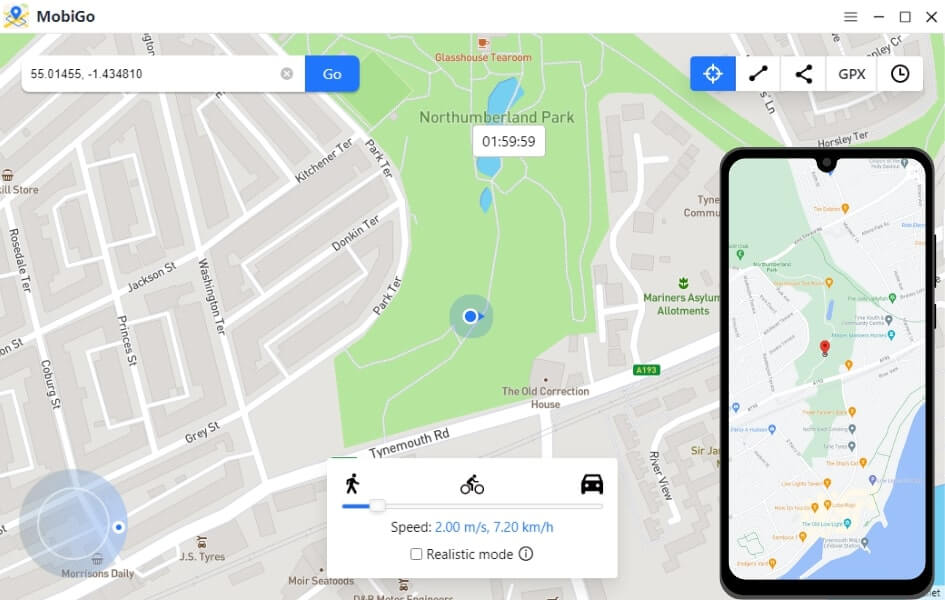
Исто така, лесно можете да ја промените локацијата на Pokémon Go користејќи Менувач на локација Овој GPS менувач на локација ви овозможува да ја промените локацијата на вашиот iPhone и Android, без да мора да го џејлбрејкувате iPhone-от, да го рутирате вашиот Android уред или да инсталирате какви било апликации на него. Тоа е најдобрата алатка што ќе ви помогне да уживате во играњето Покемон Го без одење. Можете да пробате сега!
Бесплатно преземање Бесплатно преземање
Заклучок
Режимот Adventure Sync во Pokémon Go е неверојатен начин да вежбате и да бидете наградени додека го правите тоа. Доколку наидете на некои проблеми, следете ги советите во оваа статија и Adventure Sync треба повторно да работи правилно.
Бесплатно преземање Бесплатно преземање
Колку корисен беше овој пост?
Кликнете на ѕвезда за да го оцените!
Просечна оценка / 5. Број на гласови:

![Како да го користите iPogo за Pokemon Go [2023]](https://www.getappsolution.com/images/use-ipogo-for-pokemon-go-390x220.jpeg)