
Како да ги поправите проблемите и грешките на Netflix: 12 поправки што ќе функционираат во 2026 година


Повеќето проблеми со Netflix се сведуваат на четири работи: конекција што не може да го задржи стримот, застарени податоци складирани во апликацијата или прелистувачот на Netflix, ограничување на вашата сметка - стримови, домаќинство или преземања - или грешка од страна на Netflix. Работете низ поправките подолу по тој редослед, најевтините и најверојатно првите. Кога Netflix ќе откаже, обично остава код на екранот - NW-3-6, UI-800-3, M7111-5059, TVQ-PM-100 - и тој код ви кажува во која кофа се наоѓате, затоа забележете го пред да рестартирате било што.
Netflix е најпопуларната веб-страница за стриминг на забава на барање. Можете да уживате во широк спектар на ТВ емисии и филмови по ваш избор со Netflix. Сепак, некои корисници се жалат дека понекогаш гледаат код за грешка на Netflix на екранот и Netflix има проблеми со стримувањето на содржината. Постојат неколку други проблеми со неговата брзина и перформанси што често ги доживуваат многу корисници.
Во статијата, ќе ви ги покажеме проблемите и грешките на Netflix и ќе ви кажеме како да ги поправите. Нашите упатства сигурно ќе ви помогнат да го забрзате стримингот на Netflix.
Брза дијагноза: симптом, веројатна причина, решение
| Симптом | Веројатна причина | Поправка |
|---|---|---|
| Баферирање, или сликата ќе омекне | Врската на тој уред е премногу бавна | Поправка 2 |
| „Има проблем со поврзувањето“ или NW или UI код | Мрежна патека или складирани податоци за уредот | Поправка 3, Поправка 8 |
| Код што започнува со M7, F7 или S7 | Поставки на прелистувачот, екстензии или DRM | Поправка 4, Поправка 10 |
| „Изгледа дека користите деблокатор или прокси“ | VPN, прокси или паметен DNS | Поправка 11 |
| „Премногу луѓе ја користат оваа сметка“ | Ограничување на преносот или домаќинство | Поправка 5 |
| Црн екран со звук | Податоци од прелистувачот, HDMI или HDCP | Поправка 7, Поправка 9 |
Кодови за грешки на Netflix и што тие всушност значат
| Код | Група | Што значи тоа | Поправка |
|---|---|---|---|
| СЗ-2-5 / СЗ-3-6 | Мрежа | Поставки за DNS, VPN или прокси | Поправка 3 |
| aip-701 | Мрежа | Врската го блокира уредот | Поправка 3 |
| UI-800-3 | Податоци од апликацијата | Зачуваните податоци треба да се освежат | Поправка 8 |
| TVQ-PM-100 | Податоци од апликацијата | Зачуваните податоци ја запираат репродукцијата | Поправка 8 |
| TVQ-PB-101 | Уред | Насловот нема да се репродуцира тука | Поправка 8 |
| M7111-1331 | Прелистувач | Екстензии или нема прегледување во прелистувачот на планот | Поправка 4 |
| M7111-5059 / F7111-5059 | Прелистувач | Прокси е откриен или DRM е блокиран | Поправка 4, Поправка 11 |
| M7121-1331-P7 | Прелистувач | Неочекувана грешка, DRM или екстензии | Поправка 4 |
| M7037-1111 | Мрежа | „Изгледа дека користите VPN или прокси“ | Поправка 11 |
| M7701-1003 | Прелистувач | Заштитена содржина од Chrome или Widevine | Поправка 4 |
| F7701-1003 | Прелистувач | Firefox DRM, приватно прелистување, медиумски пакет | Поправка 4 |
| S7701 / S7701-1003 | Прелистувач | Приватно прелистување во Safari | Поправка 4 |
| НСЕС-500 | Нетфликс | Привремен дефект на прелистувачот или серверот | Поправка 1 |
| 10013 | Сметка | Проверката на регионот или сметката не успеа | Поправка 5, Поправка 11 |
| E109 | Прелистувач | Прелистувачот повеќе не е поддржан | Поправи 10 |
Поправка 1: Проверете дали Netflix е недостапен пред да промените нешто
Ова е бесплатно и трае триесет секунди, затоа направете го прво. Ништо што го правите локално не може да се спореди со прекин на струја.
- Отворете ја страницата за статус на стриминг на Netflix на help.netflix.com и проверете ја нивната сметка за поддршка на X.
- Пробај втор уред и втора мрежа; телефон на мобилни податоци е најбрз.
- Стартувај го fast.com, кој го мери патот директно до Netflix.
- Downdetector рано покажува скокови во извештаите — сигнал, а не потврда.
За време на инцидент, почекајте 15 до 30 минути и оставете ги поставките на мира.
Решение 2: Како да се решат проблемите со стриминг на Netflix
Прекинатата или слаба интернет-врска може да резултира со лош квалитет на видеото. Ако се соочувате со застој во меѓумеморијата додека гледате видеа на Netflix, можете да ги користите следниве совети за да ги решите проблемите.
- Треба веднаш да ги запрете сите преземања што можеби се извршуваат на уредите.
- Можете да го рестартирате вашиот уред за стриминг.
- Рестартирањето на модемот или рутерот може да помогне.
- Обидете се да се приближите до рутерот.
- Наместо да користите безжична врска, обидете се да користите Ethernet кабел.
Рестартирањето повторно го стартува DHCP и ја обновува рутата до серверите на Netflix: исклучете го уредот 30 секунди, потоа модемот, а потоа рутерот.
| Што гледате | Нетфликс препорачува континуирана брзина |
|---|---|
| Стандардна дефиниција или 720p | 3 Mbps |
| Целосно HD 1080p | 5 Mbps |
| Ултра HD 4K | 15 Mbps |
Мерка на дефектниот уред — план од 200 Mbps не значи ништо ако телевизорот поддржува 4 Mbps.
Поправка 3: Како да се решат проблемите со поврзувањето?
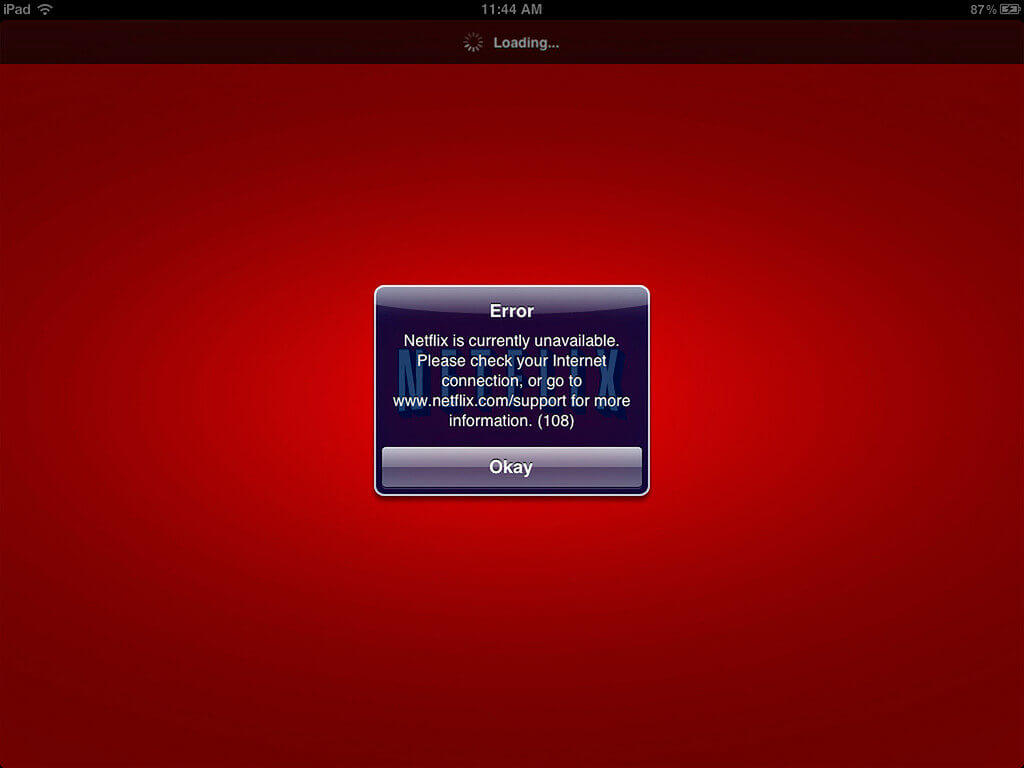
Понекогаш може да не се најавите на Netflix поради проблем во поврзувањето. Обично, кодовите за грешка на Netflix кои започнуваат со NW, AIP или UI се вистински показател за проблеми со поврзувањето. Ова ќе резултира со порака дека има проблем со поврзувањето со Netflix.
Доколку се случи ова, треба да се уверите дека уредот за стриминг е правилно поврзан. Можете лесно да го проверите проблемот со едноставно отворање на веб-прелистувачот. Но, ако проблемот е постојан, ажурирајте ја верзијата на Netflix.
Потоа работете преку овие:
- Вклучете ја мрежата: исклучете го модемот и рутерот 30 секунди, вклучете го модемот, почекајте светлата да се смират, а потоа вклучете го рутерот.
- Врати ги стандардните поставки за поврзување. Прилагодениот DNS, прокси или VPN се причина за повеќето грешки NW-3-6 и aip-701.
- Проверете дали уредот сè уште е поддржан, а потоа јавете се кај вашиот интернет-провајдер со резултатот од fast.com.
Поправка 4: Поправка на грешки во прелистувачот, екстензијата и DRM
Кодовите што почнуваат со M7, F7 или S7 значат прелистувач, а не вашата сметка: Netflix го заштитува својот каталог со DRM и сè што ја нарушува компонентата на заштитениот медиум ја запира репродукцијата.
- Отворете приватен прозорец. Екстензиите се оневозможени таму, па ако Netflix репродуцира, една од нив е причината; исклучете ги една по една, почнувајќи со VPN, блокатор на реклами и алатки за приватност.
- Ажурирајте го прелистувачот, а потоа и неговата DRM компонента: во Chrome, отворете го chrome://components и проверете го Widevine Content Decryption Module; во Firefox, потврдете дека е овозможено Play DRM-controlled content (Пушти содржина контролирана од DRM).
- Напуштете го приватното прелистување — S7701-1003 на Safari и F7701-1003 на Firefox честопати не се ништо повеќе. Избришете ги податоците од страницата на Netflix на netflix.com/clearcookies и инсталирајте го пакетот медиумски функции на Windows N.
Поправка 5: Како да се поправи грешката на Netflix предизвикана од премногу корисници?
Грешката „премногу корисници“ јасно покажува дека вашата лозинка на Netflix е споделена со други луѓе. Секогаш постои такво ограничување за одреден број луѓе што ја користат сметката на Netflix. Кога ќе се достигне максималниот број, Netflix ви ја прикажува пораката за грешка.
Можете да го поправите со тоа;
- Најавете се повторно на вашата сметка на Netflix.
- Изберете ја опцијата со одјавување на уредите.
Ако проблемот остане ист, време е да ја смените лозинката.
Колку екрани ќе добиете зависи од планот:
| План | Цена во САД | Потоци | Преземања | Дополнителни членови |
|---|---|---|---|---|
| Стандардно со реклами | 8,99 долари | 2 | 2 уреди | Не е достапно |
| Стандарден | 19,99 долари | 2 | 2 уреди | 1, 7,99 долари со реклами или 9,99 долари без реклами |
| Премиум | 26,99 долари | 4 | 6 уреди | До 2, 7,99 долари со реклами или 9,99 долари без реклами |
Netflix сметката е за едно домаќинство, што Netflix го пресметува од уредите што се поврзани на интернет на вашата главна локација за гледање; на некој што живее на друго место му е потребен дополнителен членски слот или своја сметка. Членовите на домаќинството сè уште можат да патуваат со „Патувам“ на телевизор или „Гледам привремено“ на телефон. За да ја исчистите секоја сесија, најавете се на netflix.com и користете „Одјави се од сите уреди“.
Поправка 6: Како да ја ресетирате или промените лозинката за Netflix?
Со користење на вашата сметка на Netflix, можете да ја промените или ресетирате вашата лозинка за Netflix.
Можете да го направите ова преку;
- Кликнете на вашата Netflix сметка. Изберете ја опцијата „промена на лозинка“.
- Дијалог-прозорецот ќе ве праша за вашата тековна лозинка, додека вториот и третиот ред ќе ја потврдат вашата нова лозинка.
- Откако ќе ја внесете новата лозинка, кликнете на опцијата за зачувување за да ја промените или ресетирате лозинката.
Промената на лозинката ја завршува секоја сесија на секој уред, поради што се отстранува грешката „премногу корисници“ - но повторно ќе се најавите на вашиот телевизор. Ако сте ја изгубиле, ресетирајте ја од екранот за најавување.
Поправка 7: Кога се појавува црн екран на екранот?
Еден од вообичаените проблеми со кои се соочуваат корисниците на Netflix е појавувањето на црн екран. Обично се јавува поради користење на Safari, Firefox, Edge или Chrome на Windows PC. Кога ќе се појави црн екран на екранот, користете го следниов метод;
- Или исчистете ја кеш меморијата на прелистувачот или обидете се да користите друг прелистувач.
- Друг начин да се реши овој проблем е со бришење на колачињата на Netflix.
- Ако проблемот го достигне својот врв, време е да го деинсталирате прелистувачот или апликацијата Netflix. Откако ќе го направите тоа, повторно инсталирајте го и проверете повторно.
Netflix го повлече Microsoft Silverlight и сега репродуцира преку HTML5 во поддржан прелистувач, па затоа прелистувачот или апликацијата се единственото нешто што вреди да се реинсталира; повторно вклучете го хардверското забрзување. Ако екранот е црн, но звукот се репродуцира, одете на Поправка 9.
Доколку сè уште не можете да ги решите проблемите со стриминг на Netflix, можете да контактирате со персоналот за поддршка на Netflix преку разговор или телефонски повик.
Поправка 8: Освежете ги податоците што Netflix ги има зачувано на вашиот уред
UI-800-3, UI-113, TVQ-PM-100, 5.7 и -11800 сите значат истото: податоците кеширани на уредот станале застарени, обично по ажурирање на апликацијата.
- Рестартирајте го правилно: целосно исклучете го уредот, исклучете го од струја, почекајте 15 секунди, а потоа повторно вклучете го.
- Одјавете се и вратете се од менито на Netflix под „Добијте помош“. Ако не можете да го контактирате, притиснете Горе, Горе, Долу, Долу, Лево, Десно, Лево, Десно, Горе, Горе, Горе, Горе на далечинскиот управувач за да ја отворите опцијата за деактивирање.
- Избришете ги податоците од апликацијата или — на Roku и Apple TV, кои немаат контрола на кешот — избришете ја и повторно инсталирајте ја апликацијата.
Поправка 9: Проверете го HDMI кабелот, HDCP и патеката на екранот
Црниот екран со звук е проблем со видео патеката почесто отколку проблем со Netflix: HDCP е заштитниот стисок помеѓу уредот и телевизорот, и кога не успее, заштитените наслови се затемнуваат додека менијата продолжуваат да се репродуцираат.
- Потврдете дека телевизорот е на правилниот влез, а потоа повторно ставете го HDMI кабелот на двата краја.
- Пробајте друг HDMI порт и кабел; старите кабли често не успеваат да преговараат со HDCP.
- Извадете AV приемник, саундбар или прекинувач од ланецот, потоа исклучете го телевизорот од струја на една минута и повторно вклучете го.
Поправка 10: Користете прелистувач и оперативен систем што ги поддржува Netflix
Netflix поддржува Chrome, Edge, Firefox, Opera и Safari на компјутер и тивко ги отфрла постарите верзии - E109 е она што го добивате кога прелистувачот ќе исчезне од листата.
| Платформа | Барање | Минимум за прелистувач |
|---|---|---|
| Windows | Виндоус 10 или 11 | Edge 118, Chrome 117, Firefox 111, Opera 92 |
| Мак | macOS 10.15.5 или понова верзија | Сафари 14, Хром 117, Фајерфокс 111, Опера 92 |
| Chromebook или iPad | ChromeOS 76 или понов, iPadOS 14 или понов | Хром 117, Сафари 14 |
Edge и Chrome на Windows можат да достигнат 2160p каде што хардверот дозволува, Firefox и Opera достигнуваат максимум 1080p, а Safari 15 или понова верзија е потребна за настани во живо. Windows 8 и 8.1 репродуцираат само во стандардна дефиниција.
Поправка 11: Исклучете го вашиот VPN, прокси или деблокатор
„Изгледа дека користите деблокатор или прокси“, прикажано со код M7037-1111, значи дека Netflix го гледа вашиот сообраќај како пристигнува од друго место.
- Исклучете ја VPN-мрежата на уредот и на рутерот; некои антивирусни пакети се испорачуваат со вклучена. Оневозможете го паметниот DNS и прокси екстензиите, а потоа вратете ги стандардните поставки.
- Отворете fast.com, изберете „Прикажи повеќе информации“ и споредете ја земјата до „Клиент“ со вашата локација; ако е погрешно бидејќи не е активна VPN, наведете ја таа земја и IP адреса на вашиот интернет-провајдер.
- Ако ви е потребна VPN-мрежата за друг сообраќај, насочете го Netflix надвор од неа. Netflix не поддржува употреба на VPN за настани во живо или искуство поддржано од реклами.
Поправка 12: Преземања, ограничувања за офлајн и гледање додека патувате
Преземањата се посебен додаток од стримингот и тие објаснуваат зошто функционалната сметка одбива да зачува наслов.
- Стандардната верзија со реклами овозможува преземање на 2 уреди, со ограничен број на 15 наслови по уред месечно; Стандардната верзија исто така дозволува 2, а Премиум верзијата дозволува 6.
- Зачуваниот наслов истекува откако ќе притиснете „Пушти“ или откако ќе му истече лиценцата, а некои имаат ограничување поставено од студиото. Проверете го и просторот за складирање: полунапишаното преземање се прикажува како грешка -103 на iPhone и iPad.
- Преземањата се поврзани со земјата на сметката, па патувањето во странство може да ги спречи да играат.
Често поставувани прашања
1. Како да знам дали Netflix не работи или проблемот е кај мене?
Проверете ја страницата help.netflix.com, тестирајте втор уред и втора мрежа и стартувајте ја страницата fast.com. Неуспехот насекаде укажува на Netflix; неуспехот на еден уред укажува на него.
2. Што значи кодот за грешка на Netflix NW-3-6?
Уредот не може да се поврзе со Netflix преку тековната мрежна патека, обично поради DNS, VPN или прокси или прилагодена поставка. Рестартирајте го модемот и рутерот, а потоа вратете ги стандардните поставки.
3. Зошто Netflix вели дека премногу луѓе ја користат мојата сметка?
Ограничувањето за пренос на вашиот план е достигнато: два екрана на Standard со реклами и Standard, четири на Premium. Запрете ја репродукцијата на друго место или одјавете ги неискористените уреди, а потоа почекајте неколку минути.
4. Може ли да го споделам Netflix со некој што живее во друга куќа?
Само со платен дополнителен членски слот, достапен на Standard и Premium, но не и на Standard со реклами. Дополнителниот член добива свое најавување и гледа на еден уред истовремено.
5. Зошто екранот на мојот Netflix е црн, но звукот сè уште се репродуцира?
На телевизор тоа значи видео патека - HDMI влезот, кабелот, AV приемник во ланецот или HDCP. На компјутер тоа обично се податоци од прелистувачот, приватно пребарување или DRM.
Заклучок
Ако ги направите поправките по ред, Netflix речиси секогаш ќе се врати: проверете дали Netflix е исклучен, тестирајте ја конекцијата на 3, 5 и 15 Mbps на дефектниот уред, исклучете го модемот и рутерот, а потоа избришете ги податоците што ги зачувала апликацијата или прелистувачот. Тоа не чини ништо и ги покрива трошоците за складирање во меѓумеморијата и повеќето кодови на екранот.
Потоа усогласете го кодот со неговиот слој. NW и aip кодовите се мрежата, UI и TVQ кодовите се складирани податоци за уредот, M7, F7 и S7 кодовите се прелистувачот и неговиот DRM, а премногу корисници или порака од домаќинството е вашиот план, а не грешка. Одјавувањето од секој уред и ресетирањето на лозинката ги отстранува проблемите на ниво на сметка.
Зачувајте го целиот код, вклучувајќи ја и секоја наставка, бидејќи UI-800-3 или TVQ-PB-101 со екстензија во заграда може да покажува некаде различно од обичниот код. Во спротивно, поддршката на Netflix е достапна преку разговор или телефон, а вашиот интернет-провајдер може да ја провери рутата кога fast.com покажува земја или брзина што не се совпаѓа со вашата адреса.
Колку корисен беше овој пост?
Кликнете на ѕвезда за да го оцените!
Просечна оценка / 5. Број на гласови:



