
Веројатно сте слушнале и сте користеле за VLC медиа плеер за репродукција на стриминг видеа. Но, поверојатно е дека неговото име ве лаже - VLC медиа плеер воопшто не е алатка со еден трик. Наместо тоа, тоа е моќна алатка полна со функции која не само што е способна за репродукција на стриминг видеа, туку може и да презема видеа од сите популарни веб-страници, како што се Јутјуб .
Денес, ќе научите за Како да преземете видео со VLC на Mac/Windows и да решат низа проблеми вклучени при користење на сè во еден пасус.
Скриена функција на VLC: Преземање видео од интернет
Постојат два методи за преземање видеа со VLC. Овде ќе го претставам полесниот. Ве молиме следете ги чекорите подолу со VLC како пример за преземање на YouTube видео.
Чекор 1. Вклучете го VLC
Откако ќе го инсталирате VLC медиа плеерот на вашиот Windows или Mac, вклучете го.
Чекор 2. Копирајте ја URL-адресата на видеото од YouTube
Одете на видеото на YouTube и копирајте го линкот од лентата за адреси на прелистувачот над страницата.
Чекор 3. Залепете ја URL-адресата на видеото во VLC и започнете ја репродукцијата
На Windows:
Кликнете на „Медиуми“ > „Отворен мрежен поток“ во главниот интерфејс на VLC.
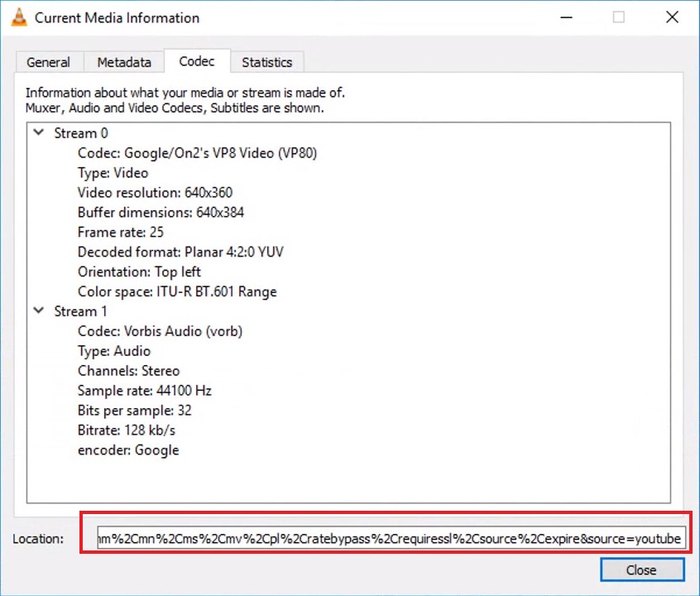
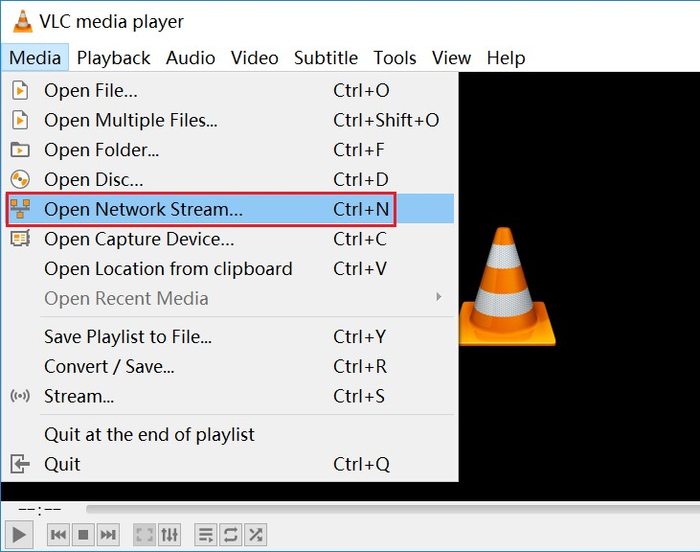
Потоа, во табулаторот „Мрежа“ во скокачкиот прозорец, треба да ја внесете URL-адресата на видеото на YouTube што сте ја копирале од YouTube. Притиснете го копчето „Репродуцирај“ за да започнете со репродукција на видеото.
На Mac:
Кликнете на „Датотека“ > „Отвори мрежа“, внесете ја URL-адресата на видеото на YouTube и кликнете на „Отвори“.
Чекор 4. Добијте и копирајте информации за кодекот од видеото на YouTube
На Windows:
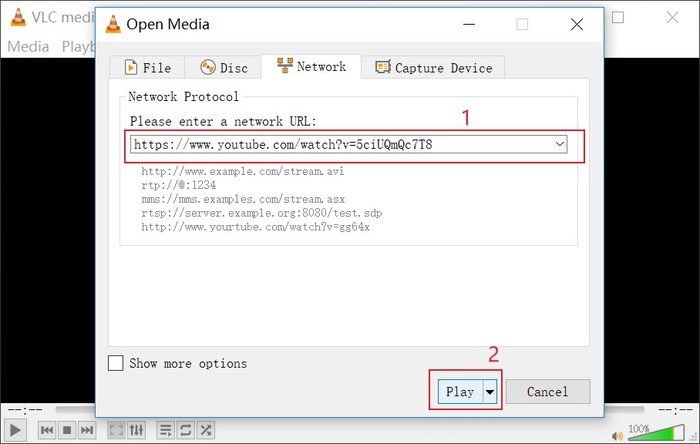
Кликнете на „Алатки“ > „Информации за кодек“ за да ја копирате целосната URL-адреса покрај насловот „Локација“. Ова е директната URL-адреса на видеото на YouTube.
На Mac:
Изберете го видеото на YouTube во VLC и кликнете на „Прозорец“ > „Информации за медиуми“. Го барате полето за внесување „Локација“.
Чекор 5. Внесете ја URL-адресата во лентата со адреси и преземете го видеото на YouTube
Отворете страница од веб-прелистувач и залепете ја копираната URL-адреса за локација во лентата за адреси пред да притиснете „Enter“ на тастатурата. После тоа, можеби ќе бидат потребни повеќе кликања на копчето „Зачувај“, што зависи од видео-врската и поставките на вашиот прелистувач.
Проблеми решени при преземање на YouTube со VLC
Сега, дали научивте како да преземате видеа од YouTube користејќи VLC? Не грижете се ако наидете на некои проблеми во пракса. Првото нешто што треба да го направите е внимателно да ги повторите горенаведените чекори за да ја исклучите можноста да не ги следите правилните процедури. Ако тој проблем продолжи да постои, можеби ќе треба да го прочитате вториот дел од пасусот.
Наведовме некои вообичаени проблеми поврзани со зачувување видеа од веб-страници со VLC и ги дадовме нашите решенија.
Проблем 1:
„За жал, ова не функционираше кај мене. Го презема видеото, но наместо да добивам видео што може да се репродуцира, добив датотека наречена „file“ во мојата папка за преземање.“
Решение А: Ставете екстензија на името на датотеката кога ќе ви даде „Внесете име на датотека“, како „.mp4“ или „.avi“.
Решение Б: Користете видео конвертор за да ја конвертирате датотеката во „.mp4“.
Проблем 2:
„Можев да преземам некои видеа од YouTube со VLC, додека други не работеа.“
Решение: Проверете дали видеото е означено со „Видео со ограничување на возраста (врз основа на упатствата за заедницата)“. Ако е тоа случај, видеото НЕМА да се преземе со користење на утврдениот метод поради политиките на YouTube. Нема начин да се ослободите од тоа. Затоа, пробајте ги алтернативите на VLC.
Алтернатива на VLC за преземање видеа од интернет
Вградената функција за преземање на VLC не може да помине без недостатоци бидејќи не е експерт за преземање видеа. Всушност, некои видеа се високо заштитени од нивната веб-страница и се спречени да ги преземе VLC. За да го решите таков проблем, ви предлагам да пробате некои професионални програми за преземање видеа за да преземате видеа од популарни веб-страници за гледање офлајн.
Онлајн преземач на видеа е еден од најдобрите програми за преземање видеа за преземање видеа од YouTube. Освен YouTube, тврди дека поддржува Facebook, Twitter, TikTok, Instagram, YouTube, Dailymotion, Vimeo, SoundCloud итн. Со чист и интуитивен интерфејс, Online Video Downloader е многу лесен за користење со само неколку кликања. Сега поддржува и Windows и Mac системи. Можете да го испробате од копчето подолу.
Бесплатно преземање Бесплатно преземање
Следете ги чекорите подолу за лесно преземање видеа од интернет со Online Video Downloader
Чекор 1. Инсталирајте и отворете го онлајн преземачот на видеа
Преземете го инсталациониот пакет и следете ги упатствата за да го инсталирате Online Video Downloader на компјутерот. Потоа отворете го.

Чекор 2. Копирајте и залепете го линкот до видеото
Одете на страницата што го содржи вашето омилено видео и копирајте го линкот до видеото од лентата за адреси погоре. Потоа одете на главниот интерфејс на Online Video Downloader за да го залепите линкот до видеото во полето за пребарување. Притиснете го копчето „Анализа“ десно од полето за да го интерпретирате видеото.

Чекор 3. Изберете формат и преземете видео
Од скокачкиот прозорец, одберете го излезниот формат и квалитет, а потоа кликнете на копчето „Преземи“. Програмата веднаш ќе започне со преземање на видеото. Кога ќе заврши процесот на преземање, можете да се префрлите на табулаторот „Заврши“ за да го пронајдете преземеното видео.

Се надевам дека горенаведените информации ќе ви ги решат проблемите при преземање видеа со VLC на вашиот Mac или Windows. Ако не сте задоволни од функцијата за преземање што ја нуди VLC, најдобро е да пробате. Онлајн преземач на видеа , што е доста лесно и ефикасно за употреба.
Бесплатно преземање Бесплатно преземање
Колку корисен беше овој пост?
Кликнете на ѕвезда за да го оцените!
Просечна оценка / 5. Број на гласови:

![Топ 10 веб-страници за бесплатно преземање корејски драми [2022]](https://www.getappsolution.com/images/website-k-drama-390x220.jpeg)