Twitch е најголемата платформа за видео игри во живо, каде што можете бесплатно да гледате преноси во живо. Ако сте ентузијаст за игри и ја користите услугата за пренос во живо на Twitch, тогаш треба да ја знаете нејзината популарна функција VOD (видео на барање).
Им овозможува на корисниците да гледаат минати емитувања офлајн. Сепак, минатите емитувања ќе истечат по 14 дена ако сте редовен корисник. За корисниците на Twitch Partner, времето се зголемува на 60 дена.
„ Како да преземам видео од Twitch „?“ Многу стримери бараат начини да преземаат Twitch стримови и VOD видеа за да ги гледаат офлајн. Во ова упатство, ќе ве водиме низ тоа како да ги преземете вашите сопствени Twitch стримови, како и други Twitch VOD видеа.
Дел 1. Како да ги преземете вашите Twitch стримови
Можете да ги преземете вашите сопствени Twitch стримови директно од веб-страницата на Twitch. Во зависност од видот на сметката што ја имате, имате од 14 до 60 дена да ги преземете минатите емитувања пред тие автоматски да се избришат од серверите на платформата. За да ги преземете вашите видеа од Twitch, следете ги овие чекори:
Чекор 1 Одете на Twitch.tv и најавете се на вашата сметка. Во горниот десен агол, изберете го паѓачкото мени и изберете Поставки .
Чекор 2 : На новата страница, допрете на Канал и видеа линк, а потоа пронајдете го Поставки на каналот дел.
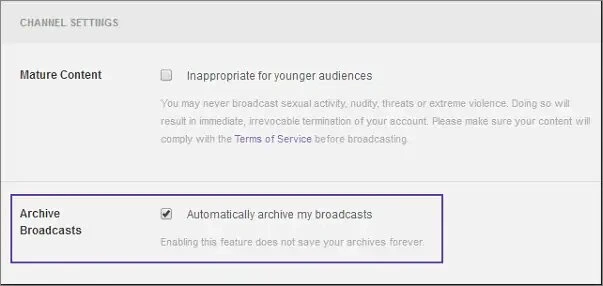
Чекор 3 : Проверете го Автоматски архивирајте ги моите емитувања , тогаш сите ваши емитувања ќе бидат достапни под опцијата „Управувач со видеа“.
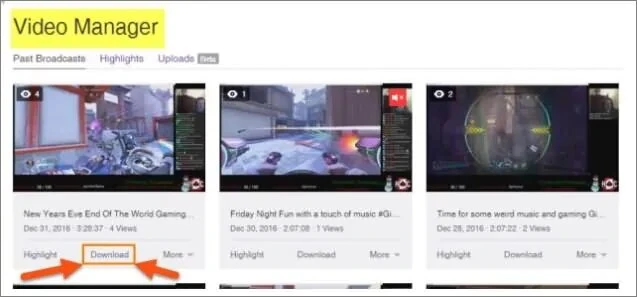
Чекор 4 : Сега вратете се на главното паѓачко мени, изберете Менаџер на видеа и ќе ги видите минијатурите од сите ваши зачувани видеа.
Чекор 5 : Изберете Преземи под минијатурата на видеото за да ги зачувате видеата на Twitch на вашиот компјутер за гледање офлајн.
Дел 2. Како да преземате Twitch VOD-ови од други
Twitch не нуди опција за преземање за зачувување на минатите емитувања на други луѓе од веб-страницата. Што ако наидете на интересни видеа создадени од други стримери? Не грижете се. Постојат некои програми од трети страни достапни за да ви помогнат да преземате видеа од Twitch.
Онлајн преземач на видеа
Можете ли да преземате видеа од Twitch за да ги гледате офлајн? Не грижете се. Онлајн преземач на видеа ќе ги задоволи таквите потреби. Оваа алатка за преземање видеа го олеснува преземањето видеа од бројни веб-страници за видео стриминг како Twitch, TikTok, Facebook, Twitter, YouTube итн. Можете слободно да преземате видеа од Twitch, без разлика дали се ваши или од други сметки.
Бесплатно преземање Бесплатно преземање
Еве како да го користите Online Video Downloader за преземање на Twitch стримови и видеа:
Чекор 1 Преземете го Online Video Downloader на вашиот компјутер и инсталирајте го. Потоа стартувајте ја програмата.

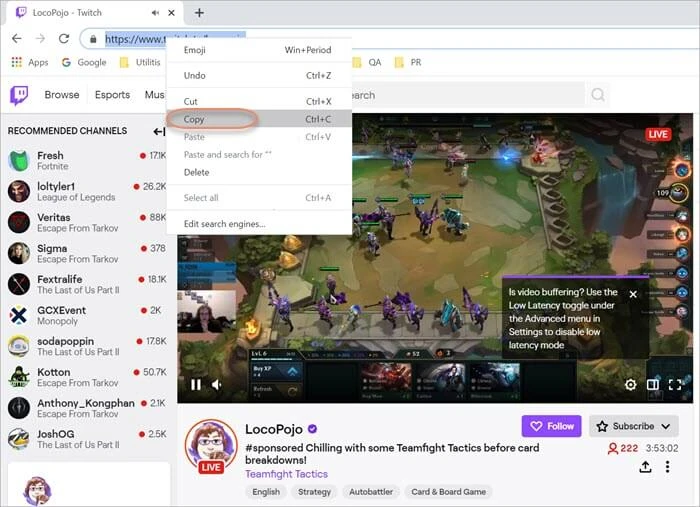
Чекор 2 Сега посетете ја веб-страницата на Twitch преку вашиот веб-прелистувач, а потоа побарајте VOD или клип што сакате да го преземете. Копирајте ја неговата врска.
Чекор 3 : Вратете се на Downloader-от и потоа кликнете на Залепи URL Програмата ќе прикаже дијалог-кутија каде што можете да го изберете форматот и резолуцијата за преземеното Twitch видео.

Чекор 4 : Кликнете Преземи за да започнете со преземање. Софтверот ќе ви ја покаже брзината на преземање и преостанатото време. Откако ќе заврши преземањето, кликнете на папка икона за да го пронајдете преземеното Twitch видео.

Бесплатно преземање Бесплатно преземање
Твич Личер
Twitch Leecher е уште една добро дизајнирана програма за преземање видеа на некој друг од Twitch. Доаѓа со чист, едноставен кориснички интерфејс и редовно се ажурира. Оваа програма е безбедна за употреба и не содржи шпионски и рекламен софтвер.
Еве како да го користите Twitch Leecher за да преземате Twitch видеа направени од кој било корисник:
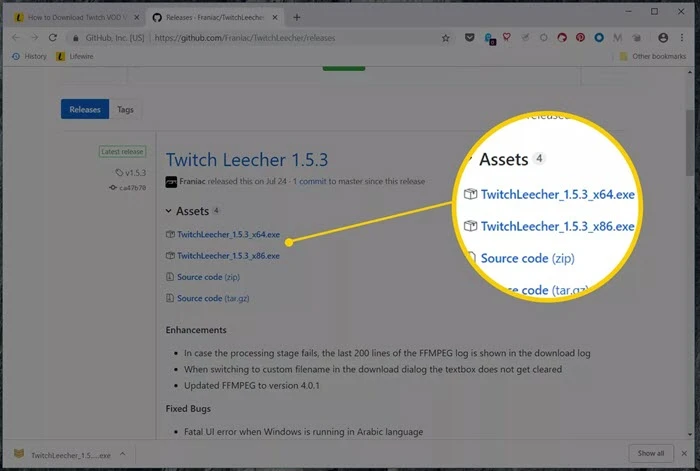
Чекор 1 : Одете на официјалната страница на Твич Личер на GitHub, изберете .exe датотека и кликнете на неа. Потоа изберете Стартувај и следете ги упатствата за да ја преземете и инсталирате програмата на вашиот компјутер.
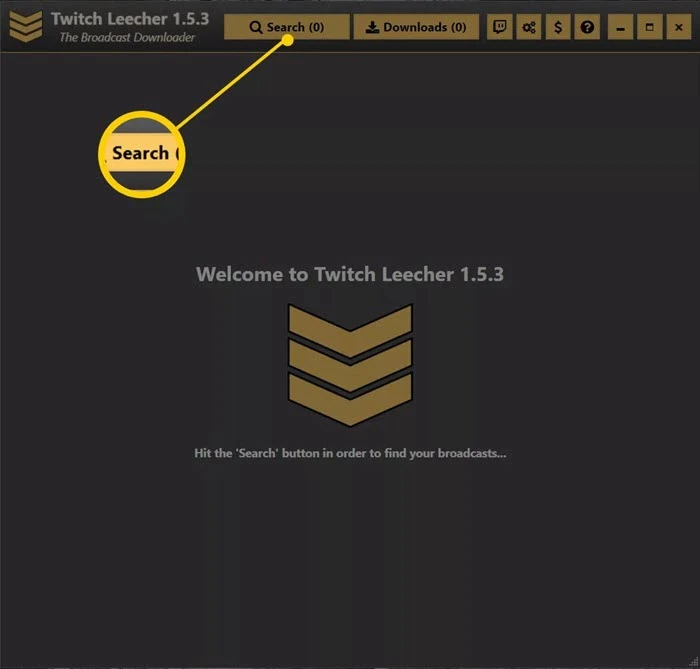
Чекор 2 Откако програмата ќе биде инсталирана на вашиот компјутер, отворете ја. Во горното мени, изберете го Пребарување лентата и пребарајте ги Twitch VOD видеата што сакате да ги преземете и копирајте го линкот.
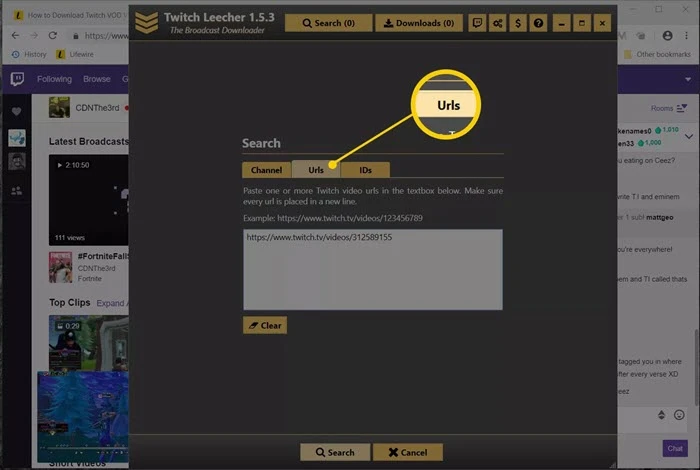
Чекор 3 : Оди до URL-адреси табот во Twitch Leecher и залепете го копираниот линк до видеото во празното поле, потоа кликнете на Пребарување .
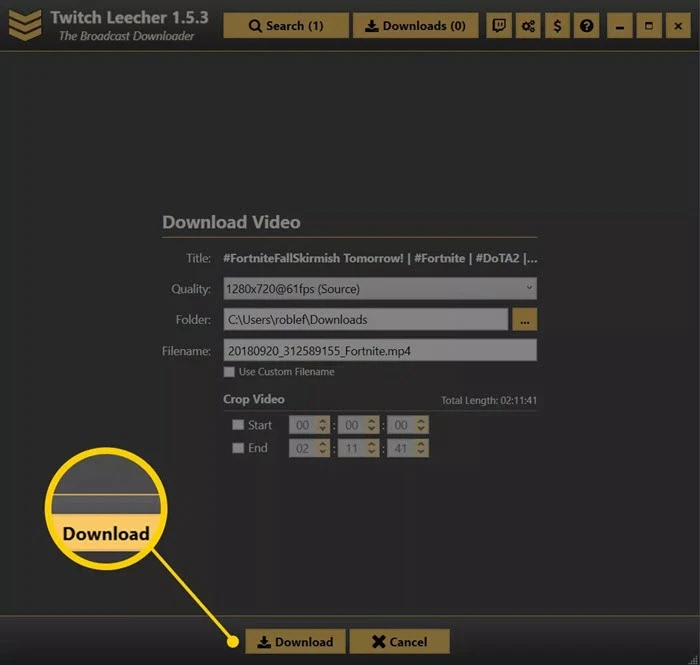
Чекор 4 : Кога ќе се појави видеото, кликнете на Преземи, и на следниот екран, изберете го квалитетот на видеото и локацијата на датотеката итн. Конечно, допрете на Преземи на дното за да го зачувате видеото на вашиот компјутер.
Бесплатно преземање Бесплатно преземање
Дел 3. Како да преземате видеа од Twitch користејќи ја алатката за преземање преку Интернет
Ако не сакате да инсталирате програми од трети страни на вашиот компјутер, постојат многу онлајн алатки што можете да ги користите за преземање на Twitch стримови, видеа и клипови. Ве молиме имајте предвид дека некои страници може да ве наведат да преземете непотребен софтвер, спам и вируси. Затоа, бидете внимателни да изберете алатка што работи. Следниве се три од најдобрите онлајн алатки што можете да ги испробате:
YTMP4
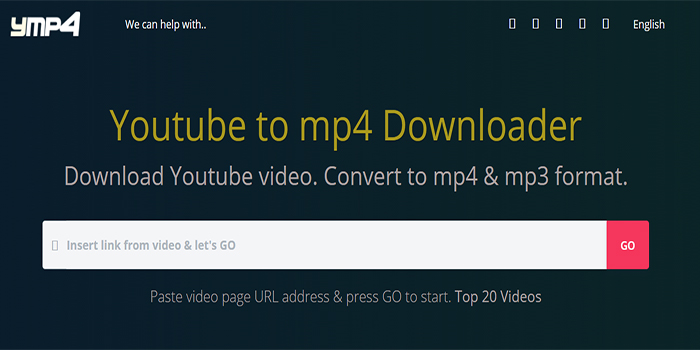
Првата онлајн алатка што можете да ја изберете е YTMP4, која доаѓа со јасен интерфејс. Сè што треба да направите е да ја копирате URL-адресата на Twitch VOD-от што сакате да го зачувате и да ја залепите во полето за внесување. Оваа онлајн алатка ќе ви овозможи да го изберете излезниот формат за видеото, а потоа да го преземете на вашиот компјутер.
Професионалци
- Процесот на преземање е едноставен за следење.
- Можете да очекувате голема брзина на преземање видеа.
Недостатоци
- Можеби ќе треба да се справите со многу скокачки прозорци.
- Преземените видеа од Twitch може да не се репродуцираат.
Преземи датотека
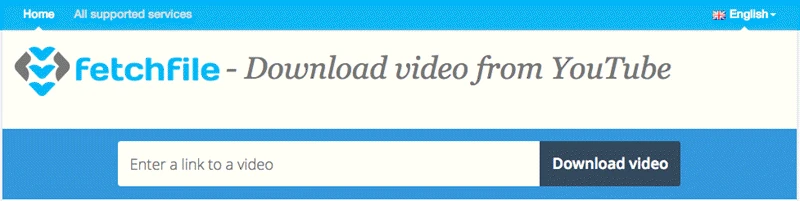
Fetchfile е уште една популарна онлајн алатка за преземање на Twitch стримови онлајн. Исто како и Зачувај го видеото , многу е лесен за користење. Оваа алатка поддржува различни излезни формати, вклучувајќи MP4, WebM, 3GP итн. За да преземете Twitch видеа, едноставно залепете го Twitch VOD линкот во празното поле и кликнете на „Преземи видео“, а потоа изберете го квалитетот на излезното видео.
Професионалци
- Оваа онлајн алатка поддржува 17 јазици.
- Можете да преземате видеа од Twitch во 480p, HD, Full HD и Ultra HD.
Недостатоци
- Мора да се справите со многу досадни скокачки реклами.
Twitch.online-преземач
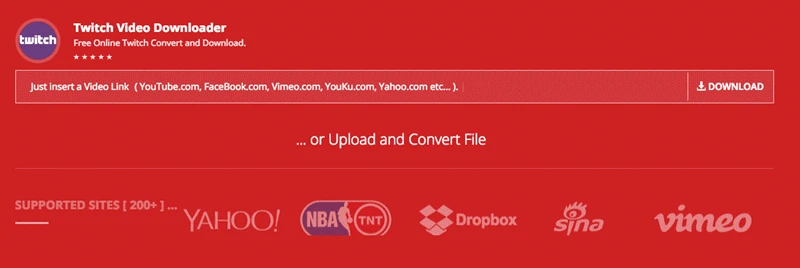
И покрај своето име, Online-downloader може да се користи за преземање видеа не само од Twitch, туку и од било кои веб-страници за видео стриминг како YouTube, Vimeo итн. Покрај тоа, лесно можете да конвертирате видеа од Twitch во различни формати, како што се MP4, MP3, MOV, 3GP, OGG итн.
Професионалци
- Работи со над 200 веб-страници за видео стриминг.
- Поддржува широк спектар на излезни формати.
Недостатоци
- Треба да креирате сметка за да конвертирате видеа.
- Ако ја изберете опцијата за преземање со резолуција од 1920 x 1080, ќе бидете пренасочени кон друга страница.
Бесплатно преземање Бесплатно преземање
Дел 4. Како бесплатно да преземате видеа од Twitch на Android
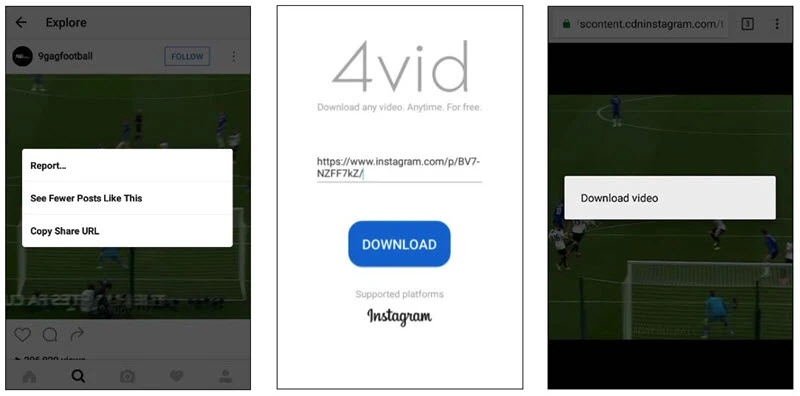
Ако сакате да ги преземете видеата од Twitch на вашиот Android телефон, дајте... Онлајн преземање видеа за Андроид Пробајте. Ова е апликација за Android што можете да ја преземете бесплатно од Google Play Store и да ја користите за преземање видеа од најпопуларните страници за споделување видеа, вклучувајќи го и Twitch. Доста е лесна за користење, меѓутоа, треба да ја купите премиум верзијата за 0,99 долари за да пристапите до сите функции.
Еве како да преземате видеа од Twitch на уред со Android:
- Пронајдете го Twitch VOD или клипот што сакате да го зачувате, а потоа копирајте ја неговата URL-адреса.
- Потоа отворете ја апликацијата и залепете ја URL-адресата во неа. Допрете на Преземи да продолжите.
- Видеото од Twitch ќе се репродуцира во прелистувачот, а потоа ќе се преземе на вашиот Android уред.
Дел 5. Како да преземате видеа од Twitch на iPhone
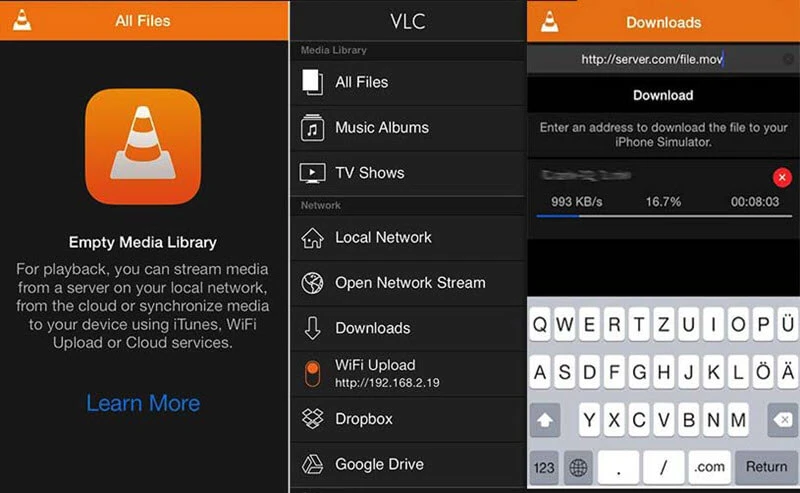
Доколку сакате да преземате видеа од Twitch на вашиот iPhone или iPad, препорачуваме да користите VLC за iOS. Тоа е популарен медиа плеер кој може да биде многу корисен за преземачи на видеа од различни страници, вклучувајќи го и Twitch.
Еве како да преземате видеа од Twitch на iPhone или iPad:
- Отворете го линкот до видеото или клипот од Twitch што сакате да го зачувате и копирајте го неговиот линк.
- Потоа отворете VLC на вашиот iPhone или iPad и допрете го логото на VLC во горниот лев агол.
- Во менито што се појавува, кликнете на Преземања и залепете го линкот во лентата за адреси на врвот, а потоа видеата ќе почнат веднаш да се преземаат.
Бесплатно преземање Бесплатно преземање
Колку корисен беше овој пост?
Кликнете на ѕвезда за да го оцените!
Просечна оценка / 5. Број на гласови: