

„Зошто не можам да зачувам одредени видеа на TikTok?“ – Квора
Некои луѓе можеби ќе сакаат да преземаат видеа од TikTok за споделување или собирање. Знаејќи ја оваа потреба, TikTok поставува икона „Преземи“ под секое видео во „Сподели“. Но, во некои случаи, иконата за преземање недостасува. Ова не е затоа што се појавува грешка во TikTok, туку затоа што креаторите на видеа сакаат да ги спречат гледачите да ги зачувуваат своите видеа, веројатно поради авторски права или лични проблеми. За да го заобиколите ова ограничување и да преземате видеа од TikTok без водени жигови на лесен начин, овој блог ќе ги претстави најдобрите методи за зачувување видеа од TikTok на компјутер, iOS и Android. Скролувајте надолу и прочитајте!
Забелешка: Од суштинско значење е да им ги покажете вашите вредности на креаторите кога ги преземате нивните видеа.
Метод без проблеми: Лесно преземајте видеа од TikTok (препорачано)
Онлајн преземач на видеа е најдобриот TikTok видео преземач и преземач за сите платформи на пазарот, овозможувајќи им на корисниците да преземаат видеа од над 1.000 веб-страници за видео стриминг, вклучувајќи ги YouTube, Facebook, Dailymotion итн. Нуди лесни за разбирање процедури за преземање онлајн видео со најдобри резолуции. Користејќи го Online Video Downloader, лесно можете да ги зачувате сите TikTok видеа што ги сакате за да имате пријатно искуство за репродукција офлајн.
Бесплатно преземање Бесплатно преземање
Карактеристики на онлајн преземачот на видеа
Клучните карактеристики на Online Video Downloader може да се заклучат од следниве аспекти.
- Поддржува повеќе од 10.000 популарни веб-страници како што се TikTok, YouTube, Facebook, Instagram, Twitter, Dailymotion, Vlive и така натаму;
- За емитување видеа/аудио се обезбедени вообичаени мејнстрим формати како MP3 и MP4;
- Високи резолуции – поддржани се HD 720p, HD 1080p, 4K, па дури и 8K;
- Поддржува групно преземање видеа истовремено со забрзана брзина.
Чекор 1. Кликнете на опциите за преземање дадени погоре за да инсталирате Онлајн преземач на видеа на вашата работна површина на Windows или Mac. Кога инсталацијата ќе заврши, стартувајте го софтверот.
Чекор 2. Одете на TikTok во вашиот веб-прелистувач и прелистајте го краткото видео што ви се допаѓа. Кога ќе се појави видео што сакате да го преземете, кликнете со десното копче на видеото и веднаш копирајте ја URL-адресата.

Чекор 3. Кога ќе ја добиете URL-адресата на видеото на TikTok, вратете се во Online Video Downloader и директно залепете ја URL-адресата во празната лента, а потоа кликнете на иконата „Пребарување“ за да започнете со конвертирање.

Чекор 4. После тоа, Online Video Downloader ќе прикаже прозорец што ќе ви понуди неколку опции за излез. Треба да изберете MP4 и посакуваниот квалитет за зачувување на TikTok видеото. Кликнете на „Преземи“ и процесот на преземање ќе започне.

Чекор 5. Откако видеото од TikTok ќе се преземе на вашата работна површина, можете да го префрлите на мобилни уреди за стриминг офлајн во кое било време и на кое било место.
Бесплатно преземање Бесплатно преземање
Како да преземате видеа од TikTok на iOS и Android
Само што споменавме дека TikTok е ориентиран кон мобилни уреди бидејќи е апликација првично дизајнирана за мобилни корисници. Затоа, кога повеќето корисници претпочитаат да користат мобилни телефони за да уживаат во видеата на TikTok, како ги преземаат видеата на iOS или Android уреди?
Како да зачувате видеа од TikTok на iOS
Кога iOS ќе додаде вградена функција за снимање на екранот, може да се користи за зачувување на секаков вид кратко видео, вклучително и TikTok.
Чекор 1. Повлечете надолу по „Контролниот центар“ на главниот канал на вашиот iPhone од горниот десен агол.
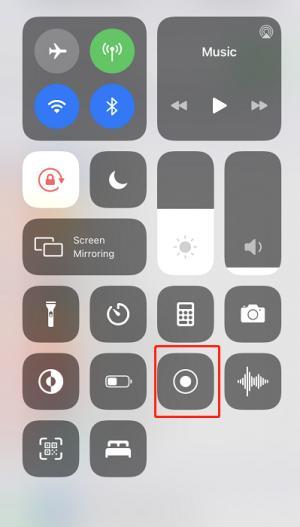
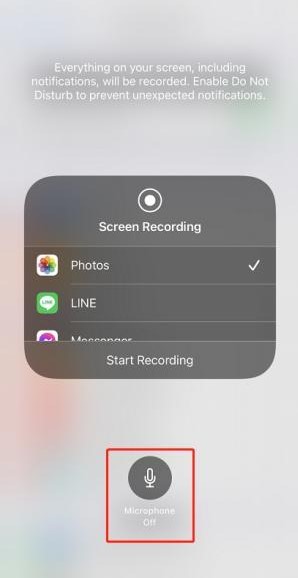
Чекор 2. Иконата за снимање на екранот лесно може да се најде тука ако сте ја додале претходно. Долго притиснете ја иконата и можете да ја изберете апликацијата што ќе ја снимате или да ја овозможите функцијата за снимање со микрофон.
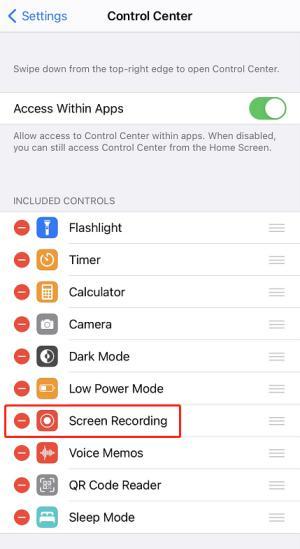
Забелешка: За да ја додадете функцијата за снимање во „Контролниот центар“, треба да отидете во „Поставки“ > „Контролен центар“ и да додадете „Снимање на екранот“ во делот „ВКЛУЧЕНИ КОНТРОЛИ“.
Чекор 3. Откако ќе заврши репродукцијата на видеото на TikTok, повторно повлечете надолу по „Контролниот центар“ и притиснете ја иконата за снимање на екранот за да го запрете процесот на снимање. Потоа видеото веднаш ќе се зачува во вашиот албум.
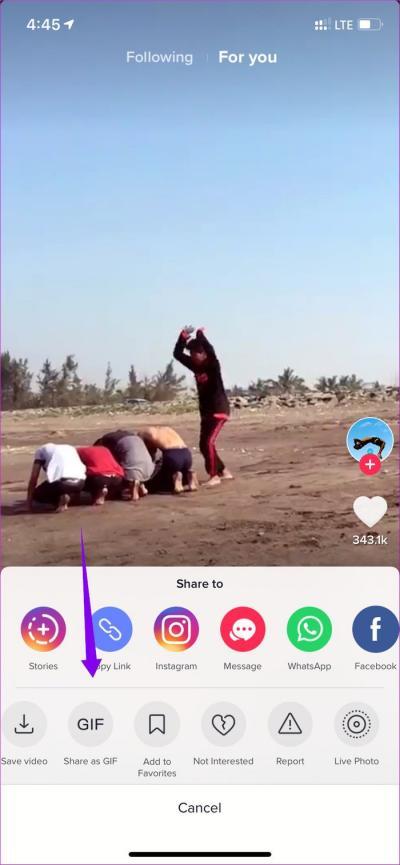
Освен методот за снимање на екранот, ако видеото од TikTok не е достапно за преземање, можете да допрете и „Сподели“ > „Зачувај како GIF“. Потоа видеото ќе се зачува како GIF-датотека во албумот на вашиот iPhone.
Како да зачувате видеа од TikTok на Android
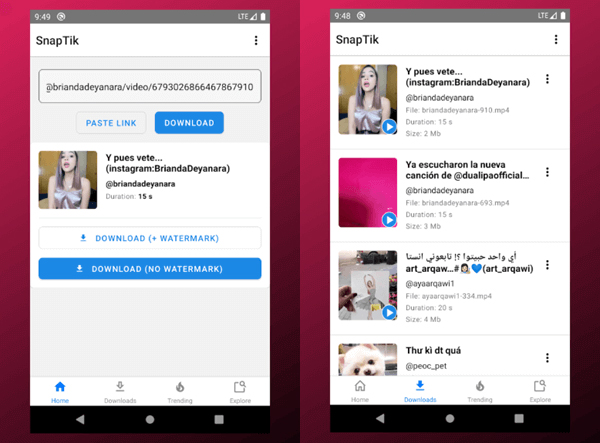
За корисниците на Android, сè уште постојат одлични програми за преземање видеа од TikTok кои помагаат во зачувувањето видеа на Android уреди без проблеми. СнепТик може да презема видеа од TikTok со едноставни кликови. Но, понекогаш не може да презема некои од видеата од TikTok.
Чекор 1. Кога ќе го инсталирате SnapTik на Android, можете да отидете на TikTok и да го пребарате видеото што треба да го преземете.
Чекор 2. Откако ќе пристапите до видеото на TikTok, кликнете на „Сподели“ > „Копирај линк“ за да ја добиете URL-адресата на видеото.
Чекор 3. Залепете ја URL-адресата во СнепТик и почекајте да го конвертира видеото за вас.
Чекор 4. Конечно, преземете го видеото од TikTok на Android со кликнување на дадените опции за преземање.
Користењето софтвер од трети страни на работната површина за преземање видеа од TikTok би било многу постабилно, а квалитетот на видеото е исто така попријатен.
Дополнително, може да се преземе во групи за да се заштеди повеќе време отколку снимањето видеа едно по едно. Така, кога размислувате за зачувување видеа од TikTok (особено во голема количина), користењето Онлајн преземач на видеа да се преземе на десктоп би бил поефикасен избор.
Бесплатно преземање Бесплатно преземање
Колку корисен беше овој пост?
Кликнете на ѕвезда за да го оцените!
Просечна оценка / 5. Број на гласови:


![Топ 10 веб-страници за бесплатно преземање корејски драми [2022]](https://www.getappsolution.com/images/website-k-drama-390x220.jpeg)

