
Periscope беше во сопственост на Twitter пред неговото јавно лансирање. Платформата главно им овозможува на корисниците споделување и уживање во видео содржини, слични на TikTok и Instagram. Нејзините регулативи се поставени да ја ограничат изложеноста на видеата - тие можат да се видат само во рок од 24 часа од објавувањето! За трајно да ја задржите содржината, оваа објава ќе ве води како правилно да преземате видеа од Periscope на десктоп, iOS и Android. Ве молиме продолжете да читате!
Внимание: Апликациите Periscope за iOS и Android се отстранети од полица. Можете да стримувате видеа од Periscope само преку онлајн платформата.
Дел 1. Како да преземате видеа од Periscope на Windows и Mac
Прво, да преминеме на упатството за тоа како да преземате видеа од Periscope на компјутер. Со користење на професионално преземено видео од Periscope, можете лесно да го решите ова. Препорачуваме онлајн преземање видеа за да ви помогне.
Онлајн преземач на видеа Овозможува одлични функции за преземање видеа. Обезбедува интуитивен интерфејс и им служи на корисниците со најдобриот софтвер за преземање од Periscope, а во меѓувреме поддржува преземање од повеќе од 10.000 други веб-страници, како што се Facebook, YouTube, Twitter, TikTok, Instagram итн.
На Online Video Downloader му се потребни само URL-адреси за конвертирање на видео во MP4 со најдобар HD/4K/8K квалитет. Со функцијата за групно преземање, Online Video Downloader може истовремено да решава процеси на повеќекратно преземање, потсетувајќи ги корисниците на неговата сигурност и моќни перформанси.
Бесплатно преземање Бесплатно преземање
Чекор 1. Инсталирајте го Periscope Video Downloader
Инсталирајте ја соодветната верзија на Online Video Downloader на вашиот Windows/Mac. Потоа отворете ја кога ќе заврши инсталацијата.

Чекор 2. Копирајте URL-то на видеото од Periscope
Најавете се на Periscope на интернет и емитувајте го видеото од Periscope што треба трајно да го чувате офлајн. Со кликнување на страницата за репродукција на видеото, поместете го глувчето до лентата за адреси. Потоа кликнете на неа за да ја копирате URL-адресата на видеото.
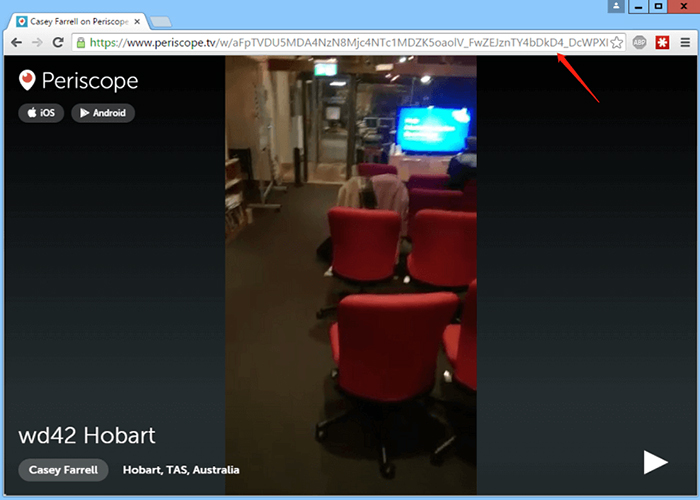
Чекор 3. Залепете ја URL-адресата во Online Video Downloader
Вратете се на Online Video Downloader сега. Кога сте на главниот канал, залепете ја URL-адресата во лентата за преземање таму. Потоа, допрете го Анализирај копчето покрај лентата за да ја откриете URL-адресата на видеото од Periscope.

Чекор 4. Преземете го видеото од Periscope
Онлајн преземањето видеа нуди опции за излез, избор на формат и резолуција за прикажување на видео од Periscope. Едноставно означете ја опцијата и кликнете на Преземи копче, видеото од Periscope може да се преземе веднаш.

Забелешка: Преземеното видео од Periscope може да се пристапи за офлајн репродукција во Завршено табот. Можете да кликнете на Отвори папка копче за брз пристап до него.
Бесплатно преземање Бесплатно преземање
Дел 2. Како да снимате видео од Перископ на Android и iOS
Доколку сте корисник на мобилен телефон, упатството за тоа како да снимате видеа од Periscope на Android и iOS може да ви помогне. Продолжете со читање.
За корисници на iOS
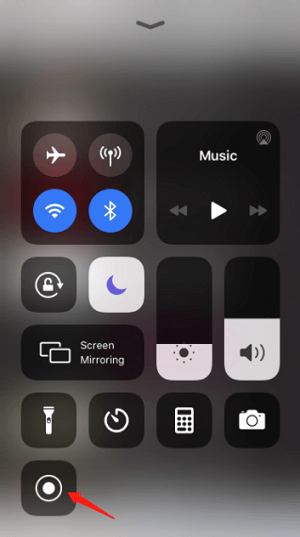
iOS веќе подолго време ја лансира вградената функција за снимање на екранот. Со користење на оваа функција, корисниците на iOS лесно можат да снимаат видеа од Periscope на iPhone и iPad. Само треба да ја подготвите функцијата во вашиот Контролен центар (одете на Поставки > Контролен центар за управување).
Потоа можете да пристапите до него со повлекување надолу (нагоре) на Контролен центар за будење за снимање на видеото од Перископ кога ви е потребно.
За корисници на Android
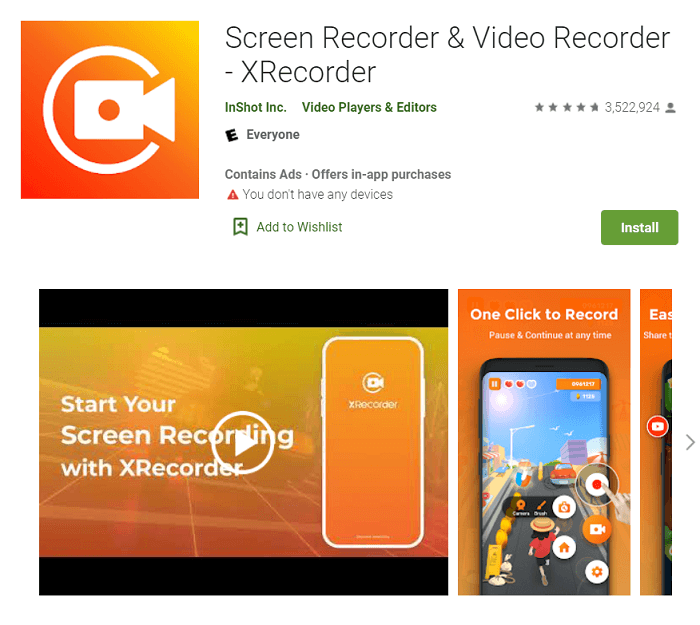
На Android, не нуди вграден официјален снимач за снимање на екранот. Затоа, за корисниците на Android, ќе биде потребен снимач на екран од трета страна за да ви помогне при снимањето видеа од Periscope. На пример, можете да пребарувате записи од екранот во Google Play за инсталација. Обезбедува многу одлични апликации за снимање на Android екрани како што се XRecorder, AZ Screen Recorder и така натаму. Повеќето од нив можат да се вградат во лебдечката лента на екранот, а кога треба да снимите видео од Periscope, кликнете на копчето за снимање на екранот и снимачот веднаш ќе функционира за да ви помогне.
Како заклучок, постојат две клучни решенија за да ги чувате видеата од Periscope офлајн, а тоа се да ги преземете или да ги снимите. За споредба, преземањето видеа од Periscope би било поудобно и би го задржало квалитетот на видеото/аудиото преку Online Video Downloader. Сепак, ќе треба да почекате видеото да заврши со репродукција на екранот ако изберете да го снимите. Преземи Онлајн преземач на видеа да пробам!
Бесплатно преземање Бесплатно преземање
Колку корисен беше овој пост?
Кликнете на ѕвезда за да го оцените!
Просечна оценка / 5. Број на гласови: