

Pinterest е визуелен пребарувач кој им овозможува на корисниците да пребаруваат фотографии од работи што им се допаѓаат, како што се идеи за дизајн на домот, инспирација за мода, идеи за пејзаж и друго. Кога ја користите вашата сметка онлајн, можете брзо да пристапите до вашите интереси со прикачување идеи на вашите табли или со следење на некој друг „закачувач“. Но, што ако треба да прегледувате работи кога не сте поврзани на интернет?
Секој ден, безброј креативни пинови се објавуваат на Pinterest. Можете да ја споделите вашата инспирација за животен стил како издавач; или како колекционер, наоѓајќи одлични решенија за вашите проблеми. Додека повеќето корисници на Pinterest ги зачувуваат своите пинови на своите табли, вие можете да зачувате и слика од Pinterest на вашиот компјутер или паметен телефон за офлајн употреба. Ајде да видиме како лесно да преземате слики од Pinterest.
Дали се мачите да најдете решение за да ги преземете масовно за оние пинови што вреди да се зачуваат? Следете го упатството подолу за да научите бесплатен и ефикасен метод.
Корисниците на Pinterest можат да објавуваат различни пинови, како што се фотографии, GIF-ови, видеа, Story Pin-ови итн. Корисниците можат директно да преземат слики од пинови објавени од други на нивниот компјутер или мобилен телефон и да го прочитаат следниов туторијал.
Како да ги преземете сите слики од табла на Pinterest?
Метод 1. Преземете ги сите слики со еден клик
Онлајн преземач на слики е најдобриот преземач за преземање слики со еден клик од која било веб-страница.
Бесплатно преземање Бесплатно преземање
Чекор 1. Преземете го и инсталирајте го Online Image Downloader на вашиот компјутер.
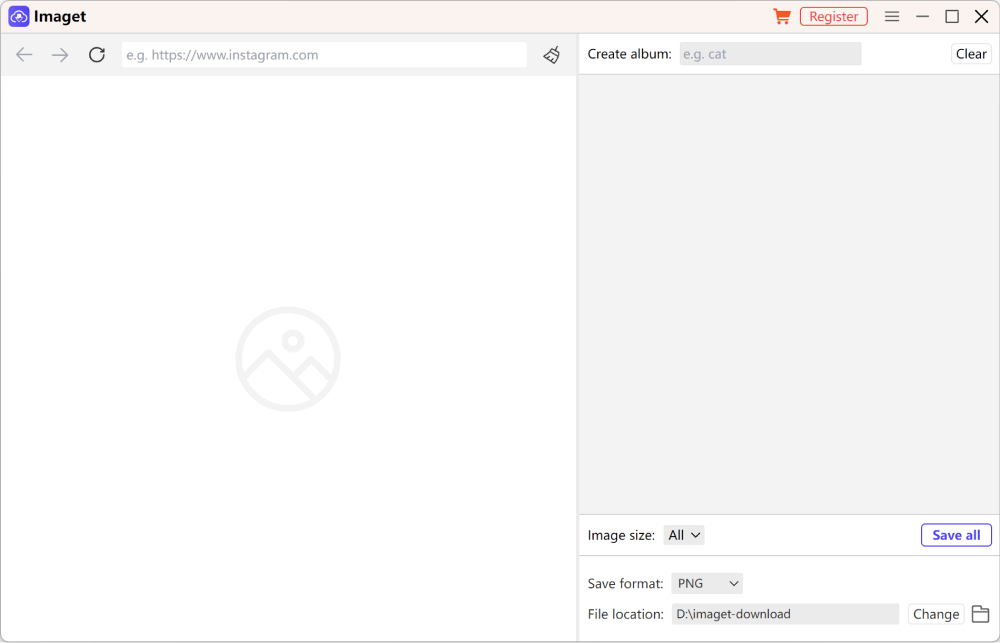
Чекор 2. Копирајте ја URL-адресата на веб-страницата во Online Image Downloader и отворете ја. Потоа ќе бидат вчитани сите слики на веб-страницата. Кликнете на сликите што ги сакате и потоа преземете ги.
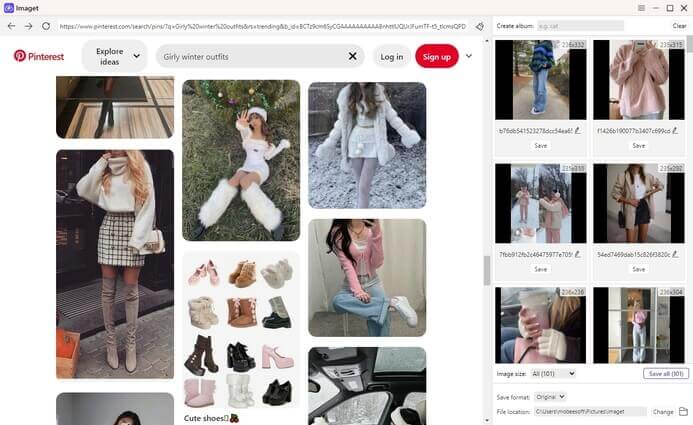
Чекор 3. Откако ќе се преземат сликите, можете да ја отворите папката за да ги прегледате.

Бесплатно преземање Бесплатно преземање
Метод 2. Преземете ги сите слики со додаток за Chrome
Можете да преземете повеќе слики од Pinterest Boards на компјутер, но ќе треба да инсталирате и користите додаток за Chrome наречен Image Downloader.
Потоа можете да ги следите овие чекори за да ги преземете сите слики на таблата:
- Отворете го Pinterest и одете до таблата од каде што сакате да преземете повеќе слики.
- Кликнете на иконата Image Downloader во горниот десен агол од лентата за додатоци на Chrome.
- Можете да изберете повеќе слики или да ги изберете сите за да ги преземете сликите.
- Конечно, кликнете на Преземи и кликнете на Да за да го потврдите преземањето.
Во зависност од вашите поставки на Google Chrome, може да видите повеќе скокачки прозорци што бараат ваша дозвола за секое преземање. За да го спречите ова, одете во Поставките на Chrome и кликнете на Преземања. Отштиклирајте ја опцијата Прашај каде да се зачува секоја датотека пред преземање.
Сега повторете ги чекорите три и четири за да ги преземете сликите, и кога додатокот за Chrome ќе побара да продолжите со преземањето, кликнете Да.
Како да зачувате слики од Pinterest на компјутер
Некои слики можете да ги преземете од Pinterest во еден чекор. Само кликнете на иконата со три точки покрај сликата и побарајте ја опцијата „Преземи слика“. Ако е таму, изберете ја и датотеката автоматски ќе се зачува на вашиот уред.
Но, веб-страницата на Pinterest не секогаш нуди опција за директно преземање, па затоа мора да ја користите матичната функција за преземање на вашиот прелистувач.
Следете ги овие чекори за да преземете слика од веб-страницата на Pinterest:
- Најавете се на вашата Pinterest сметка. Ако немате, прво креирајте Pinterest сметка.
- Пребарајте ја сликата што сакате да ја преземете и кликнете со десното копче на сликата.
- Од паѓачката листа, изберете ја опцијата Зачувај слика како….
- Изберете ја потребната патека до папката каде што сакате да ја зачувате сликата и кликнете на Зачувај.
- Проверете дали вашите зачувани датотеки од Pinterest се на вистинското место, без разлика дали е стандардна папка или ролна на камера.
Креативците како фотографите го сметаат Pinterest за корисен за совети, инспирација, продажба и друго. Сепак, сите видови фриленсери можат да го користат Pinterest за да го подобрат својот бизнис. И колку е полесно да се собираат слики, толку попродуктивни можете да бидете.
Како да зачувате слики од Pinterest на Android
Можете да преземате слики од Pinterest на Android со помош на мобилната апликација Pinterest. Ако ја имате апликацијата и сте најавени, следете ги овие чекори за да преземете слика од Pinterest:
- Отворете ја апликацијата Pinterest на вашиот мобилен уред. Во полето за пребарување, внесете го барањето за слика и изберете ја сликата што сакате да ја зачувате.
- Откако ќе ја изберете сликата, допрете ја иконата со три точки во горниот лев агол од екранот на вашиот мобилен телефон.
- Од менито, изберете Преземи слика.
- Ќе добиете порака од Pinterest во која ќе ве праша за дозвола за пристап до галеријата на вашиот уред. Допрете Дозволи за автоматски да ја зачувате сликата под Pins во галеријата на вашиот телефон.
- Откако сликата ќе биде преземена, ќе добиете порака за потврда на горниот дел од екранот, што покажува дека сликата е зачувана.
За рачно да му дадете пристап на Pinterest до вашите фотографии на Android, одете во Поставки > Апликации и изберете Pinterest. Отворете ги Дозволи на апликацијата, допрете Датотеки и медиуми и активирајте Дозволи пристап само до медиуми.
Научете како да преземате слики од Pinterest на вашиот телефон или компјутер, но внимавајте како ги користите. Не ги закачувајте повторно или не ги украсувајте вашите статии со нив без дозвола од уметникот, бидејќи сакате да избегнете повреда на авторските права на Pinterest.
Како да зачувате слики од Pinterest на iPhone
Чекорите за преземање слики од Pinterest на iOS се многу слични на оние за Android:
- Отворете ја апликацијата Pinterest на вашиот iOS уред и одете до сликата што сакате да ја преземете.
- Откако ќе ја пронајдете потребната слика, допрете ја.
- Допрете ја иконата со три точки во горниот десен агол од екранот на вашиот мобилен телефон.
- Од скокачкото мени, изберете Преземи слика.
Во случај да добиете грешка во дозволата за вашиот iPhone, отворете ги поставките на телефонот и изберете Приватност. Под приватност, допрете Фотографии и изберете Pinterest.
Ќе бидете прашани за дозвола за пристап до вашите фотографии. Изберете „Сите фотографии“. Следете ги чекорите погоре за да можете да преземате фотографии од Pinterest на вашиот iPhone уред.
Најчесто поставувани прашања
1: Како да добијам фотографии со висока резолуција од Pinterest?
За да започнете, одете на Pinterest и побарајте ја сликата што сакате да ја зачувате. Потоа, за да ја видите сликата во целост, кликнете на неа. После тоа, кликнете на трите точки десно од сликата на врвот. Изберете „Преземи слика“ од менито што се појавува откако ќе ги изберете трите точки. Оттука, вака можете едноставно да преземате HD слики од Pinterest.
2: Каде можам да најдам слики откако ќе ги преземам од Pinterest?
Можете да зачувате слика од Pinterest што вие или некој друг ја споделил на вашиот паметен телефон или таблет и да ја преземете преку апликацијата „Моја галерија“. А ако се обидувате да преземете слики на лаптоп или компјутер, проверете ја вашата папка „Преземања“.
3: Како да преземам слики од Pinterest на мојот компјутер?
Доста лесно е да преземам слики од мојот компјутер
- Прво, користете ја вашата сметка на Pinterest за да се најавите.
- Потоа, пронајдете ја сликата што сакате да ја зачувате и кликнете со десното копче на глувчето или изберете ја иконата со три точки до неа.
- Понатаму, изберете „Преземи слика“ од менито што се појавува.
- Конечно, кликнете на „Зачувај“ откако ќе ја изберете патеката во папката каде што сакате да ја зачувате сликата.
4: Како можам да преземам слики од Pinterest на мојот Mac?
Ако користите Mac, вашите опции се споредливи со оние на корисник на Windows. Следете ги чекорите дадени подолу за да преземете слики од Pinterest на Mac:
- За почеток, одете на вашата сметка на Pinterest и најавете се.
- После тоа, кликнете со десното копче на сликата што сакате да ја зачувате откако ќе ја пронајдете.
- Алтернативно, кликнете на иконата со три точки веднаш до неа.
- Потоа, изберете „Преземи слика“.
- Конечно, кликнете на „Зачувај“ откако ќе ја изберете папката во која сакате да ја зачувате.
Бесплатно преземање Бесплатно преземање
Колку корисен беше овој пост?
Кликнете на ѕвезда за да го оцените!
Просечна оценка / 5. Број на гласови:


