
Резиме: CSV (порано познат како вредности одделени со запирка) е најпопуларниот формат на датотека за складирање на клучни информации. Тој е форматот што се користи за многу научни и деловни операции. Плус, CSV е компатибилен со речиси сите постоечки апликации. Така, овие напредни и лесни опции за уредување на CSV датотеки инсистираат корисниците да конвертираат PST во CSV формат. Во овој пост, ќе разговараме за најефикасното решение за конвертирање на PST во CSV без инсталација на Outlook.
Бесплатно преземање Бесплатно преземање
Пред да ја запознаете техниката на бесплатно преземање на конверторот од .pst во .csv, да ги разбереме Outlook PST и CSV форматите.
Што е Outlook PST?
Outlook PST (датотека со лични папки) е датотека со податоци на Outlook што се користи за складирање локални копии од е-пораки од поштенското сандаче, настани во календарот и други ставки од вашето поштенско сандаче на Exchange. Нејзиниот изглед е тесно поврзан со верзијата 2003 на Outlook и може да ги складира сите ваши папки на Outlook, вклучувајќи ги Приемното сандаче, Календарот и Контактите.
Што е CSV датотека?
CSV (вредности одделени со запирка) датотека е обична текстуална датотека што содржи список на податоци. Поддржува различни програми за размена на податоци и најчесто може да се сретне со табеларни пресметки и бази на податоци. Се наоѓа во широк спектар на програми, вклучувајќи ги и сите апликации што работат со обичен текст како што е апликацијата Notepad; она што ја прави CSV датотеката единствена се вградените функции за организирање на податоците во редови и колони.
Зошто да користите CSV датотека?
- CSV се користи за пренос и извоз на податоци од една апликација во друга.
- Функциите независни од платформата им овозможуваат на корисниците да ја користат CSV-датотеката на кој било оперативен систем како Windows, Mac и Linux.
- Поддржува широк спектар на апликации како што се Excel, Office, Google Sheets, LibreOffice, GenScriber, OpenOffice Calc, FreshBooks, Mobi Systems, OfficeSuite итн.
- Можете исто така да увезете CSV-датотека во базата на податоци.
- CSV датотеките се формат со обичен текст што значи дека се читливи за луѓето.
- Парсирањето на CSV датотека е лесно за имплементација.
- Најлесно е да се генерира CSV-датотека.
- CSV е најсигурен формат за споделување на голема количина на податоци.
Како да конвертирате PST во CSV без Outlook?
Не постои рачен метод за конвертирање на Outlook PST во CSV без инсталирање на Outlook апликации. Но, со користење на PST конвертор , лесно можете да ги конвертирате вашите Outlook PST датотеки во CSV формат на датотека. Софтверот е доволно компетентен и препорачан од многу MVP-а ширум светот за извоз на податоците од PST поштенското сандаче во CSV формат на датотека.
Алатката работи и на Windows и на macOS:
Бесплатно преземање Бесплатно преземање
Чекори за работа со бесплатен PST во CSV конвертор
Чекор 1. Преземи и трча на Алатка за PST конвертор како администратор.

Чекор 2. Изберете на Опција за една датотека или повеќе датотеки/папки s за да додадете CSV датотека.
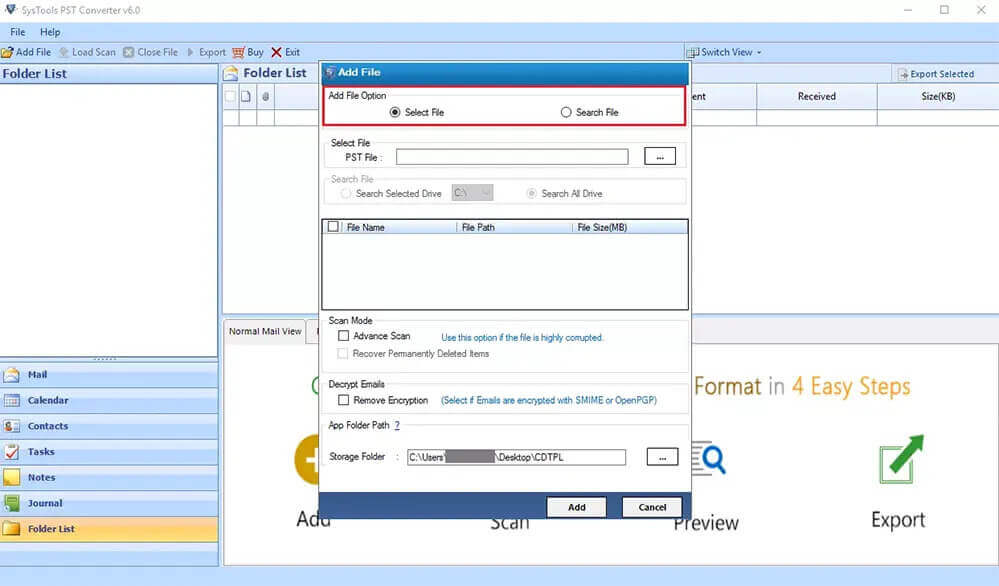
Чекор 3. Прелистувач CSV датотеката од вашиот компјутер и кликнете на Следно копче.
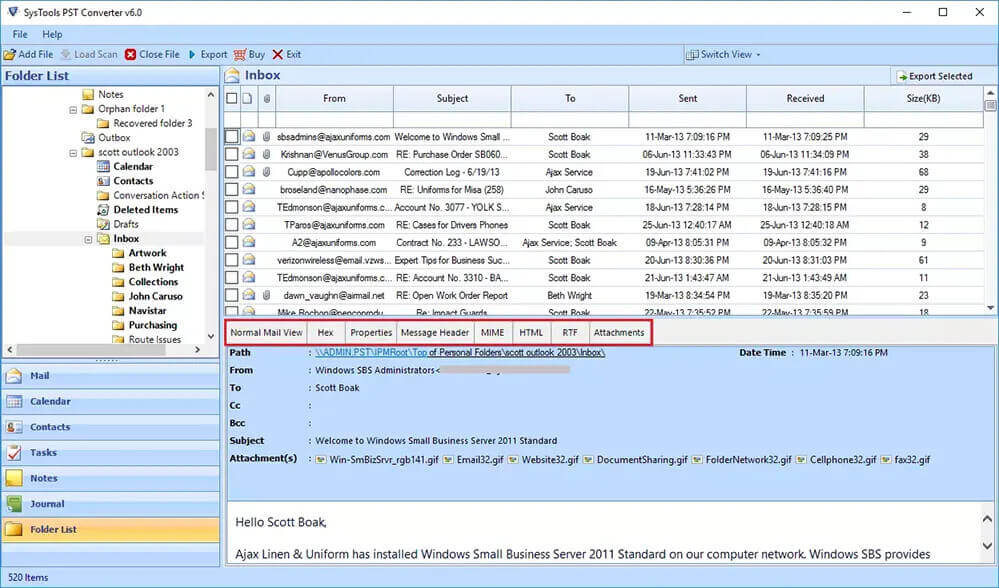
Чекор 4. Проверете ги папките од дрво што сакате да го конвертирате. Тука можете и преглед поштата заедно со нивните прилози. Кликнете Следно.
Чекор 5. Сега , изберете CSV како опција за зачувување од паѓачкото мени.
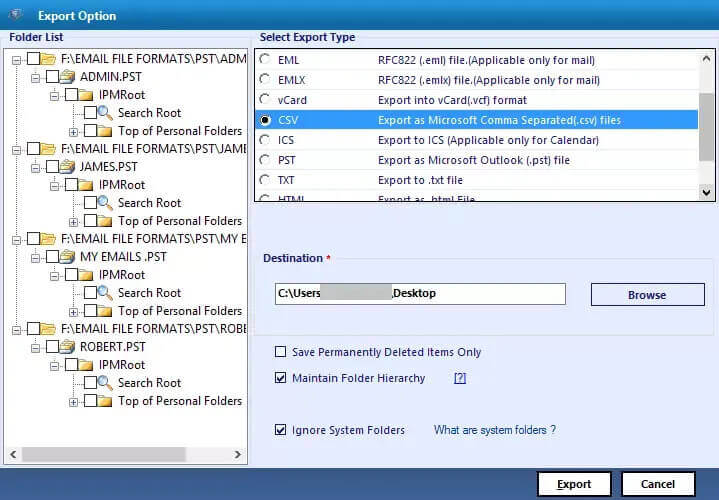
- Изберете ги потребните карактеристики:
- Отстранете дупликат пошта:- За да се исклучат дупликатните е-пораки врз основа на До, Од, Bcc, Тело, Предмет.
- Зачувај во истата папка:
Изберете го ова за да ги направите изворната и одредишната папка исти.
Забелешка: Откако ќе ја изберете оваа опција, копчето Патека за зачувување автоматски се оневозможува. - Одржувајте ја хиерархијата на папките: - За да се зачува оригиналната хиерархија на папки.
- Исто така, можете да мигрирате или да направите резервна копија на е-пораките без прилози во CSV-датотека.
Чекор 6. Кликнете на Копче за патека за зачувување за да ја изберете папката за зачувување на излезните датотеки.
Чекор 7. Кликнете на Копче за конвертирање за да започнете со конверзија на Outlook PST во CSV формат.
Бесплатно преземање Бесплатно преземање
Зошто да изберете PST конвертор?
- Конвертирај PST во MBOX , CSV, OST, CSV, EML, EMLX, DOC, DOCX, DOCM формати.
- Увезете PST датотеки во Gmail, Thunderbird, AOL, IMAP, Office 365, Live Exchange, HostGator, iCloud Email, итн.
- Им овозможува на корисниците да изведуваат масовна конверзија на PST датотеки во CSV формат.
- Нуди лесен за користење и интуитивен интерфејс.
- Поддршка сите верзии на ОС Windows како 11, 10, 8.1, 8, 7, Vista, XP, итн.
- Обезбедува можност за зачувување на оригинална структура на папки.
- Можете исто така преглед поштата и нивните прикачени датотеки пред конверзија.
Како да конвертирате PST во CSV со Outlook
Еве го рачниот метод за извоз на Outlook PST во CSV ако Outlook е инсталиран на вашиот систем. За да го направите тоа, следете ги чекорите подолу:
- Прво од сè, Отвори Outlook на вашиот систем.
- Кликнете на табулаторот Датотека и одете на Дел за увоз и извоз.
- Во ова, избира опцијата Увоз/Извоз.
- Во Волшебник за увоз/извоз, изберете Извоз на датотека и кликнете на Следно копче.
- Сега, изберете го Вредности одделени со запирки од листата и притиснете го копчето Следно.
- Тука, изберете ги папките што сакате да ги конвертирате и кликнете Следно.
- Опирај за посакувана локација за да ги зачувате добиените CSV датотеки.
- Конечно, кликнете на Копче „Заврши“ за да се заврши процесот.
Заклучок
Конвертирањето на Outlook PST во CSV без Outlook не е лесна задача. Но, се препорачува користење на Export. PST конвертор , можете да конвертирате PST во CSV без инсталација на Outlook. Покрај тоа, го прочитавме и целосното решение за конвертирање на PST во CSV во случај Outlook да е инсталиран на вашиот компјутер. За повеќе информации, можете да ја преземете демо верзијата на софтверот и да ја оцените работата и перформансите.
Бесплатно преземање Бесплатно преземање
Колку корисен беше овој пост?
Кликнете на ѕвезда за да го оцените!
Просечна оценка / 5. Број на гласови:




