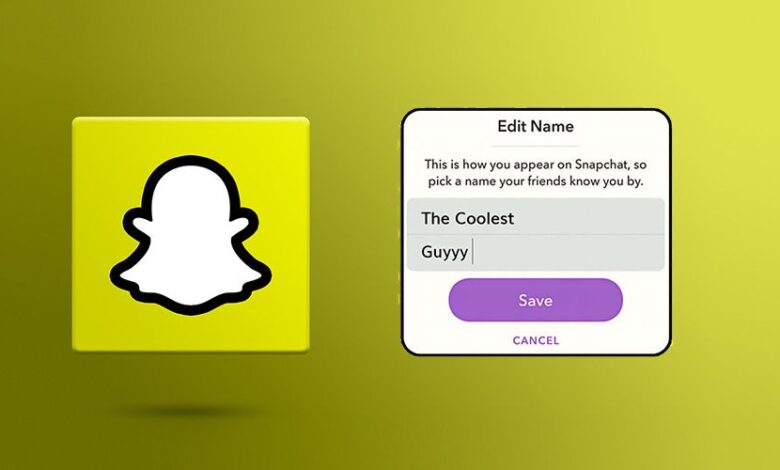
Snapchat автоматски му дава на секој корисник уникатно корисничко име при регистрацијата, а за многу луѓе, тој прв избор повеќе не претставува кои се тие подоцна. Без разлика дали вашето оригинално корисничко име се чини застарено, премногу случајно или повеќе не се совпаѓа со вашиот личен бренд, добрата вест е дека Snapchat сега им овозможува на корисниците да го променат своето корисничко име без да креираат нова сметка. Ова ажурирање го прави Snapchat пофлексибилен и полесен за користење, особено за долгорочните корисници кои сакаат нов почеток.
Промената на вашето корисничко име на Snapchat е едноставен процес и на Android и на iOS уредите. Со навигација до поставките на вашиот профил и избирање на опцијата за корисничко име, можете да изберете ново име кое подобро го одразува вашиот идентитет, интереси или онлајн присуство. Ова е особено корисно за креатори, влијателни лица или корисници кои сакаат конзистентност на платформи како Instagram, TikTok или X (Twitter). Јасно и препознатливо корисничко име им помага на пријателите полесно да ве пронајдат и ја подобрува вашата целокупна видливост на социјалните медиуми.
Важно е да се запомни дека Snapchat има неколку правила околу промените на корисничкото име. Можете да го промените вашето корисничко име само еднаш во одреден период, а откако ќе го ажурирате, вашето старо корисничко име не може да се користи повторно. Сепак, вашите пријатели, Snap резултат, спомени и разговори ќе останат недопрени, така што нема да изгубите важни податоци. Ова обезбедува непречена транзиција, а воедно ја чува историјата на вашата сметка безбедна.
Генерално, можноста на Snapchat да менува кориснички имиња го одразува начинот на кој платформата продолжува да се развива со своите корисници. Како што популарноста на Snapchat продолжува да расте, особено кај помладата публика, овие мали, но значајни ажурирања го подобруваат корисничкото искуство. Ако ги следите чекорите наведени во ова упатство и внимателно го изберете вашето ново корисничко име, можете да го освежите вашиот Snapchat идентитет за само неколку минути и да уживате во апликацијата со име што навистина ве претставува.
Како да пристапите до вашето корисничко име и корисничко име на Snapchat?
За да го направите ова, само допрете ја иконата на вашиот профил (мала слика од вашиот аватар) во горниот лев агол од главниот екран на програмата. Вашето корисничко име за Snapchat и вашето корисничко име ќе бидат прикажани на новата страница.
Како да креирам ново корисничко име на Snapchat?
Ако некогаш ви се случило да сакате да го промените вашето корисничко име на Snapchat, а сепак да не сте постигнале резултат, треба да знаете дека проблемот не е во вашата способност да работите со мобилен софтвер, туку во тоа што Snapchat воопшто нема опција за промена. Нема корисничко име!
Можеби мислите дека за да го промените вашето корисничко име на Snapchat, сè што треба да направите е да отидете во поставките на вашата сметка и да допрете на вашето корисничко име за да го уредите. Секако можете да го пробате ова, но брзо ќе откриете дека нема да работи. Во спротивно, ќе мора да ја префрлите сметката на нова сметка со посакуваното корисничко име.
Snapchat ги наметна овие ограничувања од „безбедносни“ причини и како резултат на тоа, поради овие правила, нема да можете да ги пренесете податоците од една корисничка сметка на корисничка сметка со ново корисничко име. Сепак, постојат неколку начини да се реши овој проблем.
Останете со нас додека продолжуваме да ве учиме како да го промените вашето корисничко име на Snapchat.

Најдобра апликација за следење на телефонот
Шпионирајте на Facebook, WhatsApp, Instagram, Snapchat, LINE, Telegram, Tinder и други апликации на социјалните медиуми без да знаете; Следете ја GPS локацијата, текстуалните пораки, контактите, дневниците на повици и други податоци лесно! 100% безбедно!
Променете го вашето корисничко име на Snapchat користејќи го делот за поставки
- Откако ќе ја отворите апликацијата Snapchat, треба да ја допрете иконата на профилот, а потоа да ја изберете иконата Bitmoji во горниот агол од левата страна на екранот за да добиете пристап до вашиот профил. Сега можете да видите икона за запчаник во горниот десен агол за да отидете во поставките на вашата сметка.
- Сега можете да го уредите вашето претходно име или да додадете ново име
- Првите два јазичиња од поставките на сметката што ќе ги видите ќе бидат името што следи по корисничкото име. Допрете на Име. Во следниот таб што ќе се отвори, додадете или изменете го вашето име и презиме.
- Допрете го копчето Зачувај што се појавува кога правите промени
- Проверете го вашиот профил за да го видите новото име
Доколку зачувате нешто во полето „Име“ како што е споменато во претходните чекори, новото име ќе се појави во деловите за разговори и приказни на вашите пријатели наместо вашето вистинско корисничко име. Сепак, постои момент кога друг корисник може да го види вашето корисничко име и тогаш ќе го провери вашиот профил за да види краток преглед за вас (име, корисничко име и други информации...).
Откако ќе го зачувате вашето име, кликнете на стрелката за назад во горниот лев дел од екранот, одете на вашиот профил и видете го новото име како се појавува под вашиот Snap код.
Креирај нова сметка на Snapchat и додај ги твоите пријатели
Доколку навистина треба да го промените вашето корисничко име и не сакате никој да пристапува до вашето претходно корисничко име и информации за идентификација, единствениот начин е да ја отстраните вашата претходна сметка и да поставите нова. За да го направите ова, можете да ги следите структурите подолу:
- Допрете ја иконата на вашиот профил/Bitmoji, а потоа допрете го горниот десен агол од иконата за запчаник. Скролувајте надолу, допрете Одјави се и потврдете дека сакате да се одјавите од вашата сметка.
- Откако ќе се најавите во апликацијата по втор пат, можете да го допрете синото копче за регистрација за да креирате нова сметка со вашето ново корисничко име.
- Откако ќе го завршите процесот на поставување на вашата нова сметка, можете да ја допрете иконата со лупа за да ги пребарувате корисничките имиња на вашите пријатели.
Забележете дека со овој метод ќе ги изгубите вашите пријатели, активности и поставки, но ако ова е единствената опција што ја имате, треба да имате предвид дека во основа не можете да го промените вашето корисничко име на Snapchat без да ја изгубите вашата сметка.
Како да го додадеме нашиот пријател на новата сметка на Snapchat?
За да ги додадете вашите пријатели на новата сметка на Snapchat што сте ја креирале претходно, ќе ви бидат потребни корисничките имиња на вашите пријатели. Со други зборови, ќе треба да ги пребарувате корисничките имиња на вашите пријатели поединечно. Проблемот е што во најновата верзија на апликацијата Snapchat, се чини дека нема прилагодена опција во која можете да ги видите сите пријатели што сте ги додале претходно. Сепак, сè уште постои начин да видите список на имињата на сите ваши пријатели, така што не заборавате никого, но за жал, одзема премногу време да пребарувате корисничко име на секој пријател и да ги додадете сите на вашата креирана сметка. Ако имате енергија, еве еден начин да го направите тоа.
Додајте ги сите ваши пријатели рачно на новата сметка на Snapchat
- Одете во табулаторот за разговори и кликнете на копчето за нов разговор.
- Прелистајте низ групите „Најдобри пријатели“, „Неодамнешни“ и „Минати пријатели“ за да видите список на вашите пријатели по азбучен ред.
- Направете неколку фотографии. Откажете го новиот разговор со кликнување на опцијата x на горниот дел од екранот.
- Допрете ја иконата за лупа во горниот дел од екранот.
- Пребарајте ги пријателите што се на вашата листа, која автоматски треба да се појави на врвот од екранот.
- Можете да го видите корисничкото име како се појавува под нивното име. Направете копија од него или напишете го на парче хартија. Повторете ги горенаведените чекори за преостанатите имиња на пријателите. За да излезете од пребарувањето, допрете го X во горниот десен агол.
Земете ја листата со кориснички имиња на вашите пријатели што ја подготвивте во претходниот чекор и пребарувајте рачно во вашата нова сметка. Потоа допрете ја иконата Додај за да ги додадете.
Алтернативно, ако вашата листа на мобилни контакти ги содржи информациите за идентификаторите на вашите пријатели, синхронизирајте ги контактите на вашиот мобилен телефон со вашата нова сметка за да ги додадете во групи и да го забрзате процесот. За да го направите ова, кликнете на табулаторот „Разговори“, можете да видите дека има икона за додавање во горниот десен агол, кликнете на неа, а потоа допрете „Додај контакти“. Потоа следете ги дадените упатства за да го поврзете Snapchat со вашите мобилни контакти.
Обезбедување нов Snapchat ID преку е-пошта
Како што објаснивме еден дел од упатствата за промена на вашето корисничко име на Snapchat без да креирате нова сметка во претходниот метод, овде постои сосема поинаков метод за промена. Со користење на различна е-пошта можете да креирате нова Snapchat сметка со различно корисничко име.
Следете ги упатствата подолу за да го промените корисничкото име на вашата сметка:
- Во првиот чекор, треба да се најавите на вашиот Snapchat профил. Допрете ја иконата Поставки и побарајте ја опцијата Одјави се. Допрете го копчето Регистрирај се. Внесете ги потребните податоци и проверете дали користите различна е-адреса од онаа што ја користевте за вашата тековна Snapchat сметка.
- Допрете на „Додај пријатели“. Можете исто така да користите „Додај од контакти“. Кликнете на копчето што вели „Продолжи“ и почекајте неколку секунди. Сега ќе се појави прозорец, кликнете на копчето „ОК“ и овозможете му на Snapchat пристап до вашите контакти.
- Потоа можете да додадете контакти врз основа на вашите преференции.
- Најавете се на вашата претходна Snapchat сметка. Потоа можете да допрете „Мои пријатели“ и да изберете пријател, а сега можете да го видите неговото Snapchat корисничко име како се појавува на вашиот екран. Тука не можете да ги видите пријателите што сте ги додале претходно на вашата нова Snapchat сметка.
- Сега повторно најавете се на вашата нова сметка на Snapchat и додадете го вашиот пријател според неговото корисничко име. Со поставување на новите промени што ги сакате, можете трајно да ја отстраните вашата претходна сметка.
Како што споменавме претходно во оваа статија, Snapchat е нова, популарна и корисна апликација која може да ви помогне да имате подобро искуство при фотографирање. Денес, преку ширењето на користењето на социјалните медиуми, фотографирањето добри фотографии стана нешто од суштинско значење за луѓето од сите возрасти. Затоа, можете да ги користите методите и информациите погоре за да ја креирате вашата Snapchat сметка.
Колку корисен беше овој пост?
Кликнете на ѕвезда за да го оцените!
Просечна оценка / 5. Број на гласови: