„Spotify“ užvaldė muzikos transliacijos industriją, tai tikrai. Šiandien „Spotify“ laikoma geriausia muzikos transliacijos platforma visame pasaulyje. Jei esate didelis „Spotify“ gerbėjas ir tuo pačiu metu norite transliuoti „Spotify“ muziką į „Chromecast“, bet nežinote, kaip tai padaryti, galite perskaityti šį straipsnį ir sužinoti.
Pateiksime lengvai suprantamą vadovą, kuris išmokys jus, kaip transliuoti „Spotify“ muziką į „Chromecast“, ir tuo pačiu metu išmokysime jus paprasčiausio metodo, kaip naudoti „Google Chromecast“ neįsigijus „Premium“ prenumeratos „Spotify“.
1 dalis. Ar galite transliuoti „Spotify“ naudodami „Chromecast“?
Norite sužinoti, ar galite transliuoti „Spotify“ muziką į „Chromecast“? Spustelėkite čia ir sužinokite daugiau. „Google Chromecast“ neabejotinai yra puikus įrenginys, leidžiantis transliuoti arba leisti „Spotify“ muziką į bet kurį norimą įrenginį, pvz., mobilųjį telefoną, planšetinį kompiuterį, garsiakalbį ar net televizorių, prijungus jį prie HDMI prievado.
Tačiau net jei jums nereikia mokėti už jokias prenumeratas, jei norite naudoti „Google Chromecast“, vis tiek turite būti „Spotify Premium“ naudotojas, kad galėtumėte transliuoti jos muziką naudodami kitą įrenginį. Taip, „Spotify Premium“ naudotojai yra vieninteliai, kuriems leidžiama transliuoti „Spotify“ muziką į „Chromecast“. Taip yra todėl, kad jie turi teisę pasirinkti bet kurią norimą dainą „Spotify“ ir atsisiųsti ją į savo „Spotify“ paskyras, kad galėtų klausytis neprisijungę prie interneto.

„Chromecast“ gali būti nemokamas visiems, bet jei norite transliuoti mėgstamus „Spotify“ takelius ar grojaraščius naudodami „Google Chromecast“, pirmiausia turėsite įsigyti „Spotify Premium“ prenumeratą. Štai kodėl daugelis vartotojų, ypač nemokamos „Spotify“ versijos vartotojai, bando rasti būdą, kaip transliuoti mėgstamas „Spotify“ dainas didesniame ekrane naudojant „Google Chromecast“, neįsigiję „Premium“ prenumeratos „Spotify“. Jei norite sužinoti naują ir paprastą būdą toliau transliuoti „Spotify“ muziką „Chromecast“ nemokant jokių prenumeratų, skaitykite toliau.
2 dalis. Kaip transliuoti „Spotify“ muziką į „Chromecast“ naudojant „Premium“?
Jei esate „Spotify Premium“ naudotojas ir norite išmokti transliuoti „Spotify“ muziką į „Chromecast“ naudojant bet kurį norimą įrenginį, pateikiame veiksmus, kaip tai padaryti. Vadovaukitės toliau pateiktu vadovu ir pasiruoškite klausytis mėgstamų „Spotify“ kūrinių didesniame ekrane arba bet kuriame norimame įrenginyje su „Chromecast“ ir savo „Premium Spotify“ paskyra!
1. Mobiliajame telefone
Naudodami mobilųjį telefoną, galite greitai transliuoti „Spotify“ muziką į „Chromecast“, atlikdami toliau nurodytus veiksmus:
Pastaba: prieš tęsdami įsitikinkite, kad jūsų „Chromecast“ įrenginys ir naudojamas įrenginys prijungti prie to paties interneto ryšio ir kad jūsų televizorius veikia HDMI režimu.
- Paleiskite „Spotify“ programėlę ir prisijunkite naudodami „Spotify Premium“ paskyrą
- Naršykite po takelius arba grojaraščius ir pasirinkite dainą, kurios norite klausytis
- Pasirinkę dainą, spustelėkite ją, kad pereitumėte į Dabar grojama meniu
- Ekrano apačioje palieskite Įrenginiai piktograma
- Atsidarys iššokantis langas, kuriame bus rodomas prie jūsų tinklo prijungtų įrenginių sąrašas.
- Palieskite „Chromecast“ įrenginį savo sąraše ir jis automatiškai transliuos jūsų dabartinę muziką į jūsų televizorių.

2. Darbalaukyje
Prieš tęsdami toliau nurodytus veiksmus, įsitikinkite, kad darbalaukyje įvykdyti aukščiau nurodyti reikalavimai:
- Atidarykite kompiuterį ir paleiskite „Spotify“ programėlę
- Pasirinkite takelį, kurio norite klausytis
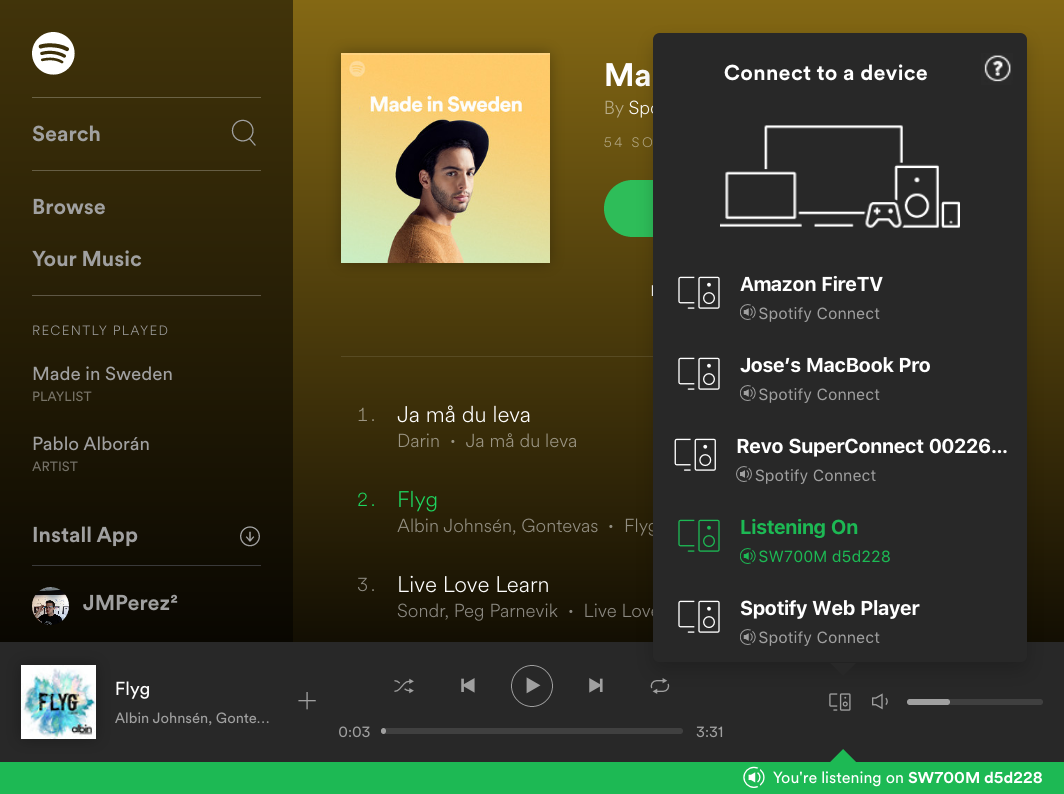
- Atidarykite Dabar grojama kategoriją ir palieskite Įrenginiai piktograma lango apačioje
- Pasirinkite „Chromecast“ įrenginį iš sąraše rodomų galimų įrenginių.
3. „Spotify“ žiniatinklio grotuve
Jei neturite „Spotify“ programėlės, visada galite transliuoti „Spotify“ muziką į „Chromecast“ naudodami „Spotify Web Player“. Norėdami tai padaryti, tiesiog atlikite šiuos veiksmus:
- Eiti į „Spotify“ žiniatinklio grotuvas ir prisijunkite naudodami savo „Spotify“ paskyrą
- Pasirinkite dainą, kurios norite klausytis per televizorių, ir palieskite Žaisti
- Ant Dabar grojama langas, spustelėkite Įrenginiai piktograma ekrano apačioje dešinėje
- Palieskite „Google Cast“ sąraše. Bus parodytas prie jūsų tinklo prijungtų įrenginių sąrašas.
- Pasirinkite „Chromecast“ įrenginį, kurį norite naudoti „Spotify“ transliacijai
Laikydamiesi aukščiau aprašytų metodų, dabar galite transliuoti „Spotify“ muziką į „Chromecast“ naudodami bet kurį norimą įrenginį. Tačiau jei nesate „Premium“ „Spotify“ naudotojas ir vis tiek norite klausytis „Spotify“ naudodami „Chromecast“, galite vadovautis šiuo specialiu metodu, kurį paruošėme toliau.
3 dalis. Geriausias būdas transliuoti „Spotify“ muziką į „Chromecast“ be „Premium“
Jei nesate „Premium“ „Spotify“ naudotojas, bet vis tiek norite transliuoti „Spotify“ muziką į „Chromecast“, galite naudoti šį mūsų metodą. „Spotify Free“ naudotojai, norintys transliuoti „Spotify“ takelius naudodami „Chromecast“, visada gali naudoti šį unikalų metodą, kurį paruošėme specialiai jums.
Pirmiausia, ką reikia padaryti norint klausytis „Spotify“ grojaraščių per televizorių naudojant „Google Chromecast“, reikia rasti trečiosios šalies įrankį, kuris padėtų atsisiųsti „Spotify“ muziką neįsigijus „Premium“. Čia pateikiami geriausi konvertavimo įrankiai, kuriuos galite naudoti: „Spotify“ muzikos keitiklis .
Naudodami „Spotify Music Converter“ galite lengvai pašalinti DRM technologiją, kuri yra jūsų „Spotify“ dainose. Po to galite laisvai konvertuoti savo muziką į bet kokį norimą failų formatą, pvz., MP3, WAV, AAC ir daugelį kitų. „Spotify Music Converter“ taip pat gali padėti atsisiųsti daugybę dainų iš „Spotify“ vienu metu ir daug greičiau nei kitos trečiųjų šalių programos.
Nemokamas atsisiuntimas Nemokamas atsisiuntimas
Kaip atsisiųsti „Spotify“ dainas naudojant „Spotify Music Converter“
- Atsisiųsti ir įdiegti „Spotify“ muzikos keitiklis jūsų kompiuteryje
- Paleiskite programėlę ir prisijunkite prie savo „Spotify Free“ paskyros
- Pasirinkite grojaraštį, kurį norite konvertuoti, ir pasirinkite norimą naudoti formatą. Pvz.: MP3
- Pasirinkite aplanką, kuriame norite išsaugoti failą, ir spustelėkite Konvertuoti viską

Nemokamas atsisiuntimas Nemokamas atsisiuntimas
Kaip importuoti konvertuotas „Spotify“ dainas į „Chromecast“
- Įsitikinkite, kad „Chromecast“ įrenginys ir kompiuteris prijungti prie to paties interneto tinklo.
- Atidarykite aplanką, kuriame išsaugojote konvertuotus failus
- Dešiniuoju pelės mygtuku spustelėkite dainas, kurias norite groti, ir pasirinkite Perduoti į įrenginį
- Tai parodys jūsų tinkle esančių įrenginių sąrašą
- Spustelėkite savo „Chromecast“ įrenginį
Išvada
Tikimės, kad pagaliau sužinoję apie skirtingus „Spotify“ muzikos transliavimo į „Chromecast“ naudojant bet kokį įrenginį metodus, galėsite ir toliau klausytis mėgstamų „Spotify“ kūrinių be jokių rūpesčių ar trikdžių. Jei esate „Spotify Premium“ naudotojas, jums bus lengva transliuoti „Spotify“ muziką į „Chromecast“ įrenginį.
Tačiau, jei esate nemokamos versijos vartotojas, visada galite naudoti „Spotify“ muzikos keitiklis ir transliuoti mėgstamiausius „Spotify“ kūrinius „Chromecast“ įrenginyje neįsigijus „Premium“ prenumeratos „Spotify“ platformoje. Tad ko laukiate? Atsisiųskite ir įdiekite „Spotify Music Converter“ dabar ir išbandykite jo magiją!
Nemokamas atsisiuntimas Nemokamas atsisiuntimas
Kiek naudingas buvo šis įrašas?
Spustelėkite žvaigždutę, kad įvertintumėte!
Vidutinis įvertinimas / 5. Balsų skaičiavimas: