
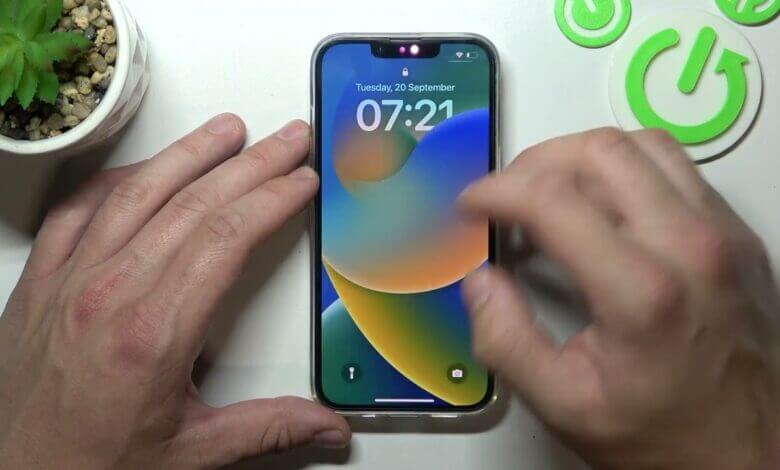
iPhone ມີຄຸນສົມບັດໜ້າຈໍລັອກ ແລະ ຕົວເລືອກລະຫັດຜ່ານຫຼາຍປະເພດ, ລວມທັງຕົວອັກສອນ ແລະ ຕົວເລກ, ຮູບແບບ, 4 ຕົວເລກ ແລະ 6 ຕົວເລກ. ເຖິງຢ່າງໃດກໍ່ຕາມ, ບໍ່ມີຕົວເລືອກໃດທີ່ບໍ່ຕ້ອງໃຊ້ມືແທ້ໆ, ແມ່ນແຕ່ການລັອກ Face ID ທີ່ກ້າວໜ້າຂອງ iPhone ແລະ ລຸ້ນລ້າສຸດອື່ນໆ. ເມື່ອກວດພົບໃບໜ້າຂອງທ່ານແລ້ວ, ໜ້າຈໍລັອກຍັງຕ້ອງປັດຂຶ້ນເພື່ອເຂົ້າເຖິງໜ້າຈໍຫຼັກ, ເຊິ່ງອາດຈະໃຊ້ເວລາຫຼາຍ.
ສະນັ້ນ, ການປົດລັອກ iPhone ໂດຍບໍ່ຕ້ອງປັດຂຶ້ນເຮັດໃຫ້ທຸກຢ່າງໄວຂຶ້ນ, ງ່າຍຂຶ້ນ ແລະ ສະດວກສະບາຍຂຶ້ນຫຼາຍ ເພາະມັນບໍ່ຕ້ອງໃຊ້ມື. ໃນບົດຄວາມນີ້, ພວກເຮົາຈະແບ່ງປັນຫຼາຍວິທີທີ່ທ່ານສາມາດເຮັດໄດ້ ເພື່ອໃຫ້ທ່ານສາມາດເຂົ້າເຖິງ iPhone ຂອງທ່ານໄດ້ຢ່າງວ່ອງໄວທຸກຄັ້ງທີ່ທ່ານຕ້ອງການ.
ເລີ່ມຕົ້ນກັນເລີຍ.
'ປັດຂຶ້ນເພື່ອປົດລັອກ' ໝາຍຄວາມວ່າແນວໃດ?
ມັນດີທີ່ພວກເຮົາຮຽນຮູ້ກ່ອນວ່າ "ປັດຂຶ້ນເພື່ອປົດລັອກ" ໝາຍຄວາມວ່າແນວໃດກ່ອນທີ່ຈະໄປຕໍ່ວິທີທີ່ທ່ານສາມາດປົດລັອກ iPhone ຂອງທ່ານໂດຍບໍ່ຕ້ອງປັດຂຶ້ນ. ໂດຍທົ່ວໄປ, ນີ້ແມ່ນການກະທຳທີ່ເຮັດໃຫ້ປ່ຽນຈາກໜ້າຈໍລັອກໄປຫາໜ້າຈໍຫຼັກຂອງ iPhone. ມັນເປັນການກະທຳມາດຕະຖານໃນ iPhone ລຸ້ນລ້າສຸດເກືອບທັງໝົດ. ຖ້າທ່ານໄດ້ຕັ້ງຄ່າໜ້າຈໍລັອກຂອງທ່ານໃຫ້ໃຊ້ລະຫັດຜ່ານ, ທ່ານຈະຕ້ອງປັດໜ້າຈໍຂຶ້ນກ່ອນ ແລະ ຈາກນັ້ນໃສ່ລະຫັດຜ່ານຂອງທ່ານເພື່ອເຂົ້າເຖິງໜ້າຈໍຫຼັກ.
ໃນທາງກົງກັນຂ້າມ, ຖ້າທ່ານໃຊ້ການລັອກ Face ID, ທ່ານຕ້ອງປົດລັອກ iPhone ໂດຍໃຊ້ໃບໜ້າຂອງທ່ານກ່ອນ ແລະ ຈາກນັ້ນປັດໜ້າຈໍຂຶ້ນເພື່ອເຂົ້າເຖິງໜ້າຈໍຫຼັກ. ບໍ່ວ່າຈະເປັນແນວໃດກໍ່ຕາມ, ການເຮັດສິ່ງນີ້ທຸກຄັ້ງທີ່ທ່ານຕ້ອງການປົດລັອກ iPhone ຂອງທ່ານມັນບໍ່ພຽງແຕ່ເປັນເລື່ອງທີ່ໜ້າເບື່ອເທົ່ານັ້ນ ແຕ່ຍັງໃຊ້ເວລາຫຼາຍ, ໂດຍສະເພາະຖ້າທ່ານຕ້ອງການເປີດ iPhone ຂອງທ່ານທັນທີ. ການສາມາດປົດລັອກ iPhone ຂອງທ່ານດ້ວຍ Face ID ຫຼື ລະຫັດຜ່ານໂດຍບໍ່ຕ້ອງປັດຂຶ້ນຈະໄວ ແລະ ສະດວກກວ່າຫຼາຍ.
ເປັນຫຍັງ iPhone ຈຶ່ງຕ້ອງປັດເພື່ອປົດລັອກ?
ຄຸນສົມບັດ “ປັດຂຶ້ນເພື່ອປົດລັອກ” ແມ່ນລວມຢູ່ໃນລຸ້ນ iPhone ດ້ວຍຫຼາຍເຫດຜົນ. ມັນເປັນຄຸນສົມບັດເລີ່ມຕົ້ນສ່ວນໃຫຍ່ແມ່ນຍ້ອນວ່າ:
- ມັນຮັບປະກັນວ່າທ່ານມີຄວາມຕັ້ງໃຈທີ່ຈະປົດລັອກ iPhone ຂອງທ່ານແທ້ໆ - ປ້ອງກັນການປົດລັອກໂດຍບໍ່ໄດ້ຕັ້ງໃຈ.
- ມັນໃຫ້ຄວາມປອດໄພເພີ່ມເຕີມ - ຢຸດ Face ID ຈາກການຂ້າມໜ້າຈໍລັອກທັນທີຫຼັງຈາກ iPhone ຖືກປົດລັອກ.
- ມັນຊ່ວຍປ້ອງກັນການໂທອອກໂດຍບັງເອີນ ແລະ ການພິມຜິດ.
- ມັນອະນຸຍາດໃຫ້ອ່ານ ແລະ ແມ່ນແຕ່ປະຕິບັດຕາມການແຈ້ງເຕືອນໂດຍບໍ່ຕ້ອງປົດລັອກໂທລະສັບ.
ດັ່ງນັ້ນ, ເຈົ້າຈະປົດລັອກ iPhone ຂອງເຈົ້າໄດ້ແນວໃດໂດຍບໍ່ຕ້ອງປັດມັນຂຶ້ນ? ດີ, ກວດສອບວິທີການຂ້າງລຸ່ມນີ້.
ວິທີການປົດລັອກ iPhone ໂດຍບໍ່ຕ້ອງປັດຂຶ້ນເທິງ
ເປີດໃຊ້ຄຸນສົມບັດ “ແຕະກັບຄືນ”
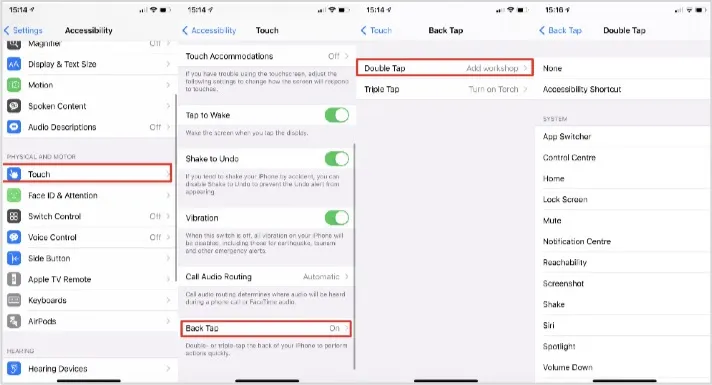
ຟັງຊັນ “ແຕະກັບຄືນ” ເປັນວິທີງ່າຍໆອັນໜຶ່ງໃນການໃຊ້ Face ID ເພື່ອປົດລັອກ iPhone ຂອງທ່ານ ແລະ ເຂົ້າເຖິງໜ້າຈໍຫຼັກໂດຍບໍ່ຕ້ອງປັດຂຶ້ນ. ປະຕິບັດຕາມຂັ້ນຕອນເຫຼົ່ານີ້ເພື່ອເປີດໃຊ້ຄຸນສົມບັດນີ້:
- ເປີດ ການຕັ້ງຄ່າ , ໄປທີ່ ການເຂົ້າເຖິງ , ແລະແຕະ ແຕະ ທາງເລືອກ.
- ເລື່ອນລົງໄປຫາ “ ແຕະທາງຫຼັງ ” ຕົວເລືອກ ແລະ ແຕະມັນ.
- ທ່ານຈະເຫັນສອງທາງເລືອກຄື: ແຕະສອງເທື່ອ ແລະ ແຕະສາມເທື່ອ. ແຕະອັນທີ່ທ່ານມັກ.
- ທ່ານຈະເຫັນທາງເລືອກຫຼາຍຢ່າງອີກຄັ້ງ, ປາດໃສ່ "ໜ້າທຳອິດ" ເພື່ອຕັ້ງຄ່າການກະທຳທີ່ເໝາະສົມຂອງທ່ານໄປທີ່ໜ້າທຳອິດ.
- ດຽວນີ້ທ່ານສາມາດປົດລັອກ iPhone ຂອງທ່ານໄດ້ແລ້ວ. ບໍ່ຈຳເປັນຕ້ອງປັດມັນຂຶ້ນ.
- ພຽງແຕ່ແຕະສອງເທື່ອ/ສາມເທື່ອໃສ່ດ້ານຫຼັງຂອງໂທລະສັບຂອງທ່ານເມື່ອທ່ານປົດລັອກມັນດ້ວຍ Face ID.
- ມັນຈະພາທ່ານໄປຫາໜ້າຈໍຫຼັກໂດຍກົງໂດຍບໍ່ຕ້ອງປັດຂຶ້ນ.
ເພີ່ມສະວິດໃໝ່
ນີ້ແມ່ນອີກວິທີໜຶ່ງທີ່ງ່າຍກວ່າໃນການປົດລັອກ Face ID ໂດຍບໍ່ຕ້ອງປັດໜ້າຈໍ iPhone 14/13/12 ຂອງທ່ານທຸກຄັ້ງ, ແລະຍັງບໍ່ຕ້ອງ jailbreak ມັນ. ນີ້ແມ່ນວິທີທີ່ທ່ານສາມາດເພີ່ມສະວິດໃໝ່ທີ່ຈະຊ່ວຍໃຫ້ທ່ານສາມາດປົດລັອກ iPhone ຂອງທ່ານໂດຍບໍ່ຕ້ອງປັດຂຶ້ນ.
- ເປີດ ການຕັ້ງຄ່າ . ມຸ່ງໜ້າໄປທີ່ ການເຂົ້າເຖິງ .
- ຊອກຫາ " ການຄວບຄຸມສະວິດ ” ລົງໃນລາຍຊື່ ແລະ ແຕະມັນ.
- ແຕະປຸ່ມສະຫຼັບ ແລະ ຈາກນັ້ນ “ ເພີ່ມສະວິດໃໝ່ ".
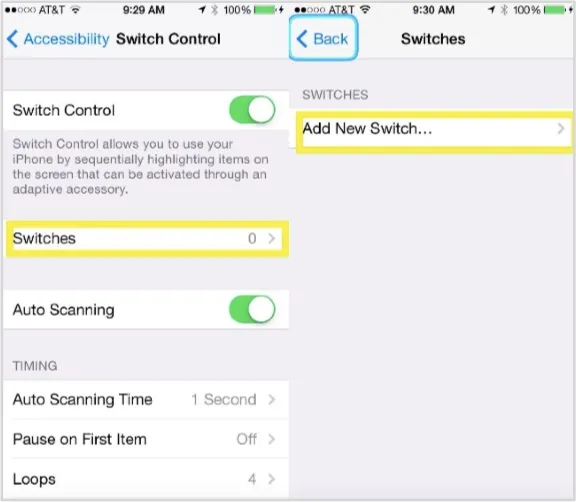
- ຕໍ່ໄປ, ເລືອກກ້ອງຖ່າຍຮູບ. ພາຍໃຕ້ສະວິດ, ຕັ້ງຄ່າການເຄື່ອນໄຫວຫົວຂວາໄປທີ່ໜ້າຫຼັກ. ເຮັດເຊັ່ນດຽວກັນສຳລັບຕົວເລືອກການເຄື່ອນໄຫວຫົວຊ້າຍ.
- ການເຮັດເຊັ່ນນັ້ນຈະເຮັດໃຫ້ໜ້າຈໍລັອກ iPhone ຂອງທ່ານເຮັດວຽກເມື່ອທ່ານຍ້າຍຫົວໄປທາງຂວາ ຫຼື ຊ້າຍ.
- ແຕະທີ່ ສູດອາຫານ ຕົວເລືອກ (ພາຍໃຕ້ການຄວບຄຸມສະວິດ) ແລະຫຼັງຈາກນັ້ນລຶບພວກມັນອອກ.
- ດຽວນີ້, ແຕະ ຮູບແບບການສະແກນ ຕົວເລືອກ (ພາຍໃຕ້ Timing). ປ່ຽນມັນເປັນສະວິດດຽວຖ້າມັນເປັນອັດຕະໂນມັດ.
- ປັບເວລາພັກເຊົາໃຫ້ເຫຼືອຕົວເລືອກຕໍ່າສຸດ.
- ປິດການຕັ້ງຄ່າອື່ນໆທັງໝົດພາຍໃຕ້ໜ້າ Switch.
- ຕອນນີ້ບັນທຶກສະວິດແລະກັບໄປທີ່ສ່ວນລຸ່ມສຸດ. ແຕະ “ ທາງລັດການເຂົ້າເຖິງ ".
- ທີ່ນີ້, ເລືອກຕົວເລືອກການແຕະສາມເທື່ອສຳລັບ “ ການຄວບຄຸມສະວິດ ".
- ໄປທີ່ໜ້າຈໍຫຼັກ ແລະ ເປີດໃຊ້ສະວິດໂດຍການແຕະສາມຄັ້ງທີ່ປຸ່ມດ້ານຂ້າງ.
- ລັອກໜ້າຈໍ. ລໍຖ້າສອງສາມວິນາທີ, ແລະປຸກມັນຂຶ້ນ, ແຕ່ບໍ່ຕ້ອງເບິ່ງເຂົ້າໄປໂດຍກົງ.
- ອຽງ iPhone ຂອງທ່ານໄປຂ້າງໜຶ່ງເລັກນ້ອຍ, ຈາກນັ້ນເບິ່ງເຂົ້າໄປໃນມັນເພື່ອປົດລັອກໂດຍໃຊ້ Face ID.
- ຕໍ່ໄປ, ອຽງໂທລະສັບຢ່າງໜ້ອຍສາມເທື່ອ, ຈາກນັ້ນກົດປຸ່ມດ້ານຂ້າງສາມເທື່ອທັນທີ.
- ສິ່ງນີ້ຈະປົດລັອກ iPhone ຂອງທ່ານທັນທີໂດຍບໍ່ຕ້ອງປັດຂຶ້ນ.
ການໃຊ້ໂປຣແກຣມປົດລັອກລະຫັດຜ່ານ iPhone
ວິທີທີ່ງ່າຍທີ່ສຸດ ແລະ ບໍ່ມີຄວາມກົດດັນທີ່ທ່ານສາມາດປົດລັອກ iPhone ຂອງທ່ານໂດຍບໍ່ຕ້ອງປັດຂຶ້ນແມ່ນການໃຊ້ເຄື່ອງມືປົດລັອກ iPhone ແບບມືອາຊີບ. ມີເຄື່ອງມືເຫຼົ່ານີ້ຫຼາຍຢູ່ໃນຕະຫຼາດ, ແຕ່ ໂປຣແກຣມປົດລັອກ iPhone ໂດດເດັ່ນທີ່ສຸດ. ມັນບໍ່ພຽງແຕ່ໃຊ້ງ່າຍເທົ່ານັ້ນ, ແຕ່ມັນຍັງມີປະສິດທິພາບໃນການລຶບລະຫັດປ້ອງກັນ iPhone ທຸກປະເພດ. ບໍ່ວ່າ iPhone ຂອງທ່ານຈະລັອກ ຫຼື ປິດໃຊ້ງານແນວໃດ, ຫຼື ມັນໃຊ້ການລັອກໜ້າຈໍແບບໃດ; ມັນສາມາດລຶບລະຫັດທັງໝົດໄດ້ຢ່າງງ່າຍດາຍ ແລະ ຮອງຮັບແມ່ນແຕ່ iPhone ລຸ້ນລ້າສຸດ ແລະ iOS ເວີຊັນຕ່າງໆ.
ຄຸນສົມບັດຫຼັກຂອງ iPhone Unlocker:
- ຊ່ວຍປົດລັອກ iPhone ໂດຍບໍ່ຕ້ອງປັດຂຶ້ນໂດຍໃຊ້ພຽງແຕ່ສອງສາມຄລິກເທົ່ານັ້ນ.
- ລຶບ Face ID ແລະລະຫັດຜ່ານໜ້າຈໍອື່ນໆ (Touch ID, ລະຫັດຜ່ານ 4 ຕົວເລກ/6 ຕົວເລກ, ແລະອື່ນໆ).
- ລຶບ Apple ID ໂດຍບໍ່ຕ້ອງໃຊ້ລະຫັດຜ່ານ.
- ແກ້ໄຂບັນຫາການສຳຜັດ iPhone ຫຼື iPad ທີ່ພິການໂດຍບໍ່ຕ້ອງໃຊ້ iCloud ຫຼື iTunes.
- ຮອງຮັບ iOS ສ່ວນໃຫຍ່ເວີຊັນ (ສູງສຸດເຖິງ iOS 18 ແລະ iOS 26) ແລະ ຮຸ່ນ iPhone (ສູງສຸດເຖິງ iPhone 17/17 Pro/17 Pro Max).
ຂັ້ນຕອນໃນການໃຊ້ iPhone Unlocker:
- ກ່ອນອື່ນໝົດ, ດາວໂຫຼດ, ຕິດຕັ້ງ, ແລະ ເປີດໂປຣແກຣມ iPhone Passcode Unlocker ໃນຄອມພິວເຕີຂອງທ່ານ. ເລືອກ “ ປົດລັອກລະຫັດຜ່ານໜ້າຈໍ ຕົວເລືອກ ". ຄລິກ " ເລີ່ມຕົ້ນ "ແລະຫຼັງຈາກນັ້ນ" ຕໍ່ໄປ.
- ໃນປັດຈຸບັນ, ການນໍາໃຊ້ສາຍ USB iPhone ຕົ້ນສະບັບ, ເຊື່ອມຕໍ່ iPhone ລັອກຂອງທ່ານກັບຄອມພິວເຕີ. ປະຕິບັດຕາມຄໍາແນະນໍາໃນຫນ້າຈໍເມື່ອ iPhone ຂອງທ່ານຖືກກວດພົບເພື່ອໃສ່ເກີບມັນໃນ DFU / Recovery Mode.
- ເມື່ອອຸປະກອນຂອງທ່ານເຂົ້າສູ່ໂໝດ DFU/Recovery, ໂປຣແກຣມຈະສະແດງຮູບແບບ iPhone ຂອງທ່ານພ້ອມທັງລຸ້ນລະບົບຕ່າງໆທີ່ມີຢູ່. ເລືອກລຸ້ນເຟີມແວທີ່ທ່ານຕ້ອງການ ແລະ ຫຼັງຈາກນັ້ນພຽງແຕ່ຄລິກ " ດາວໂຫຼດ ". ຊຸດເຟີມແວຈະເລີ່ມດາວໂຫລດ.
- ເມື່ອແພັກເກດເຟີມແວຣ໌ສຳເລັດການດາວໂຫຼດແລ້ວ, ໃຫ້ຄລິກທີ່ “ ເລີ່ມປົດລັອກ ”. ໂປຣແກຣມຈະເລີ່ມລຶບລະຫັດຜ່ານໜ້າຈໍ iPhone. ເມື່ອຂະບວນການສຳເລັດແລ້ວ, ໂປຣແກຣມຈະແຈ້ງເຕືອນທ່ານວ່າ iPhone ໄດ້ຖືກປົດລັອກສຳເລັດແລ້ວ.

ປົດລັອກ iPhone ໂດຍໃຊ້ Touch ID
ການລັອກ Face ID ເປັນຄຸນສົມບັດຂັ້ນສູງທີ່ສະເໜີໃຫ້ໂດຍ iPhone ລຸ້ນໃໝ່ສ່ວນໃຫຍ່ຂອງ Apple. ຢ່າງໃດກໍຕາມ, ລຸ້ນເກົ່າເຊັ່ນ iPhone 8 ແລະລຸ້ນອື່ນໆມາພ້ອມກັບຕົວເລືອກ Touch ID, ເຊິ່ງເຮັດໜ້າທີ່ເປັນປຸ່ມ Home ເຊັ່ນດຽວກັນກັບເຄື່ອງສະແກນລາຍນິ້ວມື. iPhone ເຫຼົ່ານີ້ທີ່ມີປຸ່ມ Touch ID ບໍ່ຈຳເປັນຕ້ອງປັດຂຶ້ນເພື່ອປົດລັອກ. ເມື່ອທ່ານກົດນິ້ວມືຂອງທ່ານໃສ່ປຸ່ມ Touch ID ເພື່ອປົດລັອກ iPhone, ທ່ານຈະຖືກນຳໄປຫາໜ້າຈໍ Home ໂດຍກົງ. ດັ່ງນັ້ນ, ຖ້າທ່ານເປັນເຈົ້າຂອງ iPhone 8 ຫຼືລຸ້ນເກົ່າ (iPhone 7, 6, ແລະ SE series), ໃຫ້ໃຊ້ Touch ID ເພື່ອຫຼີກລ່ຽງຂັ້ນຕອນການປັດຂຶ້ນ.
ປົດລັອກ iPhone ດ້ວຍ AutoUnlockX
ທ່ານສາມາດຫຼີກລ່ຽງການປັດຂຶ້ນໃນຂະນະທີ່ປົດລັອກ iPhone ຂອງທ່ານໂດຍການໃຊ້ AutoUnlockX. ທ່ານບໍ່ຈຳເປັນຕ້ອງ jailbreak ເຊັ່ນກັນ. ນີ້ແມ່ນວິທີການເຮັດ:
- ກ່ອນອື່ນໝົດທ່ານຈຳເປັນຕ້ອງເພີ່ມບ່ອນເກັບຂໍ້ມູນພາຍນອກເຊັ່ນ Sileo ຫຼື Cydia ໃສ່ iPhone ຂອງທ່ານເພື່ອເຮັດໜ້າທີ່ເປັນຕົວຈຳລອງ. ມັນຈະບໍ່ເພີ່ມໃສ່ແອັບພລິເຄຊັນຂອງທ່ານໂດຍອັດຕະໂນມັດ. ທ່ານຕ້ອງເຮັດມັນດ້ວຍຕົນເອງ.
- ດາວໂຫຼດ repo ຈາກເວັບໄຊທ໌ພັດທະນາ Spark (ມັນບໍ່ມີຢູ່ໃນ App Store).
- ເຂົ້າໄປທີ່ Sources ພາຍໃນ Settings ຂອງ iPhone ຂອງທ່ານ.
- ເລືອກແກ້ໄຂ ແລະ ຈາກນັ້ນເພີ່ມ repo ພາຍນອກໃສ່ Cydia ຫຼື Sileo ດ້ວຍຕົນເອງ.
- ໄປທີ່ໜ້າຄົ້ນຫາໃນ Sileo ຫຼື Cydia. ໃນແຖບຄົ້ນຫາ, ພິມ “ ປົດລັອກອັດຕະໂນມັດ X ".
- ທັນທີ, ການປັບແຕ່ງຈະສະແດງຂຶ້ນ, ເລືອກມັນ, ແລະຈາກນັ້ນແຕະ “ ຮັບ (Sileo) " ຫຼື " ຕິດຕັ້ງ (Cydia) ".
- ຢືນຢັນ repo ທີ່ເລືອກໂດຍການແຕະຕົວເລືອກຢືນຢັນ.
- ຫຼັງຈາກຕິດຕັ້ງແລ້ວ, ພຽງແຕ່ແຕະ " ເລີ່ມຕົ້ນ SpringBoard ໃໝ່ ” ສຳລັບການດາວໂຫຼດໃຫ້ສຳເລັດ.
- ທັນທີທີ່ iPhone ຣີສະປຣິງ, ຂັ້ນຕອນຕໍ່ໄປແມ່ນການເປີດໃຊ້ AutoUnlockX.
- ມຸ່ງໜ້າໄປທີ່ ການຕັ້ງຄ່າ , ແຕະ ແອັບ, ແລະຈາກນັ້ນແຕະ AutoUnlockX. ແຕະ ເປີດໃຊ້ງານປົດລັອກອັດຕະໂນມັດ.
- ເລືອກການຕັ້ງຄ່າອື່ນໆຕາມທີ່ທ່ານຕ້ອງການໂດຍການແຕະໃສ່ພວກມັນເພື່ອເປີດ ຫຼື ປິດພວກມັນ.
- ເມື່ອທ່ານເຮັດແລ້ວ, ພຽງແຕ່ແຕະປຸ່ມ “ ຣີສະປຣິງ ” ຕົວເລືອກຂ້າງລຸ່ມນີ້ເພື່ອໃຫ້ການປ່ຽນແປງຂອງທ່ານມີຜົນ.
- ສຸດທ້າຍ, ປົດລັອກ iPhone ຂອງທ່ານໂດຍໃຊ້ Face ID ຂອງທ່ານ.
- ນັ້ນແມ່ນມັນ: ດຽວນີ້ທ່ານສາມາດປົດລັອກ iPhone ຂອງທ່ານໂດຍບໍ່ຕ້ອງປັດຂຶ້ນ.
ຂໍ້ເສຍຂອງການປົດລັອກ iPhone ດ້ວຍ AutoUnlockX :
- ມັນສາມາດຢຸດເຮັດວຽກແບບສຸ່ມ ແລະ ເຮັດໃຫ້ເກີດຄວາມວຸ້ນວາຍໄດ້.
- ມັນອາດຈະເຮັດໃຫ້ເກີດຄວາມເສຍຫາຍຕໍ່ອຸປະກອນຂອງທ່ານໄດ້.
- ມັນບໍ່ໄດ້ຮັບອະນຸຍາດ.
ໂບນັດ: ຕັ້ງ Face ID ໃນ iPhone ຂອງທ່ານເພື່ອການນຳໃຊ້ທີ່ດີກວ່າ
ໂດຍປົກກະຕິແລ້ວ Face ID ແມ່ນທາງເລືອກທີ່ດີທີ່ສຸດໃນກໍລະນີທີ່ທ່ານບໍ່ຕ້ອງການໃຊ້ຟັງຊັນປັດຂຶ້ນ ຫຼື ທ່ານບໍ່ສາມາດໃຊ້ມັນໄດ້. ບໍ່ວ່າກໍລະນີໃດກໍ່ຕາມ, ພາກນີ້ຈະນຳພາທ່ານຜ່ານຂັ້ນຕອນຕ່າງໆທີ່ທ່ານສາມາດປະຕິບັດເພື່ອຕັ້ງຄ່າ Face ID ໃນ iPhone ຂອງທ່ານ ແລະ ດັດແປງການຕັ້ງຄ່າອື່ນໆ. ນີ້ແມ່ນວິທີການເຮັດມັນ:
- ເປີດ ການຕັ້ງຄ່າ ແລະ ມຸ່ງໜ້າໄປຫາ ການເຂົ້າເຖິງ ຕົວເລືອກຕ່າງໆ. ແຕະມັນ. ທ່ານຈະເຫັນຫຼາຍຕົວເລືອກ. ແຕະ ແຕະ ແລະຫຼັງຈາກນັ້ນແຕະທີ່ ເວກ ທາງເລືອກ.
- ກັບຄືນໄປຫາ ການຕັ້ງຄ່າ ອີກເທື່ອໜຶ່ງ. ເລື່ອນລົງໄປຫາ “ ຈໍສະແດງຜົນ ແລະ ຄວາມສະຫວ່າງ ” ແລະແຕະມັນ. ທ່ານຈະເຫັນ “ ຍົກຂຶ້ນເພື່ອຕື່ນ ” ຕົວເລືອກ. ເປີດມັນ.
- ສຸດທ້າຍ, ເມື່ອທ່ານເປີດໃຊ້ທັງສອງຕົວເລືອກແລ້ວ, ໃຫ້ເປີດອຸປະກອນຂອງທ່ານຢ່າງວ່ອງໄວ ແລະ ເປີດໃຊ້ລະຫັດຜ່ານ Face ID. ຈາກບ່ອນນັ້ນ, ທ່ານສາມາດເລືອກຕົວເລືອກອື່ນໆທີ່ທ່ານຕ້ອງການ.
ສະຫຼຸບ
ດ້ວຍວິທີການຕ່າງໆໃນທີ່ນີ້, ທ່ານບໍ່ຄວນປັດຂຶ້ນເພື່ອປົດລັອກ iPhone ຂອງທ່ານອີກຕໍ່ໄປ. ລອງໃຊ້ແຕ່ລະວິທີເພື່ອເບິ່ງວ່າອັນໃດເໝາະສົມກັບທ່ານທີ່ສຸດ, ເຖິງແມ່ນວ່າທຸກວິທີຈະໃຊ້ໄດ້. ຖ້າທ່ານຍັງບໍ່ສາມາດເຮັດໄດ້ ຫຼື ບໍ່ສາມາດຜ່ານ Face ID ໄດ້, ຢ່າກັງວົນ. ໃຊ້ ໂປຣແກຣມປົດລັອກ iPhone ມັນເປັນວິທີທີ່ງ່າຍທີ່ສຸດ ແລະ ມີປະສິດທິພາບທີ່ສຸດໃນການປົດລັອກ iPhone ຂອງທ່ານໂດຍບໍ່ຕ້ອງປັດຂຶ້ນເມື່ອທຽບກັບວິທີທີ່ອື່ນໆ. ມັນຈະລຶບ Face ID ອອກ, ເຮັດໃຫ້ທ່ານສາມາດເຂົ້າເຖິງ iPhone ຂອງທ່ານໄດ້ທັນທີ.
ໂພສນີ້ມີປະໂຫຍດແນວໃດ?
ຄລິກໃສ່ດາວເພື່ອໃຫ້ຄະແນນມັນ!
ຄະແນນສະເລ່ຍ / 5. ຈຳນວນຄະແນນສຽງ:




