

“ໜ້າຈໍສຳຜັດຂອງຂ້ອຍມີເສັ້ນສີຂາວຢູ່ເບື້ອງຂວາ, ແລະໜ້າຈໍບໍ່ຕອບສະໜອງ. ມີວິທີໃດແດ່ທີ່ຈະປົດລັອກ iPhone 16 Pro Max ຂອງຂ້ອຍດ້ວຍໜ້າຈໍສຳຜັດທີ່ບໍ່ຕອບສະໜອງ? ຫຼືສຳຮອງຂໍ້ມູນໄວ້ໂດຍບໍ່ຕ້ອງປົດລັອກມັນ?” – ຈາກຊຸມຊົນ Apple
ມັນອາດຈະເປັນເລື່ອງຍາກຫຼາຍທີ່ຈະເຂົ້າເຖິງ ແລະ ນຳໃຊ້ iPhone ທີ່ໜ້າຈໍບໍ່ຕອບສະໜອງ, ແລະ ຄົນສ່ວນໃຫຍ່ຈະກັງວົນວ່າອຸປະກອນອາດຈະບໍ່ມີປະໂຫຍດຕໍ່ພວກເຂົາອີກຕໍ່ໄປ. ແຕ່ບໍ່ວ່າໜ້າຈໍຂອງ iPhone ຈະບໍ່ຕອບສະໜອງຍ້ອນຄວາມເສຍຫາຍທາງຮ່າງກາຍ ຫຼື ຊອບແວເຮັດວຽກຜິດປົກກະຕິ, ທ່ານອາດຈະຕ້ອງການຊອກຫາວິທີປົດລັອກອຸປະກອນເພື່ອປົກປ້ອງຂໍ້ມູນໃນມັນ.
ຕໍ່ໄປນີ້ແມ່ນວິທີແກ້ໄຂພື້ນຖານບາງຢ່າງທີ່ທ່ານສາມາດລອງໃຊ້ໄດ້ເມື່ອໜ້າຈໍ iPhone ບໍ່ຕອບສະໜອງ:
- ເອົາອຸປະກອນປ້ອງກັນໜ້າຈໍ ແລະ ເຄື່ອງປ້ອງກັນອອກ.
- ເຮັດຄວາມສະອາດໜ້າຈໍ iPhone ຂອງທ່ານ ແລະ ໃຫ້ແນ່ໃຈວ່າບໍ່ມີຝຸ່ນ, ຂີ້ຝຸ່ນ ຫຼື ນ້ຳມັນ.
- ລ້າງມືຂອງທ່ານໃຫ້ສະອາດ ແລະ ຢ່າໃສ່ຖົງມືເມື່ອແຕະຕ້ອງອຸປະກອນ.
- ເລີ່ມຕົ້ນ iPhone ຂອງທ່ານຄືນໃໝ່ດ້ວຍປຸ່ມທາງກາຍະພາບຄືກັບທີ່ທ່ານເຮັດປົກກະຕິ.
ຖ້າຄຳແນະນຳຂ້າງເທິງນີ້ບໍ່ສາມາດປົດລັອກ iPhone ຂອງທ່ານໄດ້, ຢ່າກັງວົນ, ພວກເຮົາໄດ້ມີວິທີແກ້ໄຂຫຼາຍຢ່າງທີ່ເຮັດວຽກໄດ້. ໃນບົດຄວາມນີ້, ພວກເຮົາຈະແບ່ງປັນ 6 ວິທີທີ່ທ່ານສາມາດລອງປົດລັອກ iPhone ຂອງທ່ານໄດ້ເມື່ອໜ້າຈໍບໍ່ຕອບສະໜອງ, ແຕກ, ຫຼື ຂັດຂ້ອງ. ຫຼັງຈາກນັ້ນ, ທ່ານສາມາດເຂົ້າເຖິງ ແລະ ໃຊ້ iPhone ຂອງທ່ານໄດ້ຕາມປົກກະຕິ.
ວິທີທີ່ 1: ວິທີການປົດລັອກ iPhone ດ້ວຍໜ້າຈໍທີ່ບໍ່ຕອບສະໜອງ (ເຮັດວຽກ 100%)
ວິທີທີ່ດີທີ່ສຸດໃນການປົດລັອກ iPhone ທີ່ມີໜ້າຈໍບໍ່ຕອບສະໜອງແມ່ນການໃຊ້ເຄື່ອງມືປົດລັອກແບບມືອາຊີບ, ແລະວິທີທີ່ດີທີ່ສຸດແມ່ນ ໂປຣແກຣມປົດລັອກ iPhone ມັນສາມາດປົດລັອກລະຫັດຜ່ານ iPhone ໄດ້ຢ່າງງ່າຍດາຍ ແລະ ວ່ອງໄວ ເຖິງແມ່ນວ່າອຸປະກອນຈະເສຍ ຫຼື ບໍ່ຕອບສະໜອງກໍຕາມ. ບໍ່ວ່າລະຫັດຜ່ານໜ້າຈໍຂອງທ່ານຈະເປັນລະຫັດຜ່ານ 4 ຕົວເລກ/6 ຕົວເລກ, Touch ID, ຫຼື Face ID, ໂປຣແກຣມສາມາດຂ້າມການລັອກໜ້າຈໍໄດ້ພາຍໃນສອງສາມຂັ້ນຕອນງ່າຍໆ. ມັນໃຊ້ງ່າຍຫຼາຍ ແລະ ເຂົ້າກັນໄດ້ກັບອຸປະກອນ iOS ທັງໝົດ, ລວມທັງ iPhone 17/17 Pro/17 Pro Max ລຸ້ນລ້າສຸດ, ແລະ iPhone 16/15/14/13, ທີ່ໃຊ້ iOS 18/iOS 26.
ເພື່ອປົດລັອກ iPhone ທີ່ມີໜ້າຈໍບໍ່ຕອບສະໜອງ, ໃຫ້ດາວໂຫລດ ແລະ ຕິດຕັ້ງ iPhone Unlocker ໃນຄອມພິວເຕີຂອງທ່ານ ແລະ ຈາກນັ້ນປະຕິບັດຕາມຂັ້ນຕອນງ່າຍໆເຫຼົ່ານີ້:
ຂັ້ນຕອນທີ 1 ເປີດເຄື່ອງມືປົດລັອກ iPhone ນີ້ໃນຄອມພິວເຕີຂອງທ່ານແລະຫຼັງຈາກນັ້ນໃຫ້ຄລິກໃສ່ຕົວເລືອກຂອງ "ປົດລັອກລະຫັດຜ່ານໜ້າຈໍ".

ຂັ້ນຕອນທີ 2 ເຊື່ອມຕໍ່ iPhone ທີ່ມີໜ້າຈໍທີ່ບໍ່ຕອບສະໜອງກັບຄອມພິວເຕີ ແລະ ໃຫ້ໂປຣແກຣມກວດສອບອຸປະກອນໂດຍອັດຕະໂນມັດ.

ຖ້າຊອບແວບໍ່ສາມາດຮັບຮູ້ iPhone ໄດ້, ທ່ານສາມາດປະຕິບັດຕາມຄໍາແນະນໍາໃນໜ້າຈໍເພື່ອບູດອຸປະກອນເຂົ້າສູ່ໂໝດ DFU ຫຼືໂໝດ Recovery.

ຂັ້ນຕອນທີ 3 ເມື່ອກວດພົບອຸປະກອນແລ້ວ, ທ່ານຈະຕ້ອງດາວໂຫລດເຟີມແວທີ່ຖືກຕ້ອງສຳລັບອຸປະກອນ. ໃຫ້ແນ່ໃຈວ່າຂໍ້ມູນທັງໝົດກ່ຽວກັບອຸປະກອນນັ້ນຖືກຕ້ອງ, ຈາກນັ້ນຄລິກ “ດາວໂຫຼດ” ເພື່ອສືບຕໍ່.

ຂັ້ນຕອນທີ 4 ເມື່ອດາວໂຫຼດສຳເລັດແລ້ວ, ໃຫ້ຄລິກໃສ່ “ເລີ່ມປົດລັອກ” ເພື່ອເລີ່ມຕົ້ນຂ້າມການລັອກໜ້າຈໍໃນ iPhone ດ້ວຍໜ້າຈໍຕອບສະໜອງ.

ໃນອີກບໍ່ເທົ່າໃດນາທີ, ໂປຣແກຣມປົດລັອກ iPhone ຈະລຶບລະຫັດຜ່ານໜ້າຈໍອອກ, ແລະ ທ່ານສາມາດເຂົ້າເຖິງອຸປະກອນໄດ້ອີກຄັ້ງ.
ວິທີທີ່ 2: ວິທີການປົດລັອກ iPhone ດ້ວຍໜ້າຈໍທີ່ບໍ່ຕອບສະໜອງຜ່ານການຣີບູດແບບຍາກ
ການຣີບູດເຄື່ອງໃໝ່ຢ່າງໜັກແມ່ນໜຶ່ງໃນວິທີແກ້ໄຂທີ່ດີທີ່ສຸດທີ່ຄວນລອງເມື່ອ iPhone ຂອງທ່ານບໍ່ຕອບສະໜອງຍ້ອນບັນຫາຊອບແວເລັກນ້ອຍ. ເພື່ອຣີບູດເຄື່ອງໃໝ່ຢ່າງໜັກ, ໃຫ້ປະຕິບັດຕາມຂັ້ນຕອນງ່າຍໆເຫຼົ່ານີ້ຂຶ້ນກັບຮຸ່ນຂອງອຸປະກອນຂອງທ່ານ:
- ສຳລັບ iPhone 6 ແລະລຸ້ນກ່ອນໜ້ານີ້ ກົດປຸ່ມ Home ແລະ Sleep/Wake ຄ້າງໄວ້ພ້ອມກັນຈົນກວ່າໂລໂກ້ Apple ຈະປາກົດຢູ່ໜ້າຈໍ.
- ສຳລັບ iPhone 7 ແລະ iPhone 7 Plus ກົດປຸ່ມຫຼຸດສຽງ ແລະ ປຸ່ມນອນ/ຕື່ນຄ້າງໄວ້ພ້ອມກັນຈົນກວ່າໂລໂກ້ Apple ຈະປາກົດ.
- ສຳລັບ iPhone 8 ແລະລຸ້ນໃໝ່ກວ່າ ກົດແລະປ່ອຍປຸ່ມເພີ່ມສຽງຢ່າງໄວວາ, ກົດແລະປ່ອຍປຸ່ມຫຼຸດສຽງຢ່າງໄວວາ, ຈາກນັ້ນກົດປຸ່ມດ້ານຂ້າງຄ້າງໄວ້ຈົນກວ່າໂລໂກ້ Apple ຈະປາກົດ.

ວິທີທີ່ 3: ວິທີການປົດລັອກ iPhone ດ້ວຍໜ້າຈໍທີ່ບໍ່ຕອບສະໜອງໂດຍໃຊ້ Siri
ທ່ານອາດຈະສາມາດປົດລັອກ iPhone ທີ່ໜ້າຈໍບໍ່ຕອບສະໜອງໂດຍໃຊ້ Siri. ນີ້ແມ່ນສິ່ງທີ່ທ່ານສາມາດເຮັດໄດ້:
- ກົດປຸ່ມ Home ຄ້າງໄວ້ເພື່ອເປີດ Siri ແລະບອກ Siri ໃຫ້ “ເປີດ VoiceOver”.
- ຕອນນີ້ກົດປຸ່ມໜ້າຫຼັກອີກຄັ້ງເພື່ອໄປທີ່ໜ້າຈໍປົດລັອກຫຼັກ.
- ປັດຂວາ/ຊ້າຍຈົນກວ່າ “ເລື່ອນເພື່ອປົດລັອກ” ຈະຖືກເລືອກ ແລະ ຈາກນັ້ນແຕະສອງເທື່ອເພື່ອເຂົ້າເຖິງໜ້າລະຫັດຜ່ານ.
- ປັດຂວາ/ຊ້າຍເພື່ອໄຮໄລ້ປຸ່ມທີ່ຖືກຕ້ອງໃນແປ້ນພິມ ແລະ ຈາກນັ້ນແຕະສອງຄັ້ງເພື່ອເລືອກແຕ່ລະປຸ່ມ.
- ເມື່ອທ່ານໃສ່ລະຫັດຜ່ານແລ້ວ, ໃຫ້ປັດເພື່ອເນັ້ນໃສ່ ແລ້ວໆ/ໃສ່ ແລະ ແຕະສອງເທື່ອເພື່ອສົ່ງລະຫັດຜ່ານ.
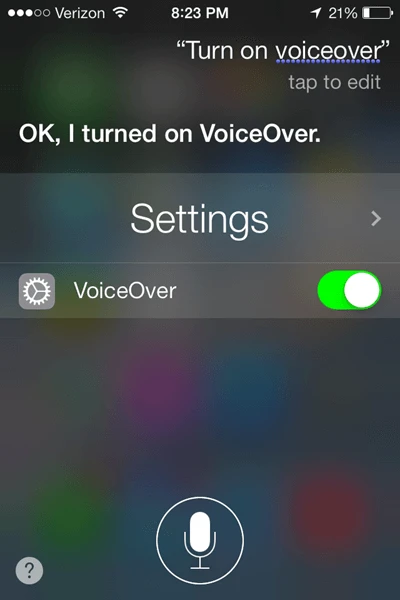
ຖ້າທ່ານຈັດການໃສ່ລະຫັດຜ່ານໄດ້ຖືກຕ້ອງ, ອຸປະກອນຈະຖືກປົດລັອກ.
ວິທີທີ່ 4: ວິທີການປົດລັອກ iPhone ດ້ວຍໜ້າຈໍທີ່ບໍ່ຕອບສະໜອງໂດຍໃຊ້ແປ້ນພິມ
ເຄັດລັບອີກອັນໜຶ່ງໃນການປົດລັອກ iPhone ທີ່ມີໜ້າຈໍບໍ່ຕອບສະໜອງແມ່ນການໃຊ້ແປ້ນພິມພາຍນອກ. ວິທີການນີ້ເຮັດວຽກໄດ້ດີກັບອຸປະກອນ Apple ໃດກໍໄດ້ທີ່ຮອງຮັບແປ້ນພິມພາຍນອກ. ນີ້ແມ່ນວິທີການເຮັດ:
- ເຊື່ອມຕໍ່ແປ້ນພິມກັບ iPhone ຂອງທ່ານຜ່ານ OTG ແລະຈາກນັ້ນກົດປຸ່ມເປີດປິດ.
- ກົດປຸ່ມໃດກໍໄດ້ໃນແປ້ນພິມທີ່ເຊື່ອມຕໍ່ເພື່ອເປີດໜ້າຈໍໃສ່ລະຫັດຜ່ານ.
- ຕອນນີ້ໃສ່ລະຫັດຜ່ານໂດຍກົງຈາກແປ້ນພິມເພື່ອປົດລັອກ iPhone.
ຫຼັງຈາກປົດລັອກແລ້ວ, ທ່ານສາມາດເຊື່ອມຕໍ່ iPhone ຂອງທ່ານກັບ iTunes ເພື່ອສ້າງສຳເນົາສຳຮອງຂໍ້ມູນ ຫຼື ສຳຮອງຂໍ້ມູນໂດຍກົງຜ່ານ iCloud ໃນການຕັ້ງຄ່າ.
ວິທີທີ່ 5: ກູ້ຄືນ ແລະ ປົດລັອກ iPhone ດ້ວຍໜ້າຈໍທີ່ບໍ່ຕອບສະໜອງໂດຍໃຊ້ iTunes
ຖ້າທ່ານເຄີຍຊິ້ງ iPhone ຂອງທ່ານກັບ iTunes ແລະເຄີຍໃຫ້ອຸປະກອນໄວ້ວາງໃຈຄອມພິວເຕີຂອງທ່ານມາກ່ອນ, ທ່ານສາມາດກູ້ຄືນ ແລະ ປົດລັອກ iPhone ຂອງທ່ານໄດ້ຢ່າງງ່າຍດາຍດ້ວຍໜ້າຈໍທີ່ບໍ່ຕອບສະໜອງໂດຍກົງຜ່ານ iTunes.
- ເຊື່ອມຕໍ່ iPhone ຂອງທ່ານກັບຄອມພິວເຕີທີ່ທ່ານໄດ້ຊິ້ງໄວ້ກ່ອນໜ້ານີ້ ແລະ ເປີດ iTunes.
- ເມື່ອ iTunes ກວດພົບ iPhone ຂອງທ່ານແລ້ວ, ໃຫ້ຄລິກທີ່ໄອຄອນອຸປະກອນແລະໄປທີ່ແຖບ "ສະຫຼຸບ".
- ໃຫ້ຄລິກໃສ່ “ກູ້ຄືນ iPhone”. ໃນຂໍ້ຄວາມທີ່ປາກົດຂຶ້ນ, ໃຫ້ຄລິກໃສ່ “ກູ້ຄືນ” ອີກຄັ້ງເພື່ອຕັ້ງຄ່າອຸປະກອນຄືນໃໝ່ໃຫ້ກັບຄືນສູ່ການຕັ້ງຄ່າໂຮງງານ.

ວິທີທີ່ 6: ວິທີການປົດລັອກ iPhone ຈາກໄລຍະໄກດ້ວຍໜ້າຈໍທີ່ບໍ່ຕອບສະໜອງຜ່ານ iCloud
ທ່ານອາດຈະສາມາດປົດລັອກ iPhone ທີ່ມີໜ້າຈໍບໍ່ຕອບສະໜອງຜ່ານ iCloud ໄດ້ຖ້າທ່ານໄດ້ເປີດໃຊ້ຕົວເລືອກ “ຊອກຫາ iPhone ຂອງຂ້ອຍ”. ປະຕິບັດຕາມຂັ້ນຕອນງ່າຍໆເຫຼົ່ານີ້ເພື່ອເຮັດມັນ:
- ໃນໂປຣແກຣມທ່ອງເວັບໃດກໍໄດ້, ໄປທີ່ iCloud.com ແລະຈາກນັ້ນເຂົ້າສູ່ລະບົບບັນຊີຂອງທ່ານ.
- ແຕະທີ່ “ຊອກຫາ iPhone” ແລະເລືອກອຸປະກອນທີ່ມີໜ້າຈໍບໍ່ຕອບສະໜອງພາຍໃຕ້ “ອຸປະກອນທັງໝົດ”.
- ເລືອກ “ລຶບ iPhone”. ນີ້ຈະລຶບຂໍ້ມູນທັງໝົດໃນອຸປະກອນ, ລວມທັງລະຫັດຜ່ານ, ດັ່ງນັ້ນຈຶ່ງປົດລັອກ iPhone ໄດ້.

ສະຫຼຸບ
ການທີ່ສາມາດປົດລັອກ iPhone ຂອງທ່ານໄດ້ເມື່ອໜ້າຈໍບໍ່ຕອບສະໜອງແມ່ນທັກສະທີ່ມີຄຸນຄ່າຫຼາຍ. ມັນຊ່ວຍໃຫ້ທ່ານສາມາດປົກປ້ອງຂໍ້ມູນໃນອຸປະກອນໃນຂະນະທີ່ທ່ານພະຍາຍາມຊອກຫາວິທີແກ້ໄຂທີ່ຖືກຕ້ອງສຳລັບບັນຫາໜ້າຈໍ. ພວກເຮົາຫວັງວ່າວິທີແກ້ໄຂຂ້າງເທິງນີ້ຈະເປັນປະໂຫຍດຕໍ່ທ່ານໃນສະຖານະການຂອງທ່ານ.
ຖ້າໜ້າຈໍມີຮອຍແຕກ ຫຼື ເສຍຫາຍ, ໂປຣແກຣມປົດລັອກ iPhone ຍັງສາມາດປົດລັອກອຸປະກອນໄດ້ຕາບໃດທີ່ລະບົບ iPhone ຍັງເຮັດວຽກຕາມປົກກະຕິ. ແຕ່ພວກເຮົາແນະນຳໃຫ້ທ່ານເອົາອຸປະກອນໄປຫາສູນສ້ອມແປງ Apple ທີ່ໄດ້ຮັບອະນຸຍາດເພື່ອກຳນົດຂອບເຂດຂອງຄວາມເສຍຫາຍ.
ໂພສນີ້ມີປະໂຫຍດແນວໃດ?
ຄລິກໃສ່ດາວເພື່ອໃຫ້ຄະແນນມັນ!
ຄະແນນສະເລ່ຍ / 5. ຈຳນວນຄະແນນສຽງ:



