

ການຖອນການຕິດຕັ້ງແອັບພລິເຄຊັນທີ່ຕິດຕັ້ງແລ້ວອອກຈາກ Mac ອາດຈະເປັນການດຳເນີນງານ macOS ທີ່ງ່າຍທີ່ສຸດທີ່ທ່ານຮູ້ຈັກ. ແລະຖ້າທ່ານເປັນຜູ້ໃຊ້ Mac ໃໝ່, ທ່ານອາດຈະສັບສົນ: ເປັນຫຍັງທ່ານບໍ່ມີພາກສ່ວນທີ່ສອດຄ້ອງກັນໃນແຜງຄວບຄຸມເພື່ອຖອນການຕິດຕັ້ງພວກມັນ? ແຕ່ທ່ານບໍ່ສາມາດຈິນຕະນາການໄດ້ວ່າມັນງ່າຍປານໃດທີ່ຈະລຶບແອັບພລິເຄຊັນໃນຄອມພິວເຕີ Mac. ບົດຄວາມນີ້ຈະບອກທ່ານກ່ຽວກັບວິທີການຖອນການຕິດຕັ້ງແອັບພລິເຄຊັນໃນ Mac ໃນ 4 ວິທີ.
ວິທີທີ່ 1. ລຶບແອັບຯໃນ Mac ໂດຍກົງ (ວິທີທີ່ຄລາສສິກທີ່ສຸດ)
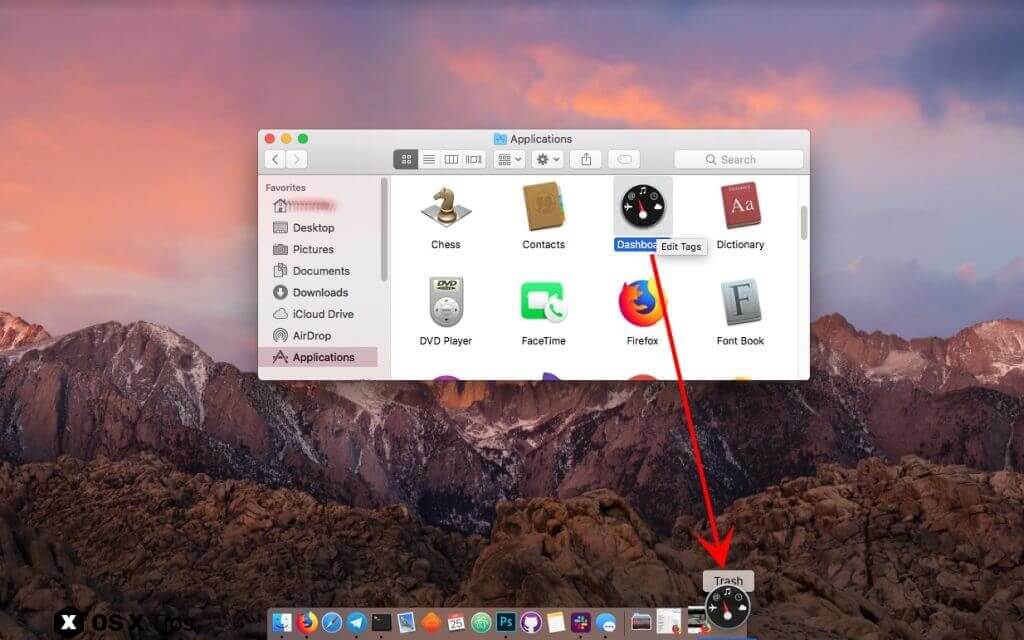
ນີ້ແມ່ນວິທີທີ່ຄລາສສິກທີ່ສຸດໃນການຖອນການຕິດຕັ້ງແອັບໃນ Mac OS X. ທ່ານພຽງແຕ່ຕ້ອງຊອກຫາແອັບພລິເຄຊັນທີ່ທ່ານຕ້ອງການລຶບ ແລະ ລາກໄອຄອນແອັບພລິເຄຊັນໄປໃສ່ຖັງຂີ້ເຫຍື້ອ, ຫຼື ຄລິກຂວາ ແລະ ເລືອກຕົວເລືອກ “ຍ້າຍໄປຖັງຂີ້ເຫຍື້ອ”, ຫຼື ກົດຄຳສັ່ງ + ປຸ່ມລັດໂດຍກົງ. ແລະ ຈາກນັ້ນຄລິກຂວາທີ່ໄອຄອນຖັງຂີ້ເຫຍື້ອ ແລະ ເລືອກຕົວເລືອກ “ລຶບຖັງຂີ້ເຫຍື້ອ”.
ວິທີທີ 2. ຖອນການຕິດຕັ້ງແອັບໃນ Mac ໂດຍໃຊ້ LaunchPad
ຖ້າແອັບພລິເຄຊັນຂອງທ່ານມາຈາກ Mac App Store, ທ່ານສາມາດເຮັດໄດ້ໄວຂຶ້ນ:
ຂັ້ນຕອນທີ 1: ເປີດແອັບພລິເຄຊັນ LaunchPad (ຫຼືກົດປຸ່ມ F4).
ຂັ້ນຕອນທີ 2: ຄລິກຄ້າງໄວ້ທີ່ໄອຄອນຂອງແອັບພລິເຄຊັນທີ່ທ່ານຕ້ອງການຖອນການຕິດຕັ້ງຈົນກວ່າພວກມັນຈະເລີ່ມສັ່ນ. ຈາກນັ້ນຄລິກປຸ່ມ “X” ຢູ່ມຸມຊ້າຍເທິງ, ຫຼືກົດປຸ່ມຕົວເລືອກຄ້າງໄວ້ເພື່ອເຂົ້າສູ່ໂໝດ dither.
ຂັ້ນຕອນທີ 3: ຄລິກ "ລຶບ" ແລະຫຼັງຈາກນັ້ນຢືນຢັນ.
ໝາຍເຫດ: ບໍ່ຈຳເປັນຕ້ອງລຶບຂໍ້ມູນໃນຖັງຂີ້ເຫຍື້ອໃນເວລານີ້.
ການຖອນການຕິດຕັ້ງແອັບດ້ວຍ LaunchPad ແມ່ນວິທີທີ່ໄວທີ່ສຸດໃນການໃຊ້ງານໃນ Mac OS X 10.7 ແລະສູງກວ່າ. ຖ້າທ່ານກຳລັງໃຊ້ອຸປະກອນ iOS, ທ່ານຄວນຄຸ້ນເຄີຍກັບວິທີການນີ້.
ວິທີທີ 3. ຖອນການຕິດຕັ້ງແອັບຯໃນ Mac ໃນຄລິກດຽວ
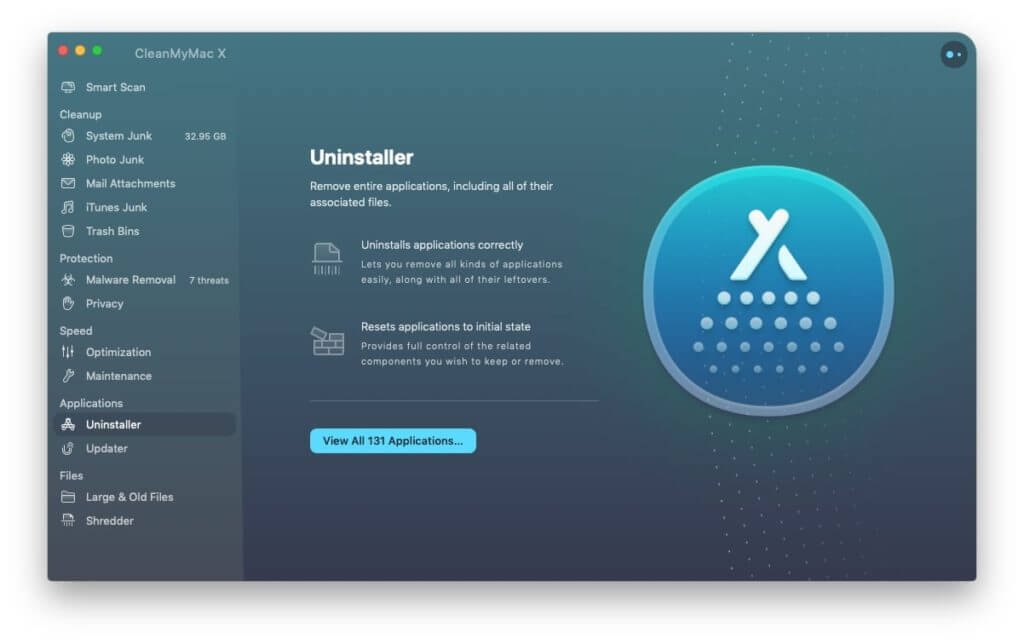
ທ່ານຍັງສາມາດໃຊ້ CleanMyMac ຫຼື CCleaner ເພື່ອຖອນການຕິດຕັ້ງແອັບພລິເຄຊັນ Mac. ການຖອນການຕິດຕັ້ງແມ່ນງ່າຍກວ່າຫຼາຍດ້ວຍການຊ່ວຍເຫຼືອຂອງແອັບພລິເຄຊັນພາກສ່ວນທີສາມເຫຼົ່ານີ້. ນອກຈາກນັ້ນ, ໂປຣແກຣມຖອນການຕິດຕັ້ງພາກສ່ວນທີສາມເຫຼົ່ານີ້ຍັງຈະລຶບໄຟລ໌ຫ້ອງສະໝຸດ, ໄຟລ໌ການຕັ້ງຄ່າ, ແລະອື່ນໆທີ່ກ່ຽວຂ້ອງໂດຍບັງເອີນ, ເຊິ່ງສະດວກສະບາຍຫຼາຍ.
CleanMyMac – ໂປຣແກຣມຖອນການຕິດຕັ້ງແອັບ Mac ທີ່ດີທີ່ສຸດ
CleanMyMac ເປັນເຄື່ອງມື Mac ມືອາຊີບສຳລັບຜູ້ໃຊ້ Mac ເຮັດຄວາມສະອາດໄຟລ໌ຂີ້ເຫຍື້ອໃນ Mac , ເພີ່ມພື້ນທີ່ຫວ່າງໃນ Mac , ເຮັດໃຫ້ Mac ຂອງທ່ານເຮັດວຽກໄດ້ໄວຂຶ້ນ ແລະ ປັບປຸງປະສິດທິພາບ. ແລະ CleanMyMac ສາມາດຊ່ວຍທ່ານລຶບແອັບທີ່ບໍ່ຕ້ອງການອອກຈາກ Mac ໄດ້ຢ່າງສົມບູນດ້ວຍການຄລິກດຽວ. CleanMyMac ເຂົ້າກັນໄດ້ດີກັບ MacBook Pro, MacBook Air, Mac mini, Mac Pro ແລະ iMac.
CCleaner – ໂປຣແກຣມຖອນການຕິດຕັ້ງ ແລະ ເພີ່ມປະສິດທິພາບ Mac
CCleaner ເປັນເຄື່ອງມືອັລຕີ້ອລທີເີອີກອັນໜຶ່ງສຳລັບຜູ້ໃຊ້ Mac ແລະ Windows ເພື່ອລຶບໄຟລ໌ທີ່ບໍ່ຈຳເປັນ, ໄຟລ໌ຂີ້ເຫຍື້ອ, ໄຟລ໌ບັນທຶກ ແລະ ໄຟລ໌ແຄຊຂອງລະບົບໂດຍການລະບຸ ແລະ ລຶບໄຟລ໌ຫຼາຍກິກະໄບ, ແລະ ມັນສາມາດເພີ່ມປະສິດທິພາບໄດ້ຢ່າງເຫັນໄດ້ຊັດ. ມັນຍັງມີຄຸນສົມບັດຖອນການຕິດຕັ້ງແອັບເພື່ອຊ່ວຍໃຫ້ທ່ານລຶບແອັບໃນ Mac ໄດ້ງ່າຍໆ.
ວິທີທີ 4. ຖອນການຕິດຕັ້ງແອັບໂດຍໃຊ້ Uninstaller (ສະໜອງໃຫ້ໂດຍຕົວແອັບພລິເຄຊັນເອງ)
ທ່ານອາດຈະສັງເກດເຫັນວ່າບາງແອັບພລິເຄຊັນມີຕົວຖອນການຕິດຕັ້ງແຍກຕ່າງຫາກຫຼັງຈາກທີ່ພວກມັນຖືກຕິດຕັ້ງແລ້ວ. ນີ້ແມ່ນຫາຍາກໃນ Mac, ແຕ່ບາງແອັບພລິເຄຊັນແມ່ນເປັນເອກະລັກຫຼາຍ: ໂດຍປົກກະຕິແລ້ວແມ່ນຊອບແວ Abode ຫຼື Microsoft. ຕົວຢ່າງ, ແອັບພລິເຄຊັນ Photoshop ຂອງ Abode ອາດຈະຕິດຕັ້ງແອັບພລິເຄຊັນທີ່ຕິດຄັດມາເຊັ່ນ Abode Bridge, ໃນຂະນະທີ່ຕິດຕັ້ງໂປຣແກຣມຫຼັກ. ໃນກໍລະນີນີ້, ທ່ານສາມາດໃຊ້ຕົວຖອນການຕິດຕັ້ງທີ່ຕິດຄັດມາໄດ້.
ສະຫຼຸບ
ການຖອນການຕິດຕັ້ງບາງແອັບພລິເຄຊັນຈະເຮັດໃຫ້ມີໄຟລ໌ ແລະ ແຄດທີ່ຕັ້ງຄ່າໄວ້ລ່ວງໜ້າບາງອັນ. ໂດຍທົ່ວໄປ, ໄຟລ໌ເຫຼົ່ານີ້ບໍ່ມີອັນຕະລາຍທີ່ອາດເກີດຂຶ້ນ, ແຕ່ທ່ານສາມາດລຶບພວກມັນອອກໄດ້ໝົດ. ໄຟລ໌ເຫຼົ່ານີ້ມັກຈະຕັ້ງຢູ່ໃນເສັ້ນທາງຕໍ່ໄປນີ້. ບາງຄັ້ງທ່ານຈຳເປັນຕ້ອງຊອກຫາຊື່ນັກພັດທະນາ, ບໍ່ແມ່ນຊື່ແອັບພລິເຄຊັນ, ເພາະວ່າບໍ່ແມ່ນໄຟລ໌ແອັບພລິເຄຊັນທັງໝົດຖືກລະບຸໂດຍຊື່ຂອງພວກມັນ.
~/Library/Application Support/app name
~/Library/Preferences/app name
~/Library/Caches/app name
ຖ້າທ່ານຕ້ອງການຖອນການຕິດຕັ້ງແອັບຕ່າງໆໃນ Mac ຢ່າງສິ້ນເຊີງ ແລະ ງ່າຍດາຍ, ໂດຍໃຊ້ CleanMyMac ແລະ CCleaner ເພື່ອເຮັດການຖອນການຕິດຕັ້ງຈະເປັນວິທີທີ່ດີທີ່ສຸດໃນການເຮັດຄວາມສະອາດໄຟລ໌ທີ່ບໍ່ໄດ້ໃຊ້ ແລະ ປະຫຍັດເວລາຂອງທ່ານ.
ໂພສນີ້ມີປະໂຫຍດແນວໃດ?
ຄລິກໃສ່ດາວເພື່ອໃຫ້ຄະແນນມັນ!
ຄະແນນສະເລ່ຍ / 5. ຈຳນວນຄະແນນສຽງ:




