

ການຄວບຄຸມຂອງພໍ່ແມ່ແມ່ນວິທີທີ່ມີປະສິດທິພາບໃນການຊ່ວຍເດັກນ້ອຍພັດທະນານິໄສດິຈິຕອນທີ່ປອດໄພ ແລະ ມີສຸຂະພາບດີໃນອຸປະກອນ Android. ໂດຍການຈຳກັດການເຂົ້າເຖິງແອັບ, ເວັບໄຊທ໌ ແລະ ເນື້ອຫາບາງຢ່າງ, ພໍ່ແມ່ສາມາດສ້າງສະພາບແວດລ້ອມອອນໄລນ໌ທີ່ປອດໄພກວ່າ ພ້ອມທັງນຳພາລູກຂອງເຂົາເຈົ້າໄປສູ່ການນຳໃຊ້ເຕັກໂນໂລຢີທີ່ມີຄວາມຮັບຜິດຊອບ. ຢ່າງໃດກໍຕາມ, ເມື່ອເດັກໃຫຍ່ຂຶ້ນ ແລະ ເປັນຜູ້ໃຫຍ່ຫຼາຍຂຶ້ນ, ພໍ່ແມ່ອາດຈະຕັດສິນໃຈວ່າມັນເຖິງເວລາແລ້ວທີ່ຈະປັບ ຫຼື ລຶບຂໍ້ຈຳກັດເຫຼົ່ານີ້ອອກ.
ການປິດການຄວບຄຸມຂອງພໍ່ແມ່ບໍ່ແມ່ນພຽງແຕ່ເລື່ອງຂອງການປິດທຸກການຕັ້ງຄ່າເທົ່ານັ້ນ. ກ່ອນທີ່ຈະເຮັດການປ່ຽນແປງ, ມັນເປັນສິ່ງສຳຄັນທີ່ຈະຕ້ອງພິຈາລະນາອາຍຸ, ລະດັບຄວາມຮັບຜິດຊອບ ແລະ ຄວາມສາມາດໃນການໃຊ້ອຸປະກອນຂອງລູກທ່ານຢ່າງປອດໄພ. ໃນຫຼາຍໆກໍລະນີ, ການຜ່ອນຄາຍຂໍ້ຈຳກັດເທື່ອລະກ້າວ ໃນຂະນະທີ່ຮັກສາການສື່ສານແບບເປີດກວ້າງ ແມ່ນວິທີການທີ່ມີປະສິດທິພາບຫຼາຍກວ່າການລຶບການຄວບຄຸມທັງໝົດໃນເທື່ອດຽວ.
Android ມີຫຼາຍວິທີໃນການຈັດການ ຫຼື ປິດການຄວບຄຸມຂອງພໍ່ແມ່, ຂຶ້ນກັບວ່າພວກມັນຖືກຕັ້ງຄ່າຜ່ານການຕັ້ງຄ່າໃນຕົວ, ການຄວບຄຸມຂອງພໍ່ແມ່ໃນ Google Play Store, ຫຼືແອັບການຄວບຄຸມຂອງພໍ່ແມ່ພາກສ່ວນທີສາມ. ການເຂົ້າໃຈວ່າຂໍ້ຈຳກັດດັ່ງກ່າວຖືກນຳໃຊ້ຢູ່ໃສໃນເບື້ອງຕົ້ນຈະຊ່ວຍໃຫ້ທ່ານເຮັດການປ່ຽນແປງທີ່ຈຳເປັນໄດ້ຢ່າງວ່ອງໄວ ແລະ ຖືກຕ້ອງ.
ໃນຄູ່ມືນີ້, ພວກເຮົາຈະອະທິບາຍວິທີການປິດການຄວບຄຸມຂອງຜູ້ປົກຄອງໃນ Android ເທື່ອລະຂັ້ນຕອນ, ພ້ອມກັບການພິຈາລະນາທີ່ສຳຄັນກ່ອນທີ່ຈະລຶບຂໍ້ຈຳກັດ ແລະ ວິທີທາງເລືອກອື່ນເພື່ອສືບຕໍ່ສົ່ງເສີມການນຳໃຊ້ອຸປະກອນທີ່ມີສຸຂະພາບດີ ແລະ ມີຄວາມຮັບຜິດຊອບ.
ຂ້ອຍຈະປິດການຄວບຄຸມຂອງພໍ່ແມ່ໃນ Family Link ໄດ້ແນວໃດ?
ດຳເນີນການຕາມຄຳແນະນຳຂ້າງລຸ່ມນີ້ເພື່ອປິດການຄວບຄຸມຂອງພໍ່ແມ່ໃນ Family Link. ມັນຍາກທີ່ຈະປິດການຕັ້ງຄ່າການຕິດຕາມຢ່າງສິ້ນເຊີງຖ້າລູກຂອງທ່ານມີອາຍຸຕ່ຳກວ່າ 13 ປີ. ຈະມີຂໍ້ຈຳກັດບາງສ່ວນຕາມຄ່າເລີ່ມຕົ້ນສຳລັບເດັກນ້ອຍທີ່ມີອາຍຸຕ່ຳກວ່າ 13 ປີ. ທ່ານອາດຈະມັກ: ວິທີການລຶບແອັບ Family Link.
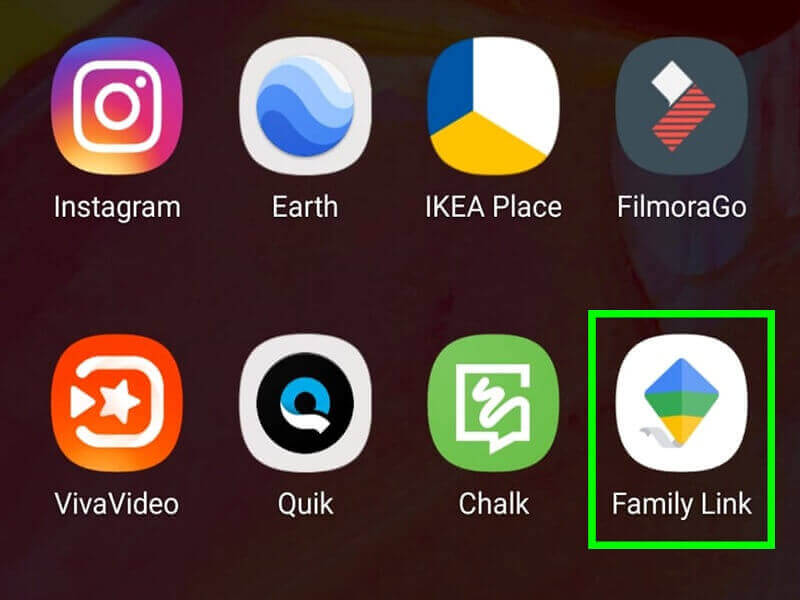
ຂັ້ນຕອນທີ 1: ປົດລັອກອຸປະກອນ Android ຂອງທ່ານ ແລະ ແຕະແອັບພລິເຄຊັນ 'Family Link' ໃນອຸປະກອນຂອງທ່ານ. ໄປທີ່ບັນຊີຂອງລູກທ່ານໃນແອັບ.
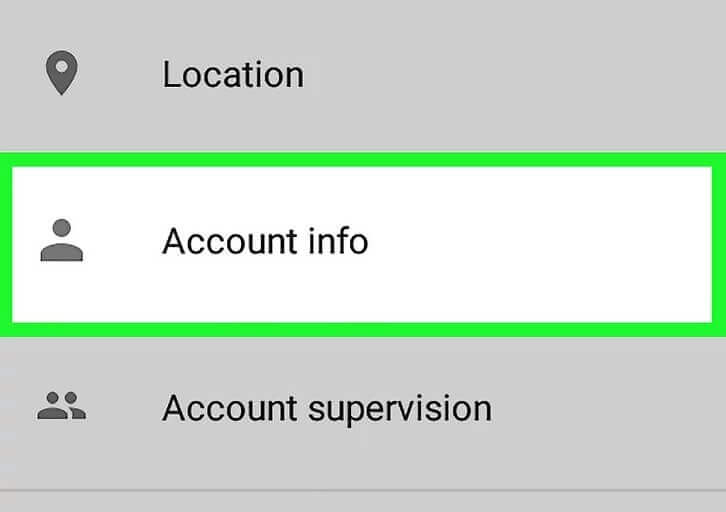
ຂັ້ນຕອນທີ 2: ກົດຕົວເລືອກ 'ຈັດການການຕັ້ງຄ່າ' ແລະຈາກນັ້ນໄປທີ່ 'ຂໍ້ມູນບັນຊີ'.
ຂັ້ນຕອນທີ 3: ຄລິກຕົວເລືອກ 'ຢຸດການຊີ້ນຳ' ແລະຢືນຢັນການເລືອກຂອງທ່ານ. ຈາກນັ້ນ, ສຸດທ້າຍ, ກວດສອບຂໍ້ຄວາມຢືນຢັນ ແລະກົດ 'ຢຸດການຊີ້ນຳ' ອີກຄັ້ງ.

ຂ້ອຍຈະລຶບການຄວບຄຸມຂອງພໍ່ແມ່ໃນ Family Link ໂດຍບໍ່ມີ PIN ໄດ້ແນວໃດ?
ໃນພາກນີ້, ທ່ານຈະໄດ້ຮຽນຮູ້ວິທີການລຶບການຄວບຄຸມຂອງຜູ້ປົກຄອງຂອງແອັບ Google Family Link ໂດຍບໍ່ຕ້ອງໃຊ້ PIN.
ແນວຄວາມຄິດພື້ນຖານຢູ່ທີ່ນີ້ແມ່ນເພື່ອລຶບລ້າງຂໍ້ມູນ Google ທີ່ເກັບໄວ້ເຊິ່ງໃນທີ່ສຸດຈະລຶບການຕັ້ງຄ່າການຄວບຄຸມຂອງຜູ້ປົກຄອງທີ່ກ່ຽວຂ້ອງກັບແອັບ Google Play Store ເຊັ່ນ Family Link. ໃນວິທີການນີ້, ທ່ານບໍ່ຈຳເປັນຕ້ອງໃສ່ PIN ເພື່ອເຮັດການປ່ຽນແປງການຄວບຄຸມຂອງຜູ້ປົກຄອງ.
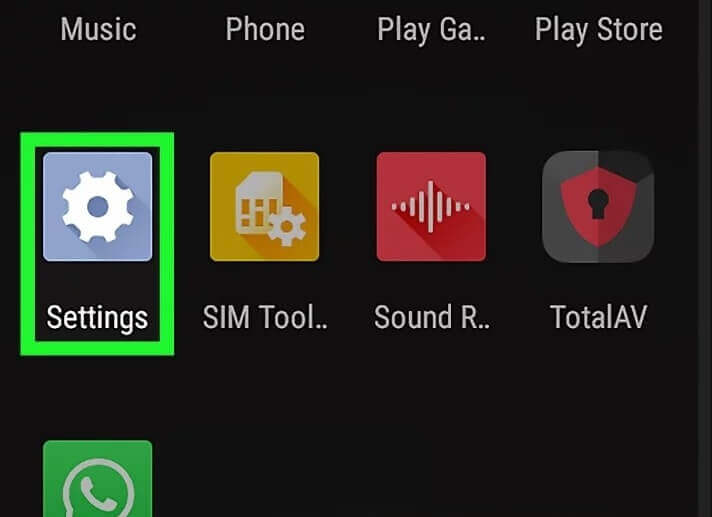
ຂັ້ນຕອນທີ 1: ກົດໄອຄອນ 'ການຕັ້ງຄ່າ' ໃນອຸປະກອນ Android ຂອງທ່ານ
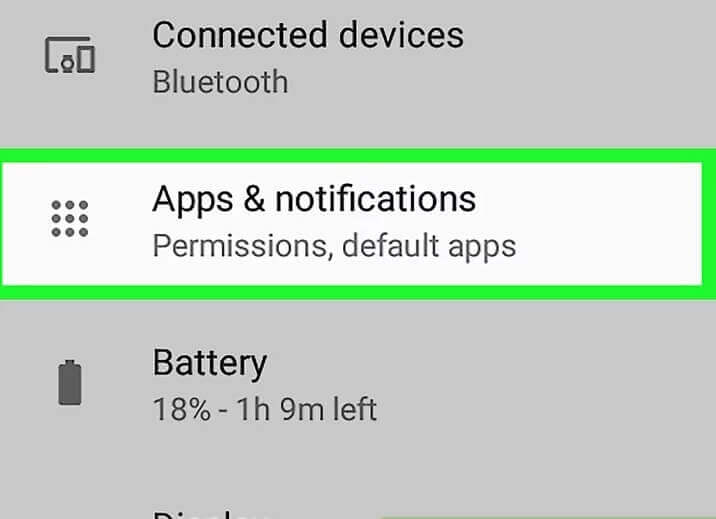
ຂັ້ນຕອນທີ 2: ເລືອກຕົວເລືອກ 'ແອັບ ແລະ ການແຈ້ງເຕືອນ' ຈາກລາຍຊື່.
ຂັ້ນຕອນທີ 3: ເລືອກ 'Google Play Store -> ບ່ອນເກັບຂໍ້ມູນ'.

ຂັ້ນຕອນທີ 4: ກົດປຸ່ມ 'ລຶບຂໍ້ມູນ' ແລະຫຼັງຈາກນັ້ນຢືນຢັນການກະທຳຂອງທ່ານໂດຍການຄລິກ 'ຕົກລົງ'.
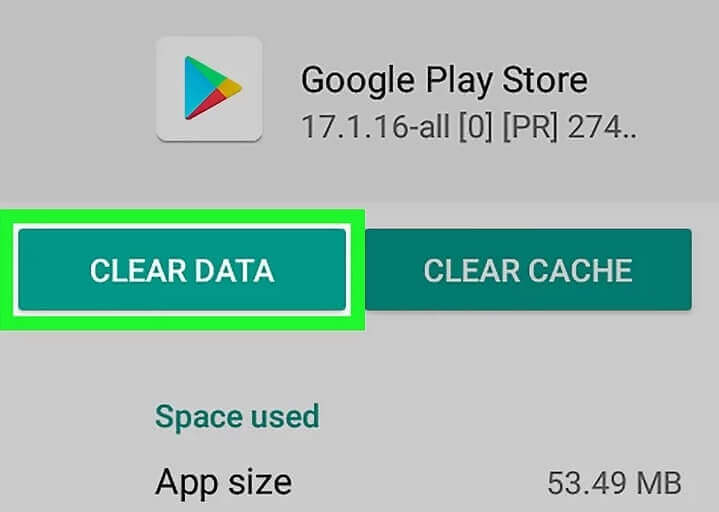
ຂັ້ນຕອນຂ້າງເທິງນີ້ຈະລຶບຂໍ້ມູນ Google Play Store ທັງໝົດລວມທັງການຕັ້ງຄ່າການຄວບຄຸມຂອງຜູ້ປົກຄອງ. ດຽວນີ້ທ່ານຮູ້ວິທີການປິດການຕັ້ງຄ່າການຄວບຄຸມຂອງຜູ້ປົກຄອງໃນ Android ແລ້ວ.
ຂ້ອຍຈະປິດການຄວບຄຸມຂອງພໍ່ແມ່ໃນ Google Play ໄດ້ແນວໃດ?
ໃນວິທີການນີ້, ທ່ານຕ້ອງໃສ່ PIN ທີ່ກ່ຽວຂ້ອງເພື່ອເຮັດການປ່ຽນແປງໃນການຕັ້ງຄ່າການຄວບຄຸມຂອງຜູ້ປົກຄອງຂອງ Google Play. ໃນກໍລະນີທີ່ທ່ານລືມ PIN, ໃຫ້ໃຊ້ວິທີການຂ້າງເທິງເພື່ອລຶບການຄວບຄຸມຂອງຜູ້ປົກຄອງຂອງແອັບທີ່ກ່ຽວຂ້ອງກັບ Google.
ຂັ້ນຕອນທີ 1: ເປີດໂທລະສັບ Android ຂອງທ່ານ, ແລະແຕະໄອຄອນ 'Play Store'.
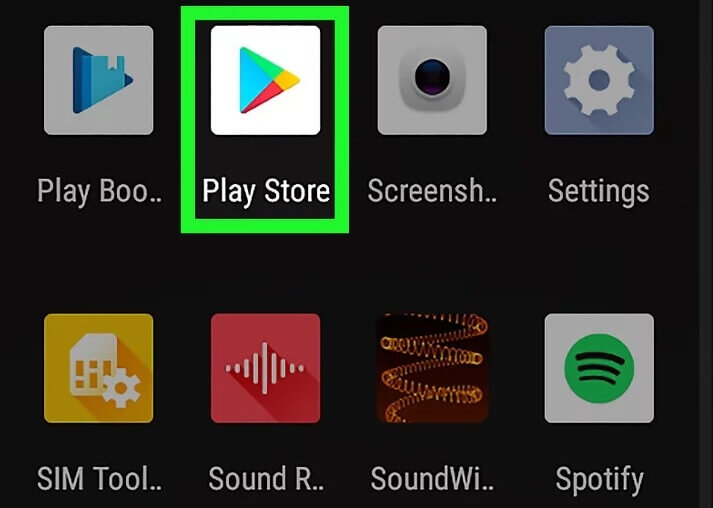
ຂັ້ນຕອນທີ 2: ໃນໜ້າຕ່າງ Google Play Store, ແຕະເສັ້ນນອນສາມເສັ້ນຢູ່ເບື້ອງຊ້າຍດ້ານເທິງຂອງໜ້າຈໍ. ມັນເປັນແຖບ 'ເມນູ' ສຳລັບ Google Play Store. ທ່ານຕ້ອງຄົ້ນຫາຕົວເລືອກຕ່າງໆໃນ 'ເມນູ' ນີ້ເພື່ອປ່ຽນການຕັ້ງຄ່າການຄວບຄຸມຂອງຜູ້ປົກຄອງທີ່ເໝາະສົມ.

ຂັ້ນຕອນທີ 3: ກົດຕົວເລືອກ 'ການຕັ້ງຄ່າ' ຈາກລາຍຊື່ທີ່ຂະຫຍາຍອອກ.
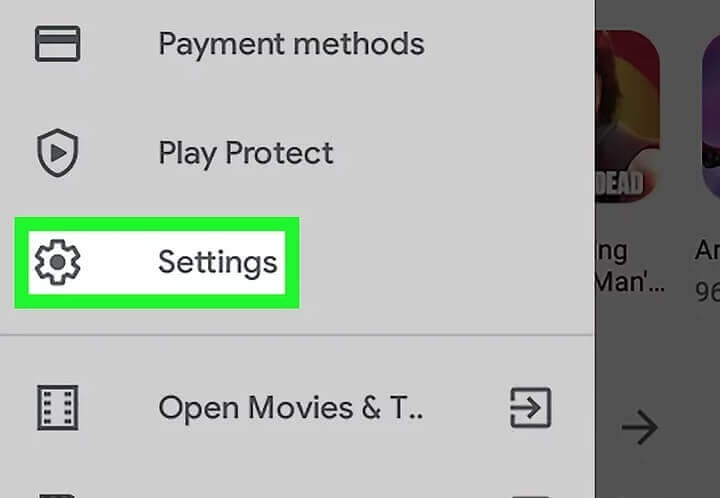
ຂັ້ນຕອນທີ 4: ດຶງແຖບເລື່ອນລົງ ແລະ ເລືອກ 'ການຄວບຄຸມຂອງຜູ້ປົກຄອງ' ພາຍໃຕ້ເມນູ 'ການຄວບຄຸມຂອງຜູ້ໃຊ້'.
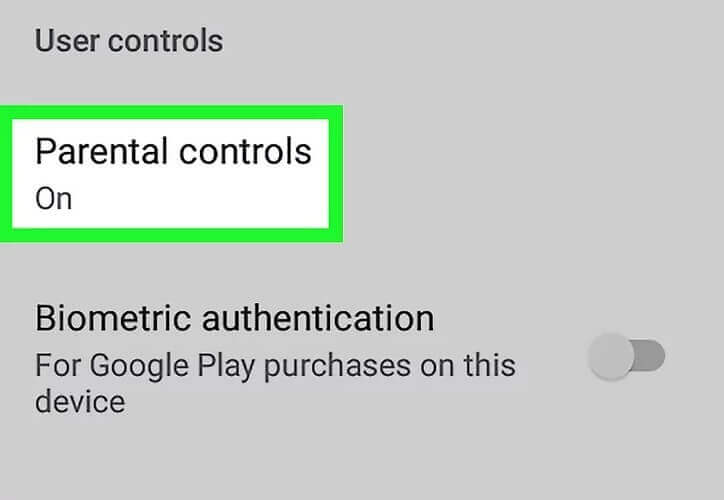
ຂັ້ນຕອນທີ 5: ໃນປັດຈຸບັນ, ທ່ານຕ້ອງສະຫຼັບປິດຕົວເລືອກ 'ການຄວບຄຸມຂອງຜູ້ປົກຄອງ'.
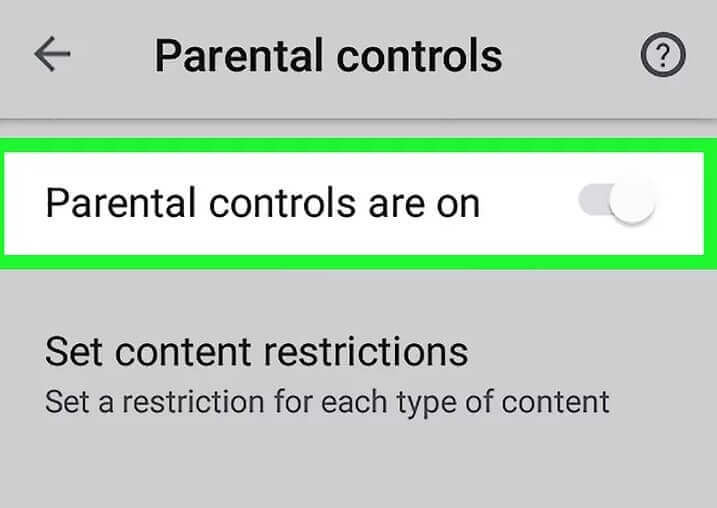
ຂັ້ນຕອນທີ 6: ໜ້າຕ່າງປັອບອັບຈະປາກົດຂຶ້ນເພື່ອຮ້ອງຂໍ PIN. ໃນທີ່ນີ້, ທ່ານຕ້ອງໃສ່ PN ທີ່ຖືກຕ້ອງເພື່ອດຳເນີນການຕໍ່ໄປ.
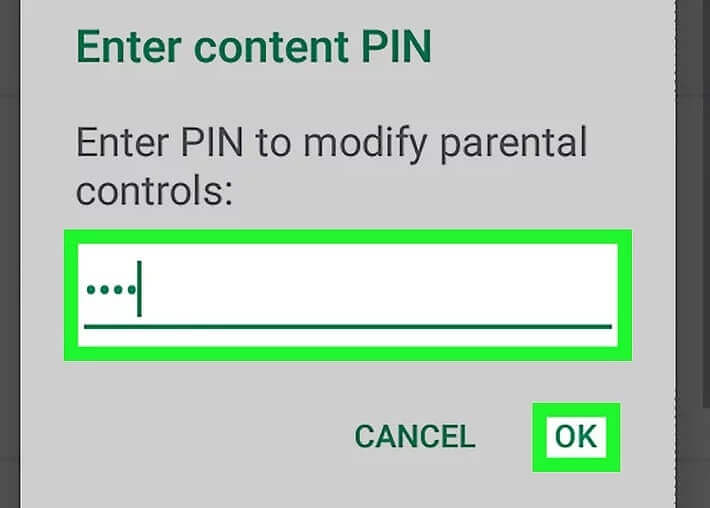
ໃສ່ລະຫັດ PIN ສີ່ຕົວເລກ ແລະ ກົດປຸ່ມ 'ຕົກລົງ' ເພື່ອປິດການຕັ້ງຄ່າການຄວບຄຸມຂອງຜູ້ປົກຄອງໃນ Google Play Store.
ຂ້ອຍຈະປິດການຄວບຄຸມຂອງຜູ້ປົກຄອງໃນ Samsung ໄດ້ແນວໃດຢ່າງງ່າຍດາຍ?
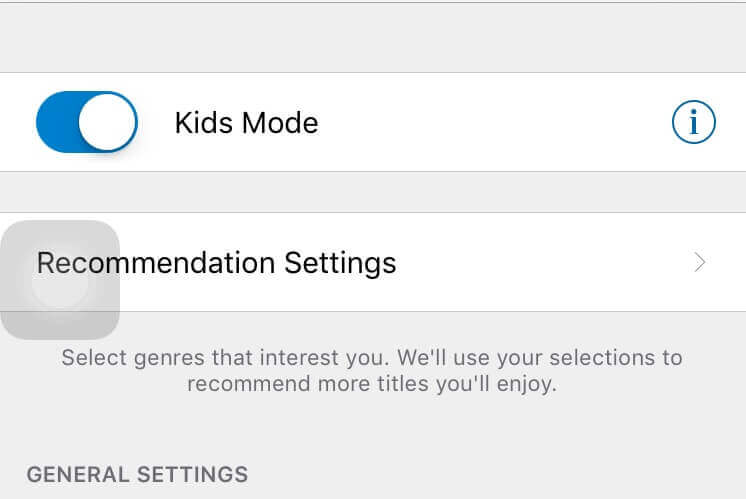
ມີ 'ໂໝດເດັກນ້ອຍ' ທີ່ມີຢູ່ໃນໂທລະສັບ Samsung ທີ່ເປີດໃຊ້ການຕັ້ງຄ່າການຄວບຄຸມຂອງຜູ້ປົກຄອງ. ມັນເປັນໂໝດທີ່ຕິດຕັ້ງມາພ້ອມເພື່ອປົກປ້ອງເດັກນ້ອຍຈາກການເຂົ້າເຖິງເນື້ອຫາທີ່ເປັນອັນຕະລາຍໃນແພລດຟອມອິນເຕີເນັດ. ເພື່ອປິດ 'ໂໝດເດັກນ້ອຍ' ນີ້, ໃຫ້ທ່ອງຜ່ານຂັ້ນຕອນຂ້າງລຸ່ມນີ້
ຂັ້ນຕອນທີ 1: ປົດລັອກໂທລະສັບ Samsung ຂອງທ່ານ.
ຂັ້ນຕອນທີ 2: ແຕະຕົວເລືອກ 'ການຕັ້ງຄ່າ'.
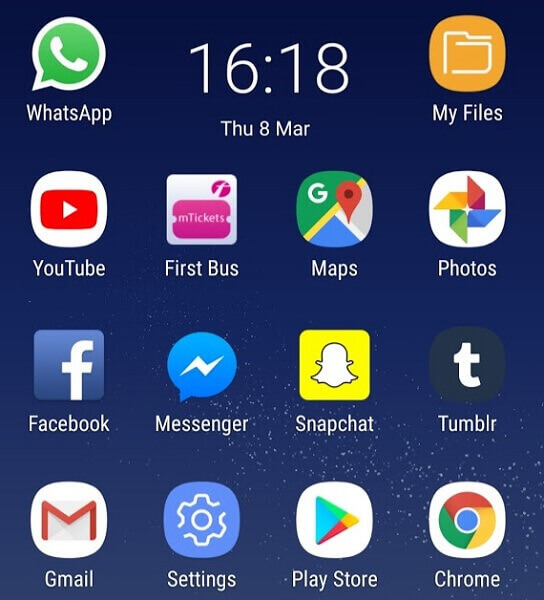
ຂັ້ນຕອນທີ 3: ເລືອກ 'ແອັບຯ' ຈາກບັນຊີລາຍຊື່ທີ່ສະແດງ.
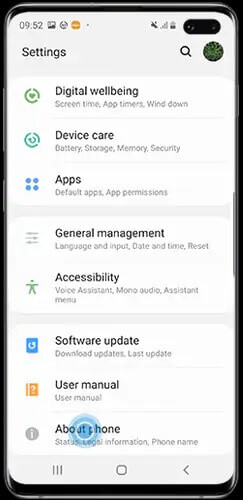
ຂັ້ນຕອນທີ 4: ເລືອກ 'ໂໝດເດັກນ້ອຍ' ແລະ ປິດການໃຊ້ງານ ຫຼື ບັງຄັບໃຫ້ຢຸດໂດຍການແຕະປຸ່ມທີ່ເໝາະສົມ.
ເປັນຫຍັງພໍ່ແມ່ຍັງຕ້ອງການແອັບຄວບຄຸມຂອງພໍ່ແມ່ພາກສ່ວນທີສາມ?
ພໍ່ແມ່ດິຈິຕອນສ່ວນໃຫຍ່ເລືອກໃຊ້ແອັບຄວບຄຸມຂອງພໍ່ແມ່ທີ່ໜ້າເຊື່ອຖື ແລະ ມີປະສິດທິພາບເຊັ່ນ: mSpy ເພື່ອຕິດຕາມກວດກາກິດຈະກຳອຸປະກອນເອເລັກໂຕຣນິກຂອງລູກຂອງເຂົາເຈົ້າຈາກໄລຍະໄກ. ໃນວິຖີຊີວິດແບບກົນຈັກນີ້, ພໍ່ແມ່ປະເຊີນກັບຄວາມຫຍຸ້ງຍາກໃນການຕິດຕາມກວດກາກິດຈະກຳອອນໄລນ໌ຂອງລູກຂອງເຂົາເຈົ້າຢ່າງຖືກຕ້ອງ. mSpy , ແອັບຄວບຄຸມຂອງພໍ່ແມ່ພາກສ່ວນທີສາມມີບົດບາດສຳຄັນໃນການຫຼຸດຜ່ອນເວລາໃຊ້ໜ້າຈໍຂອງລູກທ່ານໄດ້ຢ່າງງ່າຍດາຍ.
ຄຸນສົມບັດທີ່ໂດດເດັ່ນຂອງແອັບ mSpy ຄວບຄຸມໂດຍຜູ້ປົກຄອງ
- ປູກຝັງນິໄສດີຈີຕອນທີ່ດີໃນລູກຂອງທ່ານໂດຍໃຊ້ຕົວເລືອກ 'ເວລາໜ້າຈໍ'.
- ຕິດຕາມລາຍລະອຽດສະຖານທີ່ໃນເວລາຈິງຂອງລູກຂອງທ່ານຈາກໄລຍະໄກ.
- ຄຸນສົມບັດ 'ການກວດຫາເນື້ອຫາທີ່ບໍ່ເໝາະສົມ' ຈະກວດພົບຂໍ້ຄວາມທີ່ບໍ່ເໝາະສົມໃນອຸປະກອນຂອງເດັກ ແລະ ແຈ້ງໃຫ້ພໍ່ແມ່ຊາບໃຫ້ດຳເນີນການຕາມເວລາ.
- ເທ mSpy ການຄວບຄຸມຂອງຜູ້ປົກຄອງ YouTube ບລັອກວິດີໂອເນື້ອຫາຜູ້ໃຫຍ່ບໍ່ໃຫ້ເຂົ້າໄປໃນໂທລະສັບຂອງລູກທ່ານ.
- ຕົວເລືອກການກັ່ນຕອງເວັບໄຊທ໌ຈຳກັດການສະແດງເນື້ອຫາທີ່ບໍ່ຈຳເປັນໃນອຸປະກອນຂອງລູກທ່ານ.
- ວາງແຜນຕາຕະລາງມື້ທີ່ສະຫຼາດສຳລັບລູກຂອງທ່ານໂດຍໃຊ້ຕົວເລືອກ "Smart Scheduler".
ພາບປະກອບລະອຽດຂອງຄຸນສົມບັດທີ່ໜ້າຕື່ນຕາຕື່ນໃຈຂອງ mSpy
ຕົວບລັອກແອັບ: ຖ້າທ່ານພົບແອັບອັນຕະລາຍໃດໆຢູ່ໃນໂທລະສັບຂອງລູກທ່ານ ທ່ານສາມາດບລັອກແອັບເຫຼົ່ານັ້ນຈາກໄລຍະໄກໄດ້ເຖິງແມ່ນວ່າລູກທ່ານບໍ່ຮູ້ກໍຕາມ. ລູກຂອງທ່ານຈະບໍ່ສາມາດເຂົ້າເຖິງແອັບທີ່ຖືກບລັອກໄດ້ອີກຕໍ່ໄປ.

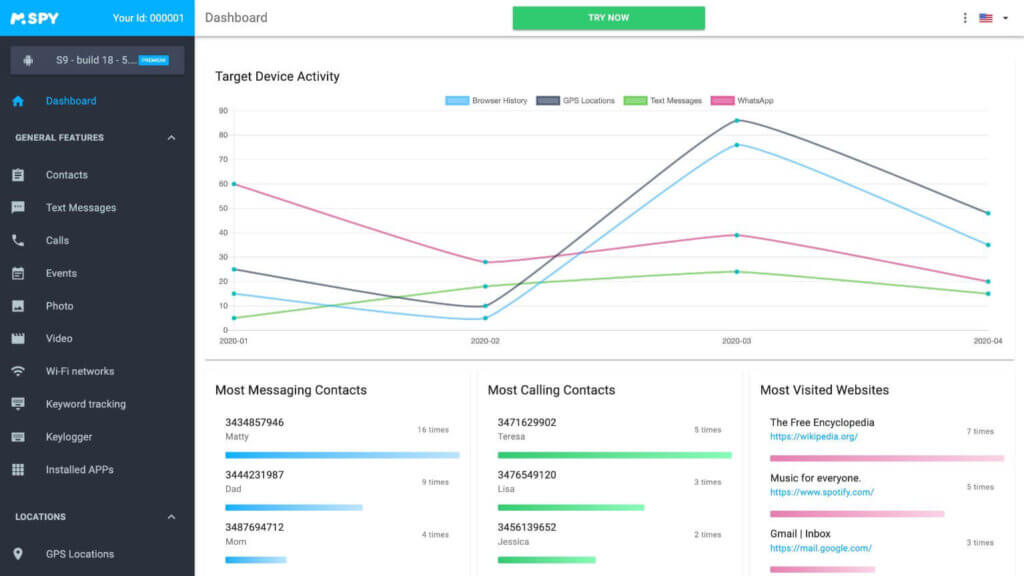
ບົດລາຍງານກິດຈະກຳ: ບົດລາຍງານລະອຽດກ່ຽວກັບກິດຈະກຳອຸປະກອນຂອງລູກທ່ານສາມາດໃຊ້ໄດ້ແລ້ວຕອນນີ້ mSpy ແອັບຄວບຄຸມຂອງຜູ້ປົກຄອງ. ທ່ານສາມາດຮັບລາຍງານການຮ້ອງຂໍໄດ້. ທ່ານສາມາດເບິ່ງລາຍງານປະຈຳວັນເພື່ອລົງໂທດກິດຈະກຳຕ່າງໆຂອງອຸປະກອນຂອງລູກຂອງທ່ານ. ໃນລາຍງານນີ້, ທ່ານສາມາດຊອກຫາເວລາທີ່ໃຊ້ໃນແຕ່ລະແອັບ, ເວັບໄຊທ໌, ແລະອື່ນໆ. ໂດຍການໃຊ້ລາຍງານນີ້, ທ່ານສາມາດລະບຸໄດ້ວ່າລູກຂອງທ່ານຕິດເກມ ຫຼື ເວັບໄຊທ໌ສະເພາະໃດໜຶ່ງຫຼືບໍ່. ອີງຕາມຂໍ້ມູນໃນລາຍງານ, ທ່ານສາມາດດຳເນີນການທີ່ຈຳເປັນໄດ້.
ເວລາໜ້າຈໍ: ມັນເຖິງເວລາແລ້ວທີ່ຈະຄວບຄຸມກິດຈະກຳການໃຊ້ອຸປະກອນຂອງລູກທ່ານ. ດ້ວຍຄວາມຊ່ວຍເຫຼືອຂອງຄຸນສົມບັດນີ້, ທ່ານສາມາດກຳນົດເວລາສຳລັບການໃຊ້ອຸປະກອນຂອງລູກທ່ານ. ເມື່ອເວລາທີ່ກຳນົດໄວ້ໝົດອາຍຸ, ໂທລະສັບຈະລັອກໂດຍອັດຕະໂນມັດ. ເດັກນ້ອຍບໍ່ສາມາດປົດລັອກໄດ້ຈົນກວ່າທ່ານຈະປ່ອຍມັນຈາກໄລຍະໄກ.
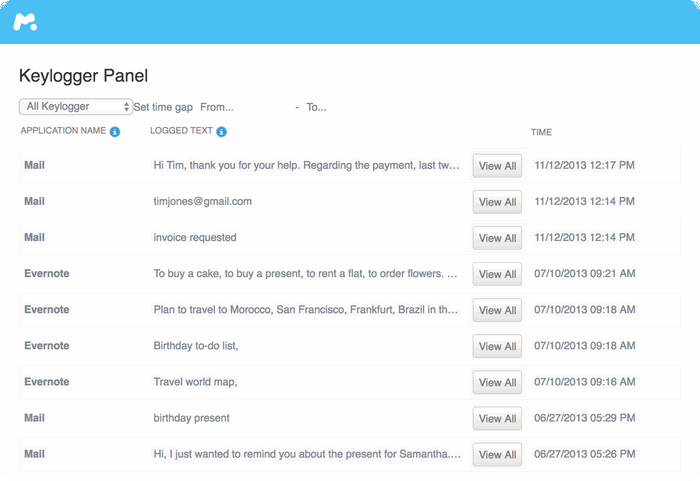
ກວດຫາຂໍ້ຄວາມ ແລະ ຮູບພາບທີ່ໜ້າສົງໄສ: mSpy ກວດພົບກິດຈະກຳທີ່ໜ້າສົງໄສໃນໂທລະສັບຂອງລູກທ່ານ. ຖ້າມັນພົບຂໍ້ຄວາມຂອງຜູ້ໃຫຍ່ ຫຼື ພາສາທີ່ຮຸນແຮງໃນກ່ອງຂໍ້ຄວາມ, ອຸປະກອນພໍ່ແມ່ທີ່ເຊື່ອມຕໍ່ຈະໄດ້ຮັບສັນຍານເຕືອນທັນທີ. ມັນຄືກັບສັນຍານເຕືອນໄພສຳລັບພໍ່ແມ່ທີ່ຈະໃຊ້ມາດຕະການຢ່າງວ່ອງໄວກ່ອນທີ່ສະຖານະການຈະຮ້າຍແຮງຂຶ້ນ.
ສະຫຼຸບ
ດັ່ງນັ້ນ, ດຽວນີ້ທ່ານຮູ້ວິທີການປິດແອັບຄວບຄຸມຂອງຜູ້ປົກຄອງໃນອຸປະກອນ Android. ໃນບາງເວລາ, ເມື່ອລູກຂອງທ່ານມີອາຍຸຫຼາຍກວ່າ 13 ປີ ຈຳເປັນຕ້ອງປິດການຕັ້ງຄ່າການຄວບຄຸມຂອງຜູ້ປົກຄອງເພື່ອຄົ້ນຫາເວທີອອນໄລນ໌ເພື່ອຝຶກຝົນທັກສະຂອງເຂົາເຈົ້າ. ທ່ານຍັງສາມາດລອງຂະບວນການປິດນີ້ໄດ້ເຖິງແມ່ນວ່າລູກຂອງທ່ານຈະມີອາຍຸຕ່ຳກວ່າ 13 ປີ. ມັນເຖິງເວລາແລ້ວທີ່ຈະພິຈາລະນາຂັ້ນຕອນທີ່ໄດ້ກ່າວມາຂ້າງເທິງຢ່າງລະມັດລະວັງເພື່ອປິດການຕັ້ງຄ່າການຄວບຄຸມຂອງຜູ້ປົກຄອງຂອງທ່ານໃນເວທີຕ່າງໆເຊັ່ນ Google Family Link, Google Play Store, ແລະການຕັ້ງຄ່າໃນໂທລະສັບ Samsung. mSpy ເປັນໂປຣແກຣມທີ່ສົມບູນແບບເພື່ອຕິດຕາມກິດຈະກຳທາງໂທລະສັບຂອງລູກທ່ານຢ່າງໃກ້ຊິດໃນແບບທາງໄກ. ເພື່ອຈັດການກັບສິ່ງທ້າທາຍທາງອອນລາຍ, ໃຫ້ໃຊ້ເຄື່ອງມືທີ່ເຊື່ອຖືໄດ້ເຊັ່ນ mSpy ເພື່ອສ້າງຄວາມປອດໄພທາງໄຊເບີໃຫ້ລູກຂອງທ່ານໄດ້ຄົ້ນຫາ ແລະ ເຕີບໃຫຍ່.
ໂພສນີ້ມີປະໂຫຍດແນວໃດ?
ຄລິກໃສ່ດາວເພື່ອໃຫ້ຄະແນນມັນ!
ຄະແນນສະເລ່ຍ / 5. ຈຳນວນຄະແນນສຽງ:


