
Spotify, ແພລດຟອມສະຕຣີມມິງເພງດິຈິຕອນທີ່ມີຊື່ສຽງ, ຖືກນຳໃຊ້ໂດຍຫຼາຍຄົນ. ມັນເປັນໜຶ່ງໃນບໍລິການສື່ດິຈິຕອນທີ່ດີທີ່ສຸດ, ຖ້າບໍ່ແມ່ນດີທີ່ສຸດ, ທີ່ຖືກຄອບງຳໂດຍ Apple Music, Amazon Music, ແລະ Tidal Music, ເປັນຕົ້ນ. ເນື່ອງຈາກວ່າການບໍລິການຂອງ Spotify ຖືກໃຊ້ຫຼາຍເກີນໄປ, ການຖ່າຍທອດສົດຊ້າຂອງ Spotify ບັນຫາຕ່າງໆສາມາດເກີດຂຶ້ນໄດ້.
ບົດຄວາມນີ້ຈະຊ່ວຍທ່ານແກ້ໄຂບັນຫາການຖ່າຍທອດສົດ Spotify ທີ່ຊ້າ. ມັນຈະນຳພາທ່ານໄປໃນທິດທາງທີ່ຖືກຕ້ອງ ແລະ ສະເໜີວິທີແກ້ໄຂທີ່ເປັນຮູບປະທຳ. ທ່ານບໍ່ຈຳເປັນຕ້ອງເປັນນັກວິທະຍາສາດດ້ານຈະຫຼວດເພື່ອແກ້ໄຂບັນຫາການຖ່າຍທອດສົດ Spotify ທີ່ຊ້າ. ທ່ານພຽງແຕ່ຕ້ອງການຄວາມຮູ້ພື້ນຖານກ່ຽວກັບຄອມພິວເຕີ ແລະ ຮູ້ວິທີການໃຊ້ງານອຸປະກອນມືຖື. ເມື່ອທ່ານອ່ານບົດຄວາມນີ້ຈົບແລ້ວ ທ່ານຈະກາຍເປັນຜູ້ຊ່ຽວຊານດ້ານການຕັ້ງຄ່າ Spotify ໃນບັນດາໝູ່ເພື່ອນຂອງທ່ານ.
ພ້ອມກັນນີ້, ພວກເຮົາຈະແນະນຳເຄື່ອງມືບາງຢ່າງເພື່ອໃຫ້ທ່ານສາມາດເພີດເພີນກັບປະສົບການ Spotify ຂອງທ່ານໄດ້ດີຂຶ້ນ. ພວກເຮົາຍັງຈະຊ່ວຍທ່ານເລືອກເຄື່ອງມືທີ່ເໝາະສົມ ເພື່ອວ່າທ່ານຈະໝັ້ນໃຈໄດ້ວ່າຈະໄດ້ຮັບຜະລິດຕະພັນທີ່ມີຄຸນນະພາບ ແລະ ຮັບປະກັນຄວາມປອດໄພ.
ສ່ວນທີ 1. ເປັນຫຍັງ Spotify ຂອງເຈົ້າຈຶ່ງຊ້າໃນການສະຕຣີມມິງ?
ມີຫຼາຍສາເຫດຂອງບັນຫາການຖ່າຍທອດສົດຊ້າຂອງ Spotify. ເຊັ່ນດຽວກັບການບໍລິການຖ່າຍທອດສົດສື່ດິຈິຕອນອື່ນໆ, ມັນສາມາດມາຈາກຊອບແວ, ຮາດແວ ຫຼື ບັນຫາທີ່ກ່ຽວຂ້ອງກັບເຄືອຂ່າຍ. ທ່ານຕ້ອງຮັບປະກັນວ່າທ່ານຮູ້ແຫຼ່ງທີ່ມາຂອງບັນຫາ. ຖ້າບໍ່ດັ່ງນັ້ນ, ຖ້າທ່ານບໍ່ເຮັດ, ທ່ານຈະຫຼົງທາງໃນຂະບວນການແກ້ໄຂບັນຫາ.

ໃນດ້ານຊອບແວ, ໃຫ້ສັງເກດວ່າ Spotify ອາດຈະມີການຕັ້ງຄ່າທີ່ອາດຈະສົ່ງຜົນກະທົບຕໍ່ເພງຂອງທ່ານ. ໃຫ້ແນ່ໃຈວ່າທ່ານຄຸ້ນເຄີຍກັບແອັບ Spotify ຂອງທ່ານ. ໃຫ້ຄຸ້ນເຄີຍກັບເມນູ ແລະ ການຕັ້ງຄ່າດຽວນີ້ ເພາະວ່າເລື່ອງນີ້ຈະຖືກປຶກສາຫາລືຕື່ມອີກໃນພາຍຫຼັງ. ຕ້ອງມີແນວຄວາມຄິດກ່ຽວກັບຄອມພິວເຕີເລັກນ້ອຍ.
ໃນດ້ານຮາດແວ, ທ່ານພຽງແຕ່ຕ້ອງການການປັບແຕ່ງການຕັ້ງຄ່າຂອງທ່ານເລັກນ້ອຍ. ຕ້ອງມີຄວາມຮູ້ດ້ານຄອມພິວເຕີເລັກນ້ອຍ. ຖ້າທ່ານບໍ່ແນ່ໃຈກ່ຽວກັບຄຳສັບບາງຄຳ, ໃຫ້ຄົ້ນຫາໃນ Google ເພື່ອຊອກຫາຄຳຕອບ. ທ່ານອາດຈະໄດ້ຍິນສິ່ງຕ່າງໆເຊັ່ນ RAM, ພື້ນທີ່ຮາດດິດ, ແລະອື່ນໆ; ສະນັ້ນ ຈົ່ງກຽມພ້ອມສຳລັບສິ່ງນີ້.
ບັນຫາທີ່ກ່ຽວຂ້ອງກັບເຄືອຂ່າຍສາມາດແກ້ໄຂໄດ້ດ້ວຍຄວາມຮູ້ຂອງທ່ານກ່ຽວກັບການຕັ້ງຄ່າ Wi-Fi ງ່າຍໆ. ແນ່ນອນ, ທ່ານມີການຕັ້ງຄ່າ Wi-Fi ຢູ່ເຮືອນ ແລະ ທ່ານເຄີຍປະສົບບັນຫາບາງຢ່າງກັບມັນ. ທ່ານຄວນຈະສາມາດຈັດການກັບສິ່ງນີ້ໄດ້ຕາມຄວາມເໝາະສົມ. ດັ່ງນັ້ນ, ທ່ານຈະແກ້ໄຂບັນຫາການຖ່າຍທອດສົດ Spotify ຊ້າໄດ້ແນວໃດ? ສືບຕໍ່ໄປຫາພາກຕໍ່ໄປເພື່ອຊອກຫາຄຳຕອບ.
ສ່ວນທີ 2. ວິທີການແກ້ໄຂບັນຫາການຖ່າຍທອດສົດ Spotify ທີ່ຊ້າຂອງທ່ານ?
ດຽວນີ້ທ່ານອາດຈະພົບສາເຫດວ່າເປັນຫຍັງ Spotify ຈຶ່ງຊ້າຫຼາຍ. ນີ້ແມ່ນຄຳແນະນຳໃນການແກ້ໄຂບັນຫາການຖ່າຍທອດສົດ Spotify ທີ່ຊ້າຂອງທ່ານ:
ວິທີທີ່ 1. ປ່ຽນຄຸນນະພາບເພງ
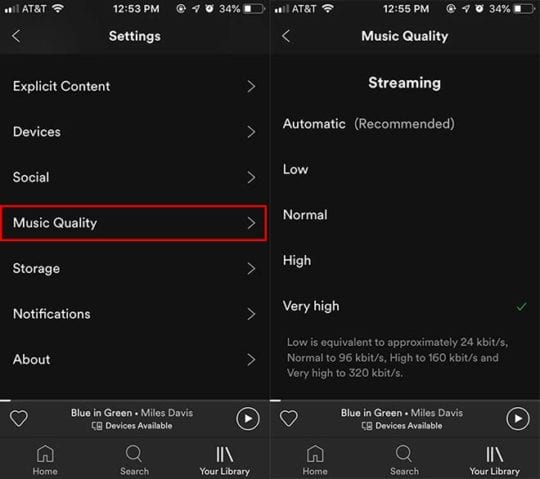
ຄຸນນະພາບຂອງເພງ Spotify ຈະສົ່ງຜົນກະທົບຕໍ່ປະສົບການການຟັງ. ມີຫຼາຍວິທີທີ່ແຕກຕ່າງກັນໃນການແກ້ໄຂບັນຫາການຖ່າຍທອດສົດ Spotify ທີ່ຊ້າຂອງທ່ານ. ໜຶ່ງໃນນັ້ນແມ່ນການປ່ຽນຄຸນນະພາບເພງ. ຖ້າອິນເຕີເນັດຂອງທ່ານຊ້າ, ທ່ານຄວນປັບການຕັ້ງຄ່ານີ້. ສິ່ງນີ້ຊ່ວຍໃຫ້ຄຸນນະພາບເພງ ແລະ ຄວາມໄວອິນເຕີເນັດກົງກັນ. ໃນຊື່ຂອງທ່ານຂ້າງເທິງ, ໄປທີ່ການຕັ້ງຄ່າ > ຄຸນນະພາບເພງ. ໃນຄຸນນະພາບເພງ, ເລືອກຕ່ຳ ຫຼື ປົກກະຕິ.
ວິທີທີ່ 2. ລຶບແຄສ Spotify
ການກວດສອບພື້ນທີ່ເກັບຂໍ້ມູນຂອງຄອມພິວເຕີ ຫຼື ອຸປະກອນມືຖືຂອງທ່ານກໍ່ເປັນສິ່ງສຳຄັນເຊັ່ນກັນ. ຖ້າທ່ານກຳລັງໃຊ້ພື້ນທີ່ໝົດໃນອຸປະກອນຂອງທ່ານ, Spotify ອາດຈະມີບັນຫາໃນການຕອບສະໜອງຄວາມຕ້ອງການໃນການຫຼິ້ນເພງ. ເມື່ອໃຊ້ແອັບເປັນເວລາດົນ, ແຄດ Spotify ສາມາດໂຫຼດເກີນໄດ້, ເຊິ່ງອາດເຮັດໃຫ້ແອັບພລິເຄຊັນຊ້າລົງ. ເພື່ອແກ້ໄຂບັນຫາການສະຕຣີມຊ້າຂອງ Spotify, ທ່ານສາມາດລອງລຶບໂຟນເດີແຄດຂອງທ່ານ.
ສຳລັບຜູ້ໃຊ້ເດັສທັອບ:
ທ່ານສາມາດເປີດໄດເລກະທໍລີນີ້ໄດ້ໂດຍກົງ: " C:Usersຊື່ຜູ້ໃຊ້ຂໍ້ມູນແອັບທ້ອງຖິ່ນSpotify ", ຈາກນັ້ນຊອກຫາໂຟນເດີເກັບຂໍ້ມູນຈາກ "/Users/[ຊື່ຜູ້ໃຊ້ຂອງທ່ານ]/Library/Caches/com.spotify.client/Storage/". ຕອນນີ້ລຶບລາຍການທັງໝົດພາຍໃນໂຟນເດີແຕ່ຈື່ໄວ້ວ່າຢ່າລຶບໂຟນເດີແມ່.
ສຳລັບຜູ້ໃຊ້ iPhone:
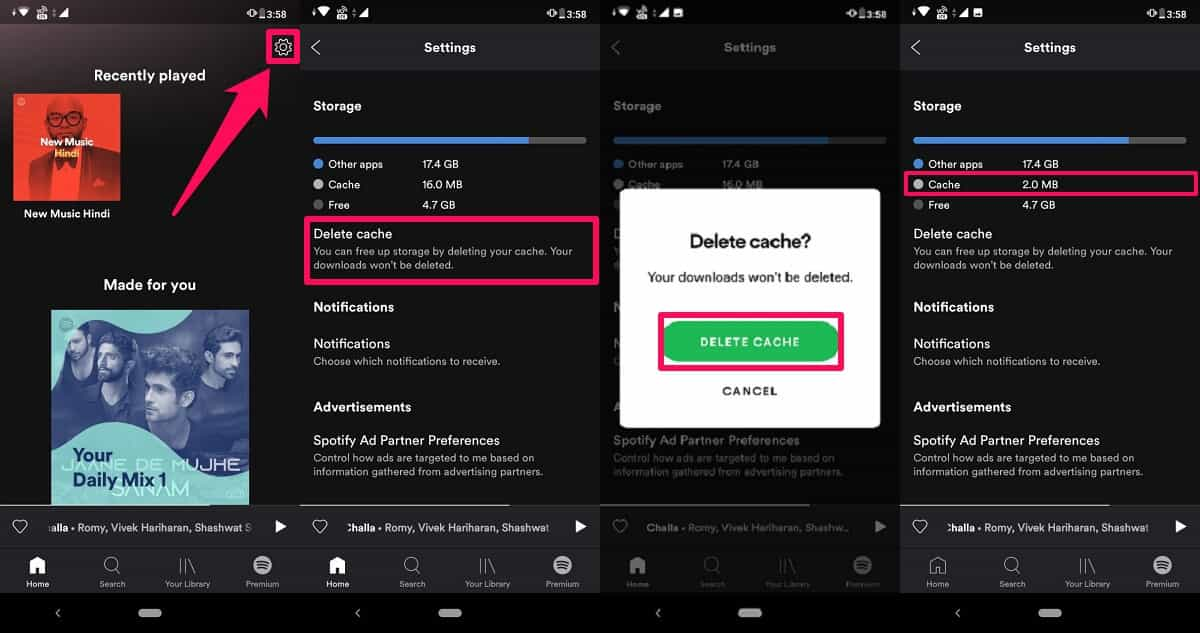
ເປີດແອັບ Spotify ຂອງທ່ານໃນ iPhone ຂອງທ່ານ ແລະ ໄປທີ່ແຖບ “ໜ້າຫຼັກ”. ເມື່ອທ່ານຢູ່ທີ່ນັ້ນແລ້ວ, ໃຫ້ໄປທີ່ “ການຕັ້ງຄ່າ” ໂດຍການແຕະທີ່ໄອຄອນເກຍຢູ່ມຸມຂວາເທິງຂອງໜ້າຈໍ. ເມື່ອເມນູ “ການຕັ້ງຄ່າ” ປາກົດຂຶ້ນ, ເລື່ອນລົງຈົນກວ່າທ່ານຈະໄປຮອດໝວດໝູ່ບ່ອນເກັບຂໍ້ມູນຂອງການຕັ້ງຄ່າຂອງທ່ານ, ແລະ ແຕະທີ່ ລຶບແຄຊ ເພື່ອເພີ່ມພື້ນທີ່ເກັບຂໍ້ມູນຂອງທ່ານ. ດຳເນີນການຕໍ່ດ້ວຍ “ລຶບແຄຊ”. ເມນູປັອບອັບຈະປາກົດຂຶ້ນເພື່ອຢືນຢັນການກະທຳຂອງທ່ານ, ເລືອກ “ລຶບແຄຊ” ອີກຄັ້ງ.
ສຳລັບຜູ້ໃຊ້ Android:
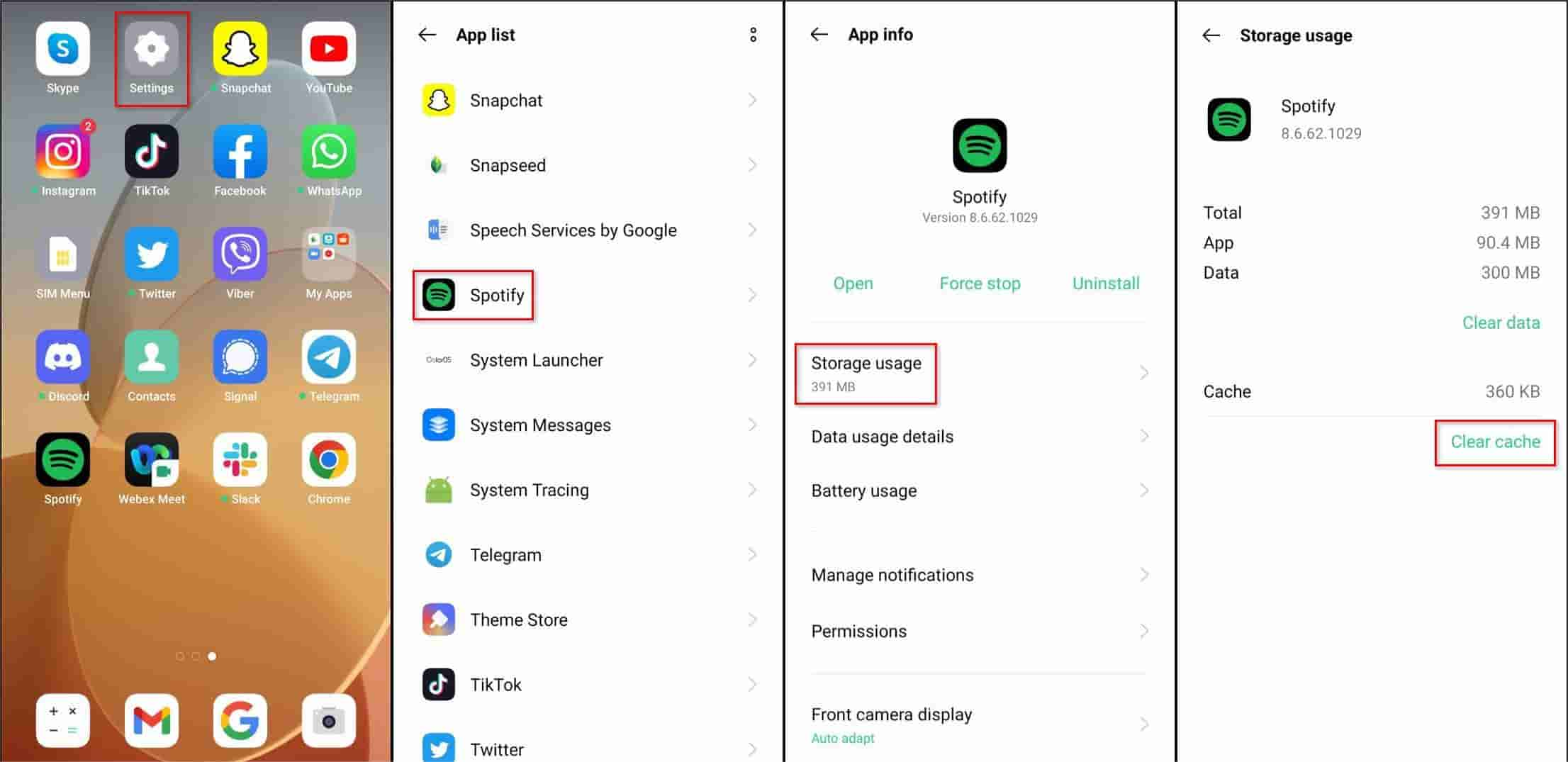
ຖ້າທ່ານເປັນຜູ້ໃຊ້ Android, ທ່ານສາມາດໄປທີ່ໜ້າການຕັ້ງຄ່າໂທລະສັບ Android. ໃນໜ້າ "ການຕັ້ງຄ່າ", ເລືອກ "ຈັດການແອັບ" ຫຼື "ແອັບທີ່ຕິດຕັ້ງແລ້ວ", ຕົວເລືອກແຕກຕ່າງກັນໄປໃນໂທລະສັບແຕ່ລະລຸ້ນ, ສະນັ້ນທ່ານຄວນຊອກຫາຕົວເລືອກທີ່ແອັບທີ່ຕິດຕັ້ງທັງໝົດຖືກລະບຸໄວ້. ຈາກນັ້ນຄົ້ນຫາ Spotify ແລະເປີດຂໍ້ມູນຂອງມັນ. ຫຼັງຈາກນັ້ນ, ແຕະທີ່ 'ລຶບຂໍ້ມູນ', ຈາກນັ້ນເລືອກ 'ລຶບແຄດ', ແລະສຸດທ້າຍແຕະທີ່ 'ຕົກລົງ'. ແລະມັນສຳເລັດແລ້ວ, ແຄດແອັບຂອງ Spotify ໄດ້ຖືກລຶບລ້າງແລ້ວ.
ວິທີທີ່ 3. ຕິດຕັ້ງຄືນໃໝ່ ຫຼື ອັບເດດ Spotify
ອີກວິທີໜຶ່ງທີ່ຈະຊ່ວຍໃຫ້ແອັບ Spotify ເຮັດວຽກໄດ້ໄວຂຶ້ນແມ່ນການຕິດຕັ້ງໂປຣແກຣມແອັບ Spotify ຂອງທ່ານຄືນໃໝ່. ການຖອນການຕິດຕັ້ງ Spotify ຈະລຶບລ້າງໄຟລ໌ທີ່ກ່ຽວຂ້ອງກັບ Spotify ໃນໂທລະສັບຂອງທ່ານຢ່າງສິ້ນເຊີງ, ເຊິ່ງຄວນປະກອບມີໄຟລ໌ທີ່ມີບັນຫາ. ຫຼັງຈາກຖອນການຕິດຕັ້ງແລ້ວ, ໃຫ້ໄປທີ່ Google Play Store ຫຼື App Store ແລະຕິດຕັ້ງ Spotify ເວີຊັນລ່າສຸດ ເພື່ອວ່າຖ້າມີຂໍ້ຜິດພາດໃດໆໃນເວີຊັນເກົ່າທີ່ເຮັດໃຫ້ແອັບເຮັດວຽກຊ້າ, ຂໍ້ຜິດພາດເຫຼົ່ານັ້ນອາດຈະໄດ້ຮັບການແກ້ໄຂໃນເວີຊັນລ່າສຸດ.
ວິທີທີ່ 4. ກວດສອບຄວາມຕ້ອງການຂອງລະບົບໃນອຸປະກອນຂອງທ່ານ
ສິ່ງອື່ນທີ່ທ່ານສາມາດກວດສອບໄດ້ແມ່ນຄວາມເຂົ້າກັນໄດ້. ແອັບ Spotify ແລະຮາດແວຂອງທ່ານອາດຈະບໍ່ກົງກັນດີ. ໃນດ້ານທີ່ກ່ຽວຂ້ອງກັບຮາດແວ, ໃຫ້ແນ່ໃຈວ່າອຸປະກອນຂອງທ່ານຮອງຮັບມັນ. ສຳລັບ iOS, ໃຫ້ແນ່ໃຈວ່າທ່ານໃຊ້ iOS 13 ຫຼືສູງກວ່າ. ສຳລັບລະບົບ Android, ໃຫ້ໃຊ້ລະບົບປະຕິບັດການ Android 5.0 ຫຼືສູງກວ່າ. ສຳລັບ macOS, ໃຫ້ໃຊ້ Mac OS X 10.13 ຫຼືສູງກວ່າ. ສຸດທ້າຍ, ສຳລັບ Windows, ໃຫ້ແນ່ໃຈວ່າທ່ານມີ Windows 7 ຫຼືສູງກວ່າ. ເພື່ອໃຫ້ Spotify ເຮັດວຽກໄດ້ໄວຂຶ້ນ, ໃຫ້ແນ່ໃຈວ່າໜ່ວຍຄວາມຈຳລະບົບ ຫຼື RAM ຂອງທ່ານມີພື້ນທີ່ຫວ່າງ 250 MB ຫຼືຫຼາຍກວ່າ.
ວິທີທີ່ 5. ລອງໃຊ້ການເຊື່ອມຕໍ່ເຄືອຂ່າຍ ຫຼື ອິນເຕີເນັດອື່ນ
ໃນບາງກໍລະນີ, ການເຊື່ອມຕໍ່ອິນເຕີເນັດ ຫຼື ເຄືອຂ່າຍທີ່ບໍ່ດີອາດເຮັດໃຫ້ເກີດບັນຫາການຖ່າຍທອດ Spotify ຊ້າ. ຖ້າມັນເປັນບັນຫາກ່ຽວກັບເຄືອຂ່າຍ ຫຼື ອິນເຕີເນັດ, ການປ່ຽນເຄືອຂ່າຍງ່າຍໆອາດຈະແກ້ໄຂບັນຫາໄດ້. ຖ້າທ່ານກຳລັງໃຊ້ Wi-Fi, ໃຫ້ແນ່ໃຈວ່າທ່ານມີຄວາມໄວອິນເຕີເນັດຢ່າງໜ້ອຍ 10Mbps. ຫຼື ທ່ານສາມາດເຊື່ອມຕໍ່ກັບ Spotify ຜ່ານການເຊື່ອມຕໍ່ເຄືອຂ່າຍອື່ນ. ຖ້າມີຫຍັງຜິດປົກກະຕິກັບເຣົາເຕີຂອງທ່ານ, ພຽງແຕ່ຣີສະຕາດມັນເພື່ອແກ້ໄຂບັນຫາ. ທ່ານຍັງສາມາດລອງໃຊ້ຂໍ້ມູນມືຖືຂອງທ່ານ ຫຼື ເຊື່ອມຕໍ່ກັບເຄືອຂ່າຍ Wi-Fi ອື່ນ. ຢ່າງໃດກໍຕາມ, ການໃຊ້ການເຊື່ອມຕໍ່ຂໍ້ມູນຂອງທ່ານຈະໃຊ້ຄ່າໃຊ້ຈ່າຍທີ່ກ່ຽວຂ້ອງ.
ສ່ວນທີ 3. ວິທີການປະຕິບັດເພື່ອແກ້ໄຂບັນຫາການສະຕຣີມ Spotify ທີ່ຊ້າ
ທຸກຢ່າງຄວນຈະດີແລ້ວສຳລັບບັນຫາການຖ່າຍທອດສົດຊ້າຂອງ Spotify ຂອງທ່ານ. ຢ່າງໃດກໍຕາມ, ທ່ານບໍ່ຮູ້ບໍວ່າທ່ານສາມາດແກ້ໄຂບັນຫາເຫຼົ່ານີ້ໄດ້ໂດຍການໃຊ້ເຄື່ອງມືລະດັບມືອາຊີບ? ທ່ານບໍ່ຈຳເປັນຕ້ອງເຊື່ອມຕໍ່ອິນເຕີເນັດ ຫຼື ເຂົ້າສູ່ລະບົບ Spotify Music ຖ້າທ່ານຕ້ອງການຫຼິ້ນເພງຂອງທ່ານ. ສິ່ງທີ່ທ່ານຕ້ອງເຮັດແມ່ນເປີດເຄື່ອງມືນີ້ກ່ອນ, ຈາກນັ້ນດາວໂຫຼດເພງ Spotify ແລະແປງເພງເຫຼົ່ານັ້ນ.
ເຄື່ອງມືນີ້ຖືກເອີ້ນວ່າ ຕົວແປງເພງ Spotify . Spotify Music Converter ຈະລຶບການປົກປ້ອງ DRM ອອກຈາກ Spotify ແລະປ່ຽນເພງ Spotify ເປັນຮູບແບບທີ່ມີຄວາມຍືດຫຍຸ່ນເຊັ່ນ MP3. ນອກຈາກ MP3 ແລ້ວ, ມັນຍັງຮອງຮັບຮູບແບບອື່ນໆເຊັ່ນ FLAC, AAC, ແລະ WAV. ນີ້ໝາຍຄວາມວ່າບໍ່ຈຳເປັນຕ້ອງໃຊ້ແອັບ Spotify ຫຼືບັນຊີພຣີມຽມ Spotify ໃດໆອີກຕໍ່ໄປ. ທ່ານສາມາດໃຊ້ເຄື່ອງຫຼິ້ນສື່ດິຈິຕອນຂອງທ່ານໄດ້ຢ່າງອິດສະຫຼະ. ເພື່ອໃຊ້ Spotify Music Converter, ເບິ່ງຂັ້ນຕອນຂ້າງລຸ່ມນີ້:
ຂັ້ນຕອນທີ 1. ດາວໂຫລດ ແລະ ຕິດຕັ້ງ Spotify Music Converter.
ຂັ້ນຕອນທີ 2. ເປີດມັນຫຼັງຈາກນັ້ນ. ທ່ານສາມາດຄັດລອກແລະວາງເພງທີ່ທ່ານມັກໃສ່ໜ້າຈໍຫຼັກ. ທ່ານຍັງສາມາດນຳເຂົ້າເພງໄດ້ຫຼາຍເພງເພາະວ່າແອັບສາມາດແປງເພງເປັນຊຸດໄດ້.

ຂັ້ນຕອນທີ 3. ຕັ້ງຄ່າຮູບແບບຜົນຜະລິດ ແລະ ໂຟນເດີຜົນຜະລິດສຳລັບໄຟລ໌ການແປງຂອງທ່ານ. ຕົວເລືອກອື່ນໆສາມາດດັດແປງໄດ້ຕາມທີ່ທ່ານຕ້ອງການ.

ຂັ້ນຕອນທີ 4. ຄລິກປຸ່ມ “ແປງ” ຢູ່ທາງລຸ່ມຂອງໜ້າຈໍ. ນີ້ຈະເຮັດໃຫ້ແອັບເລີ່ມຂະບວນການແປງ.

ທ່ານສາມາດເບິ່ງໄຟລ໌ທີ່ແປງແລ້ວຂອງທ່ານໄດ້ໂດຍການໄປທີ່ໜ້າຕ່າງທີ່ແປງແລ້ວ. ນອກຈາກນັ້ນ, ກ່ອນທີ່ທ່ານຈະເລີ່ມແປງ, ທ່ານສາມາດປ່ຽນຮູບແບບເພງທີ່ສົ່ງອອກໄດ້ງ່າຍຜ່ານເມນູເລື່ອນລົງ. ທ່ານຍັງສາມາດປ່ຽນລາຍຊື່ໄຟລ໌ທີ່ສົ່ງອອກໄດ້ຢູ່ລຸ່ມໜ້າຕ່າງແປງ.
ຊື້ລະຫັດໃບອະນຸຍາດເພື່ອປົດລັອກທ່າແຮງຢ່າງເຕັມທີ່ຂອງ ຕົວແປງເພງ Spotify ໃບອະນຸຍາດໄດ້ຮັບການສະໜັບສະໜູນໂດຍການຮັບປະກັນຄືນເງິນພາຍໃນ 30 ມື້. ແອັບນີ້ຍັງມີການສະໜັບສະໜູນລູກຄ້າທີ່ສົມບູນຜ່ານການຕອບກັບອີເມວທີ່ຮັບປະກັນພາຍໃນ 24 ຊົ່ວໂມງ. ບໍ່ມີຫຍັງທີ່ທ່ານສາມາດຂໍໄດ້ຫຼາຍກວ່ານີ້ຈາກເຄື່ອງມືແປງ Spotify ມືອາຊີບ.
ສະຫຼຸບ
ບັນຫາການຖ່າຍທອດສຽງຊ້າຂອງ Spotify ຂອງທ່ານໄດ້ຮັບການແກ້ໄຂແລ້ວຂ້າງເທິງ. ພຽງແຕ່ປະຕິບັດຕາມຂັ້ນຕອນຂ້າງເທິງເພື່ອແກ້ໄຂບັນຫາຂອງທ່ານ. ມັນອາດຈະເປັນບັນຫາກ່ຽວກັບຮາດແວ, ຊອບແວ ຫຼື ເຄືອຂ່າຍ. ໃຫ້ແນ່ໃຈວ່າທ່ານຮູ້ແຫຼ່ງທີ່ມາຂອງບັນຫາຂອງທ່ານເພື່ອແກ້ໄຂບັນຫາເຫຼົ່ານັ້ນຢ່າງຖືກຕ້ອງ.
ເພື່ອໃຫ້ສາມາດເພີດເພີນກັບເພງຂອງທ່ານໂດຍບໍ່ຕ້ອງໃຊ້ແອັບ Spotify ຫຼື Spotify Web Player, ໃຫ້ໃຊ້ ຕົວແປງເພງ Spotify Spotify Music Converter ເປັນເຄື່ອງມືມືອາຊີບທີ່ຈະດາວໂຫຼດ ແລະ ແປງເພງ Spotify ທັງໝົດຂອງທ່ານ. ເມື່ອເຮັດສຳເລັດແລ້ວ, ທ່ານສາມາດຫຼິ້ນເພງ Spotify ຂອງທ່ານກັບເຄື່ອງຫຼິ້ນສື່ໃດກໍໄດ້. ທ່ານບໍ່ຈຳເປັນຕ້ອງເຂົ້າສູ່ລະບົບດ້ວຍ Spotify. ທ່ານຈະສາມາດຫຼິ້ນເພງທັງໝົດຂອງທ່ານໄດ້ໂດຍບໍ່ມີບັນຫາຫຍັງເລີຍ.
ໂພສນີ້ມີປະໂຫຍດແນວໃດ?
ຄລິກໃສ່ດາວເພື່ອໃຫ້ຄະແນນມັນ!
ຄະແນນສະເລ່ຍ / 5. ຈຳນວນຄະແນນສຽງ:


