
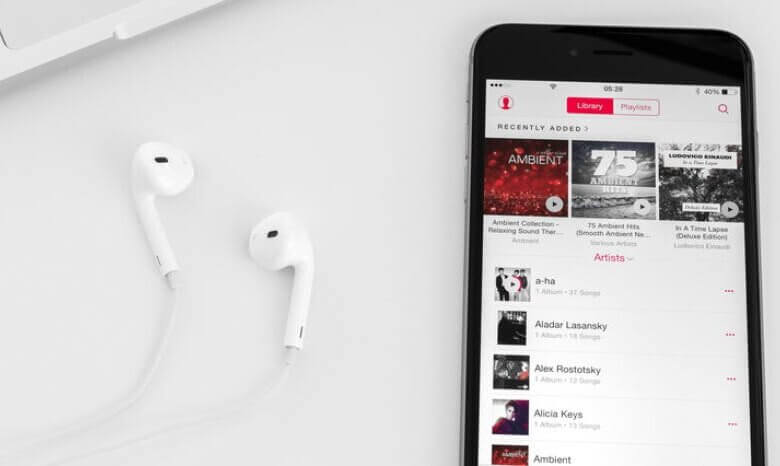
Apple Music ເປັນໜຶ່ງໃນຫໍສະໝຸດເພງທີ່ໃຫຍ່ທີ່ສຸດສຳລັບການບໍລິການສະຕຣີມມິງສື່ທັງໝົດ. ມັນມີເພງ 75 ລ້ານເພງໃນຫໍສະໝຸດຂອງມັນທີ່ທຸກຄົນທີ່ມີການສະໝັກໃຊ້ Apple Music ສາມາດແບ່ງປັນໄດ້ງ່າຍ. ຢ່າງໃດກໍຕາມ, ມັນອາດຈະເປັນເລື່ອງຍາກສຳລັບຜູ້ໃຊ້ໃໝ່ໃນການໂອນຍ້າຍ Apple Music ອອກໄປນອກແອັບພລິເຄຊັນ.
ຖ້າທ່ານພາດປະສົບການດຽວກັນທີ່ທ່ານເຄີຍມັກແບ່ງປັນ Apple Music ກັບຄອບຄົວ ແລະ ໝູ່ເພື່ອນຂອງທ່ານ, ຂ້າງລຸ່ມນີ້ແມ່ນຄູ່ມືທີ່ຄົບຖ້ວນຂອງທ່ານກ່ຽວກັບວິທີການ ແບ່ງປັນ Apple Music ລາຍການເພງກັບຜູ້ໃຊ້ອື່ນໆ.
Apple ອະນຸຍາດໃຫ້ມີແຜນການສະໝັກໃຊ້ຄອບຄົວສຳລັບ Apple Music ຂອງຕົນ. ນີ້ໝາຍຄວາມວ່າຫົກຄົນໃນຄອບຄົວສາມາດໃຊ້ບັນຊີແຍກຕ່າງຫາກພາຍໃນການສະໝັກໃຊ້ດຽວໃນລາຄາ $14.99 ຕໍ່ເດືອນ. ນອກຈາກນັ້ນ, ຫົກຄົນນີ້ສາມາດໃຊ້ຄຸນສົມບັດການແບ່ງປັນຄອບຄົວເພື່ອແບ່ງປັນເພງໂດຍກົງກັບສະມາຊິກໃນຄອບຄົວຂອງເຂົາເຈົ້າ. ບໍ່ວ່າການສະໝັກໃຊ້ນີ້ຈະເປັນແນວໃດກໍຕາມ, ທ່ານຍັງສາມາດສ້າງກຸ່ມຄອບຄົວໄດ້ໃນຂະນະທີ່ຢືນຢັນການຈ່າຍຄ່າບໍລິການໃນຝ່າຍຂອງເຂົາເຈົ້າ. ນີ້ແມ່ນຄູ່ມືຂອງທ່ານທີ່ກ່ຽວຂ້ອງກັບການເຊີນຄົນເຂົ້າຮ່ວມກຸ່ມຄອບຄົວ ແລະ ການແບ່ງປັນມັນກັບໝູ່ເພື່ອນຂອງທ່ານ.
ວິທີການເລີ່ມຕົ້ນການແບ່ງປັນຄອບຄົວໃນ iPhone, iPad, ຫຼື iPod Touch
ຂັ້ນຕອນທີ 1: ເປີດການຕັ້ງຄ່າຂອງທ່ານ. ແຕະໃສ່ຊື່ Apple ID ຂອງທ່ານຢູ່ເທິງສຸດ.
ຂັ້ນຕອນທີ 2: ແຕະ ການແບ່ງປັນຄອບຄົວ ແລະ ຕັ້ງຄ່າຄອບຄົວຂອງທ່ານ.
ວິທີການເຊີນຄົນເຂົ້າຮ່ວມກຸ່ມຄອບຄົວ Apple Music ຂອງທ່ານ
ຂັ້ນຕອນທີ 1: ເປີດການຕັ້ງຄ່າ. ແຕະທີ່ຊື່ Apple ID ຂອງທ່ານຢູ່ເທິງສຸດ.
ຂັ້ນຕອນທີ 2: ແຕະໃສ່ເພີ່ມສະມາຊິກ. ໃສ່ລາຍລະອຽດຂອງສະມາຊິກໃໝ່, ລວມທັງຊື່ ແລະ ອີເມວ. ຈາກນັ້ນ, ດຳເນີນການຕາມຄຳແນະນຳທີ່ກຳລັງດຳເນີນຢູ່ໜ້າຈໍຂອງທ່ານ.
ບໍ່ມີຂັ້ນຕອນສະເພາະໃດໆໃນການແບ່ງປັນເພງ. ເຖິງຢ່າງໃດກໍ່ຕາມ, ເມື່ອສະມາຊິກໃນຄອບຄົວຂອງທ່ານຖືກເພີ່ມເຂົ້າໃນກຸ່ມຄອບຄົວແລ້ວ, ເຂົາເຈົ້າສາມາດແບ່ງປັນເພງພາຍໃນ Apple Music ໄດ້. ມັນເປັນເວັບໄຊທ໌ຂ້າມເວັບຂອງຫົກບັນຊີທີ່ແຕກຕ່າງກັນທີ່ມີລະຫັດແຍກຕ່າງຫາກ, ແຕ່ເຂົາເຈົ້າສາມາດແບ່ງປັນເພງໂດຍກົງໂດຍການສົ່ງມັນ.
ການແບ່ງປັນລາຍການເພງ Apple Music ກັບຜູ້ໃດຜູ້ໜຶ່ງແມ່ນງ່າຍ. ແລະມັນຍັງບໍ່ກ່ຽວຂ້ອງກັບຄວາມເປັນສ່ວນຕົວຂອງທ່ານ ເນື່ອງຈາກ Apple Music ສົ່ງພຽງແຕ່ສ່ວນໜຶ່ງຂອງຄໍເລັກຊັນເພງຂອງທ່ານທີ່ທ່ານອະນຸຍາດເທົ່ານັ້ນ. ຈົ່ງຈື່ໄວ້ວ່າການແບ່ງປັນລາຍການເພງກັບຜູ້ໃດຜູ້ໜຶ່ງແມ່ນເປັນປະໂຫຍດພຽງແຕ່ຖ້າບຸກຄົນອື່ນເປັນຜູ້ສະໝັກໃຊ້ Apple Music ແລ້ວ. ຜູ້ທີ່ບໍ່ໄດ້ສະໝັກໃຊ້ສາມາດເພີດເພີນກັບສິ່ງອຳນວຍຄວາມສະດວກໃນການໃຊ້ Apple Music. ເນື່ອງຈາກ Apple Music ບໍ່ອະນຸຍາດໃຫ້ມີຫ້ອງສະໝຸດເພງລຸ້ນຟຣີ, ທ່ານຕ້ອງຈ່າຍເງິນເພື່ອເພີດເພີນກັບເພງ. Apple ແບບຄລາສສິກ! ຕອນນີ້, ໃຫ້ພວກເຮົາເບິ່ງຂັ້ນຕອນງ່າຍໆທີ່ທ່ານຕ້ອງປະຕິບັດຕາມເພື່ອແບ່ງປັນເປັນລາຍການເພງ Apple Music.
ຂັ້ນຕອນທີ 1: ເປີດ Apple Music. ເລືອກລາຍການເພງທີ່ທ່ານຕ້ອງການແບ່ງປັນ. ຕອນນີ້ແຕະທີ່ຈຸດສາມຈຸດຢູ່ລຸ່ມຫົວຂໍ້ລາຍການເພງເພື່ອເປີດເມນູຕົວເລືອກ.
ຂັ້ນຕອນທີ 2: ເລືອກແບ່ງປັນ, ແລະເລືອກສື່ໃດກໍໄດ້ຈາກຕົວເລືອກທີ່ກຳນົດໃຫ້ເພື່ອແບ່ງປັນລິ້ງຂອງເພງ. ມັນສາມາດມາຈາກແອັບພລິເຄຊັນສື່ສັງຄົມ, SMS, ອີເມວ, AirDrop, ຫຼືອື່ນໆ.
ຫຼາຍຄັ້ງ, ພວກເຮົາຮູ້ສຶກວ່າຕ້ອງການແບ່ງປັນສິ່ງທີ່ເຮົາມັກໃນສື່ສັງຄົມ. ນັ້ນແມ່ນສິ່ງທີ່ສື່ສັງຄົມໝາຍເຖິງ, ເຊັ່ນ: ການແບ່ງປັນສິ່ງຂອງຂອງເຈົ້າເພື່ອສັງຄົມ. ແຕ່ເຈົ້າຮູ້ວິທີການໂອນ/ແບ່ງປັນ Apple Music ໃນ Instagram Story ບໍ? ບໍ່ພຽງແຕ່ Instagram ເທົ່ານັ້ນແຕ່ Facebook ຍັງອະນຸຍາດໃຫ້ເຈົ້າແບ່ງປັນແນວຄວາມຄິດ ຫຼື ໂພສຂອງເຈົ້າ. ຢ່າງໃດກໍຕາມ, ບໍ່ມີແອັບພລິເຄຊັນສື່ສັງຄົມສອງຢ່າງນີ້ສະແດງຕົວຢ່າງຂອງເພງ. ຜູ້ຮັບຈະເຫັນພຽງແຕ່ລິ້ງເທົ່ານັ້ນ, ເຊິ່ງພວກເຂົາສາມາດຫຼິ້ນຜ່ານແອັບພລິເຄຊັນ Apple Music ຫຼື ເຄື່ອງຫຼິ້ນເວັບ.
ເຖິງແມ່ນວ່າທ່ານຍັງຕ້ອງການ Apple Music ເພື່ອຫຼິ້ນລິ້ງທີ່ແບ່ງປັນ, ຜູ້ໃຊ້ຫຼາຍຄົນຍັງຕ້ອງການໂອນຍ້າຍລາຍການເພງ Apple Music. ສະນັ້ນ, ໃຫ້ພວກເຮົາໄປເບິ່ງຂັ້ນຕອນການແບ່ງປັນ Apple Music ໃນເວທີສັງຄົມຕ່າງໆ.
ຂັ້ນຕອນທີ 1: ເປີດ Apple Music. ເລືອກເພງທີ່ທ່ານຕ້ອງການແບ່ງປັນໃນສະຕໍຣີ IG ຂອງທ່ານ.
ຂັ້ນຕອນທີ 2: ແຕະຄ້າງໄວ້ທີ່ອາລະບໍາ ຫຼື ເພງທີ່ທ່ານຕ້ອງການແບ່ງປັນ. ຫຼື ຄລິກທີ່ໄອຄອນ “ສາມຈຸດ” ຢູ່ລຸ່ມຫົວຂໍ້ລາຍການເພງ. ຕໍ່ໄປ, ແຕະທີ່ຕົວເລືອກການແບ່ງປັນ ແລະ ເລືອກ Instagram. ຕົວຢ່າງຂອງຮູບພາບແນວຕັ້ງຈະປາກົດຂຶ້ນພ້ອມກັບໜ້າປົກອາລະບໍາ, ຊື່ເພງ ແລະ ພື້ນຫຼັງແບບເຄື່ອນໄຫວທີ່ມົວ. ກະລຸນາແບ່ງປັນມັນໃນສະຕໍຣີ IG ພາຍໃນ Instagram.
ຂັ້ນຕອນທີ 1: ເປີດ Apple Music. ເລືອກເພງທີ່ທ່ານຕ້ອງການແບ່ງປັນໃນ Facebook.
ຂັ້ນຕອນທີ 2: ແຕະຄ້າງເພງທີ່ທ່ານຕ້ອງການແບ່ງປັນ ຫຼື ຄລິກໃສ່ຈຸດສາມຈຸດຢູ່ລຸ່ມຫົວຂໍ້ລາຍການເພງ. ຈາກນັ້ນຄລິກໃສ່ແບ່ງປັນ. ຕໍ່ໄປ, ເລືອກ Facebook ຈາກຕົວເລືອກຕ່າງໆໃນເມນູທີ່ປາກົດຂຶ້ນ. ແລະແບ່ງປັນມັນ.
ການແບ່ງປັນເພງຈາກ Apple Music ຈະແບ່ງປັນລິ້ງໄປຫາເພງເທົ່ານັ້ນ. ເພື່ອຫຼິ້ນມັນ, ຜູ້ໃຊ້ຄົນອື່ນຕ້ອງມີແອັບພລິເຄຊັນ Apple Music ຫຼື ເຂົ້າເຖິງເວັບບຣາວເຊີສຳລັບ Apple Music, ເຊິ່ງແນ່ນອນວ່າບໍ່ແມ່ນກໍລະນີສ່ວນໃຫຍ່. ທ່ານຮູ້ສຶກຄືກັນບໍເມື່ອແບ່ງປັນລາຍການເພງ Apple Music? ທ່ານບໍ່ໄດ້ຢູ່ຄົນດຽວ. ແລະພວກເຮົາມີວິທີແກ້ໄຂບັນຫາຂອງທ່ານ. ດຽວນີ້ທ່ານສາມາດດາວໂຫຼດ Apple Music ເປັນ MP3 ແລະແບ່ງປັນມັນຄືກັນກັບເພງທ້ອງຖິ່ນ.
ຕົວແປງເພງ Apple ເປັນໂປຣແກຣມດາວໂຫຼດແບບອອບໄລນ໌ສຳລັບ Apple Music. ມັນບໍ່ພຽງແຕ່ດາວໂຫຼດເພງເປັນຮູບແບບ MP3 ທີ່ງ່າຍດາຍກວ່າເທົ່ານັ້ນ. ແຕ່ມັນຍັງຖອດລະຫັດຮູບແບບ AAC ທີ່ສັບສົນກວ່າຂອງເພງອີກດ້ວຍ. ມັນຍັງລຶບເພງ DRM (Digital Rights Management) ທີ່ໃຊ້ງານຢູ່ອອກເພື່ອເຮັດໃຫ້ເພງຂອງທ່ານສາມາດຫຼິ້ນໄດ້ໃນວິດີໂອ ແລະ ການນຳໃຊ້ສາທາລະນະ. ຍັງມີຫຼາຍຢ່າງທີ່ Apple Music Converter ນີ້ສາມາດເຮັດໄດ້. ລອງມາເບິ່ງຄຸນສົມບັດຂອງ Apple Music Converter ກັນເບິ່ງ.
- ການລຶບ DRM (ການຄຸ້ມຄອງສິດທິດິຈິຕອນ) ເພື່ອປົກປ້ອງການຮຽກຮ້ອງລິຂະສິດ
- ຮູບແບບຜົນຜະລິດທີ່ສາມາດປັບແຕ່ງໄດ້, ລວມທັງ MP3, M4A, WAV, AAC, ແລະ FLAC, ແລະອື່ນໆ
- ຮັກສາແທັກ ID3 ຕົ້ນສະບັບຂອງເພງ, ນັກສິລະປິນ ແລະ ລາຍການເພງໄວ້
- ຄຸນນະພາບສຽງທີ່ບໍ່ມີການສູນເສຍ ແລະ ການດາວໂຫຼດເປັນຊຸດ
- ອັດຕາການປ່ຽນແປງສູງສຳລັບ Mac ແລະ Windows, ສູງເຖິງ 5 ເທົ່າ ແລະ 10 ເທົ່າ, ຕາມລຳດັບ
ການແບ່ງປັນລາຍການເພງ Apple Music ແບບອອບລາຍແມ່ນງ່າຍຄືກັບການປະຕິບັດຕາມຫ້າຂັ້ນຕອນງ່າຍໆຂ້າງລຸ່ມນີ້. ຖ້າທ່ານຕ້ອງການຮູ້ວິທີການປ່ຽນ Apple Music ເປັນ MP3, ນີ້ແມ່ນຄູ່ມືທີ່ຈຳເປັນຂອງທ່ານ.
ຂັ້ນຕອນທີ 1: ດາວໂຫຼດ ຕົວແປງເພງ Apple ໂດຍການຄລິກໃສ່ຕົວເລືອກດາວໂຫຼດຂ້າງລຸ່ມນີ້. ໃຫ້ຕິດຕັ້ງການຕັ້ງຄ່າເມື່ອການດາວໂຫຼດສຳເລັດແລ້ວ.
ຂັ້ນຕອນທີ 2: ຕົວແປງ Apple Music ຈະຊິ້ງຂໍ້ມູນກັບລາຍການເພງ iTunes ຂອງທ່ານເພື່ອສະແດງຫ້ອງສະໝຸດ Apple Music ຂອງທ່ານລ່ວງໜ້າໃນແອັບພລິເຄຊັນ. ໃຫ້ແນ່ໃຈວ່າ iTunes ຂອງທ່ານເປີດໃຊ້ງານຕະຫຼອດເວລາໃນລະຫວ່າງຂະບວນການ. ເມື່ອການຊິ້ງຂໍ້ມູນສຳເລັດແລ້ວ, ທ່ານຈະເຫັນຄໍເລັກຊັນເພງຂອງທ່ານຈາກ Apple Music ຢູ່ໃນຕົວແປງ.

ຂັ້ນຕອນທີ 3: ຕອນນີ້, ເລືອກເພງທີ່ທ່ານຕ້ອງການດາວໂຫຼດຈາກ Apple Music. ໝາຍຕິກເພງທີ່ທ່ານຕ້ອງການດາວໂຫຼດໃນກ່ອງນ້ອຍໆທາງຊ້າຍຂອງແຕ່ລະເພງ. ຄຸນສົມບັດການດາວໂຫຼດເປັນຊຸດຊ່ວຍໃຫ້ທ່ານສາມາດດາວໂຫຼດຫຼາຍເພງໃນເວລາດຽວກັນ. ໃຫ້ແນ່ໃຈວ່າໄດ້ໃຊ້ທັງໝົດນັ້ນ.
ຂັ້ນຕອນທີ 4: ປັບແຕ່ງຄວາມມັກຜົນຜະລິດຂອງທ່ານ, ລວມທັງຮູບແບບຜົນຜະລິດ, ຄຸນນະພາບສຽງ, ສະຖານທີ່ເກັບຮັກສາ ແລະ ຂໍ້ມູນເມຕາຂອງເພງ, ນັກສິລະປິນ ແລະ ລາຍການເພງຈາກທາງລຸ່ມໜ້າຈໍ.

ຂັ້ນຕອນທີ 5: ດຽວນີ້ຄລິກໃສ່ ແປງ ຕົວເລືອກຢູ່ມຸມຂວາລຸ່ມຂອງໜ້າຈໍຂອງທ່ານ. ທ່ານສາມາດເຫັນການດາວໂຫຼດທີ່ເກີດຂຶ້ນຢູ່ຕໍ່ໜ້າທ່ານ; ແຕ່ລະເພງຈະມີເວລາມາຮອດປະມານຂອງມັນເອງ. ທັນທີທີ່ການດາວໂຫຼດສຳເລັດ, ທ່ານສາມາດເບິ່ງ ແລະ ຊອກຫາເພງທີ່ພ້ອມທີ່ຈະຫຼິ້ນ, ແບ່ງປັນ ຫຼື ໂອນໄປຍັງອຸປະກອນອື່ນໆທີ່ຮອງຮັບ.

ສະຫຼຸບ
ດົນຕີມັກຈະເຮັດໃຫ້ຄົນເຮົາໃກ້ຊິດກັນ. ມັນຈະມີຜົນກະທົບແຕກຕ່າງກັນເມື່ອກຸ່ມໝູ່ເພື່ອນມີຄວາມຮູ້ສຶກຄືກັນກ່ຽວກັບເພງ. ການແບ່ງປັນເພງໃນແພລດຟອມສະເພາະເຊັ່ນ Apple Music ສາມາດເປັນບັນຫາສຳລັບບາງຄົນ. ນັ້ນແມ່ນເຫດຜົນທີ່ພວກເຮົາໄດ້ລະບຸວິທີທີ່ລະອຽດອ່ອນເພື່ອ ແບ່ງປັນ Apple Music ໃນ Instagram Story, ແບ່ງປັນ Apple Music ກັບໝູ່ເພື່ອນ ແລະ ຄອບຄົວ, ຫຼື ແບ່ງປັນໃນແພລດຟອມໃດກໍໄດ້.
ຖ້າຫາກທ່ານຍັງມີຫຍັງທີ່ບໍ່ຊັດເຈນກ່ຽວກັບການແບ່ງປັນ Apple Music Playlist, ກະລຸນາຝາກຄຳຖາມຂອງທ່ານໃນສ່ວນຄຳເຫັນຂ້າງລຸ່ມນີ້. ພວກເຮົາຈະຕິດຕໍ່ກັບທ່ານໄວເທົ່າທີ່ຈະໄວໄດ້.
ໂພສນີ້ມີປະໂຫຍດແນວໃດ?
ຄລິກໃສ່ດາວເພື່ອໃຫ້ຄະແນນມັນ!
ຄະແນນສະເລ່ຍ / 5. ຈຳນວນຄະແນນສຽງ:




