
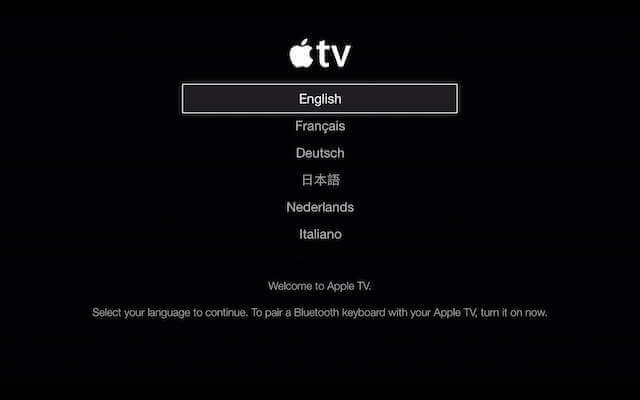
ການຕັ້ງຄ່າ Apple TV ເປັນວຽກທີ່ງ່າຍແທ້ໆ. ແມ່ນແຕ່ເດັກນ້ອຍກໍສາມາດເຮັດແບບນັ້ນໄດ້, ແຕ່ເມື່ອເຈົ້າຕ້ອງການຕັ້ງຄ່າ Apple TV ໂດຍບໍ່ມີຣີໂໝດ ທຸກຄົນກໍ່ເລີ່ມຄິດກ່ຽວກັບວິທີການເຮັດແບບນັ້ນ.
ທ່ານອາດຈະຮູ້ວ່າໃນລະຫວ່າງການຕັ້ງຄ່າ ທ່ານອາດຈະຕ້ອງໃສ່ອີເມວ ແລະ ລະຫັດຜ່ານຂອງທ່ານ. ຖ້າທ່ານມີທີ່ຢູ່ອີເມວຍາວ ຫຼື ລະຫັດຜ່ານຫຼາຍຕົວອັກສອນ ວຽກງານດັ່ງກ່າວອາດຈະກາຍເປັນເລື່ອງທີ່ໜ້າເບື່ອ. ໂຊກດີ, ມີບາງວິທີທີ່ທ່ານສາມາດຕັ້ງຄ່າ Apple TV ຂອງທ່ານໂດຍບໍ່ຕ້ອງໃຊ້ຣີໂໝດ. ໜຶ່ງໃນນັ້ນແມ່ນການໃຊ້ iPhone ຫຼື iPod ຂອງທ່ານ, ມື້ນີ້ພວກເຮົາຈະແບ່ງປັນເຄັດລັບນີ້ຢູ່ທີ່ນີ້.
ຕັ້ງຄ່າ Apple TV ໂດຍບໍ່ມີຣີໂໝດດ້ວຍ iPhone, iPad, ຫຼື iPod
ດ້ວຍວິທີການນີ້, ການຕັ້ງຄ່າຈະກາຍເປັນເລື່ອງງ່າຍຫຼາຍ. ຖ້າບໍ່ດັ່ງນັ້ນ, ຂະບວນການດັ່ງກ່າວກໍ່ເປັນເລື່ອງທີ່ຫຍຸ້ງຍາກສຳລັບຂ້ອຍຢ່າງໜ້ອຍ. ນັ້ນແມ່ນຍ້ອນວ່າຂ້ອຍມັກໃຊ້ລະຫັດຜ່ານທີ່ແຂງແຮງຫຼາຍ ແລະ ມັນໃຊ້ເວລາຫຼາຍເກີນໄປເມື່ອໃຊ້ຣີໂໝດ. ໃຫ້ພວກເຮົາໄປເບິ່ງຂັ້ນຕອນຂ້າງລຸ່ມນີ້ ແລະ ຊອກຫາຂະບວນການທີ່ແນ່ນອນ.
- ເປີດ Apple TV ຂອງທ່ານ ແລະ ສືບຕໍ່ປະຕິບັດຕາມຂັ້ນຕອນທັງໝົດຈົນກວ່າໜ້າຈໍພາສາຈະປາກົດຂຶ້ນ.
- ຕໍ່ໄປ, ເປີດ Bluetooth ໃນ iPhone, iPad ຫຼື iPod ຂອງທ່ານ ແລະ ວາງມັນໄວ້ໃກ້ກັບໂທລະພາບຂອງທ່ານ.
- ລໍຖ້າຈົນກວ່າໂທລະສັບມືຖືຂອງທ່ານຈະ ເຊື່ອມຕໍ່ຜ່ານ Bluetooth ໃສ່ໂທລະພາບຂອງທ່ານ ແລະ ຈາກນັ້ນໃສ່ອີເມວ ແລະ ລະຫັດຜ່ານເມື່ອຖືກຖາມໂດຍໃຊ້ແປ້ນພິມອຸປະກອນ iOS.
- ຕໍ່ໄປ, ໃນ Apple TV ຂອງທ່ານ “ ຕັ້ງຄ່າອັດຕະໂນມັດ "ໜ້າຈໍຈະປາກົດຂຶ້ນ.

- ຕອນນີ້ປະຕິບັດຕາມຄຳແນະນຳໃນໜ້າຈໍເທື່ອລະຂັ້ນຕອນ ແລະ ສືບຕໍ່ຕັ້ງຄ່າ Apple TV ຂອງທ່ານດ້ວຍອຸປະກອນ iOS ຂອງທ່ານ.
- ໃນລະຫວ່າງຂະບວນການ, ການຕັ້ງຄ່າຈະຂໍໃຫ້ທ່ານ ຈື່ລະຫັດຜ່ານຂອງທ່ານ , ຄລິກ ແມ່ນ ຖ້າທ່ານຕ້ອງການເພີດເພີນກັບການຊື້ທີ່ບໍ່ມີບັນຫາຈາກ iTunes. ຖ້າບໍ່ດັ່ງນັ້ນ, ທ່ານຕ້ອງໃສ່ລະຫັດຜ່ານທຸກຄັ້ງເມື່ອຊື້.
- ໃນທີ່ສຸດ, ຂອງການຕັ້ງຄ່າ Apple ຈະຖາມເຈົ້າ ການອະນຸຍາດໃຫ້ສົ່ງຂໍ້ມູນການນຳໃຊ້ ເພື່ອຊ່ວຍປັບປຸງຜະລິດຕະພັນ ແລະ ການສະໜັບສະໜູນ. ຖ້າທ່ານມັກແບ່ງປັນ ໃຫ້ຄລິກ “ ໂອເຄ "ແຕ່ໃນຄວາມເປັນຈິງ, ສິ່ງນີ້ບໍ່ມີຜົນກະທົບຕໍ່ລັກສະນະໃດໆຂອງການບໍລິການ."
- ສຸດທ້າຍ, ການຕັ້ງຄ່າຈະສືບຕໍ່ໃນການຕັ້ງຄ່າບາງຢ່າງ. ມັນຍັງຈະເຊື່ອມຕໍ່ກັບອິນເຕີເນັດໂດຍອັດຕະໂນມັດໂດຍການອະນຸຍາດຈາກອຸປະກອນ iOS ທີ່ເຊື່ອມຕໍ່ຂອງທ່ານ.

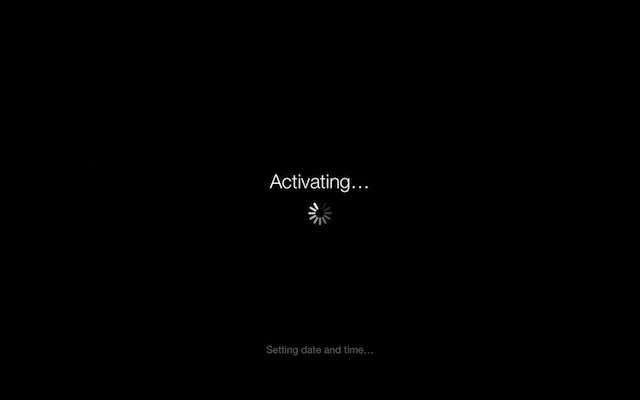
- ຫຼັງຈາກນັ້ນ, Apple TV ຂອງທ່ານຈະເລີ່ມເປີດໃຊ້ອຸປະກອນຂອງທ່ານ. ຕໍ່ໄປ, ມັນຈະເຂົ້າເຖິງຮ້ານ iTunes ດ້ວຍ ID ທີ່ລົງທະບຽນຂອງທ່ານ.
ຕໍ່ໄປ, ທ່ານຈະເຫັນລາຍການເມນູຫຼັກຢູ່ໜ້າຈໍຂອງທ່ານ. ຖ້າທ່ານຍັງຕ້ອງການໃຫ້ iPhone ຫຼື iPad ໃຊ້ເປັນຣີໂໝດ, ທ່ານສາມາດຕັ້ງຄ່າແອັບຣີໂໝດໃນອຸປະກອນ iOS ເພື່ອຄວບຄຸມໂທລະພາບຂອງທ່ານໄດ້.
ໂພສນີ້ມີປະໂຫຍດແນວໃດ?
ຄລິກໃສ່ດາວເພື່ອໃຫ້ຄະແນນມັນ!
ຄະແນນສະເລ່ຍ / 5. ຈຳນວນຄະແນນສຽງ:



